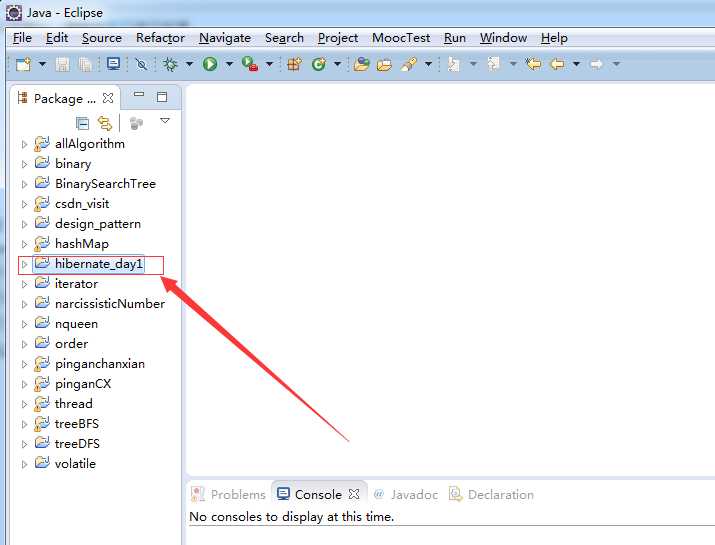
之前都是在eclipse下直接建立Java项目的,今天做一个项目时,需要把做好的项目压缩发送给别人,让别人来运行该项目,就需要写一个简单的操作说明给对方,方便对方使用,然而发现自己不会。
对此,说一下如何把本地Java项目导入eclipse,来运行该项目。
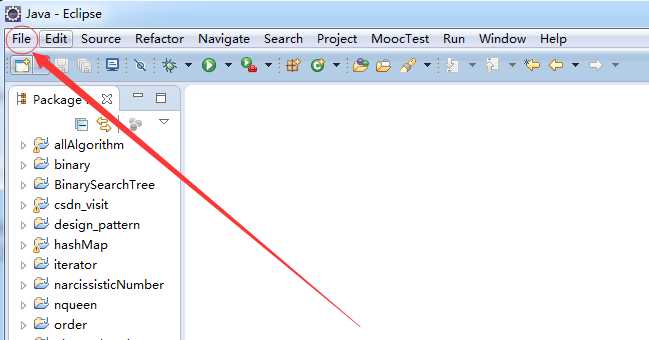
步骤一:首先打开eclipse,点击左上角File。
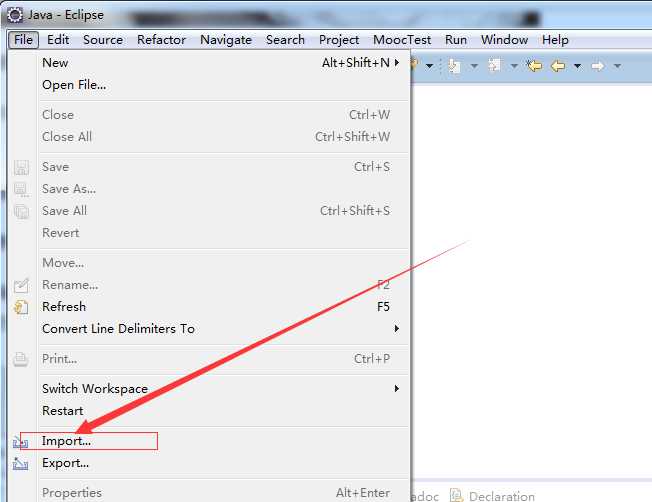
步骤二:点击Import。
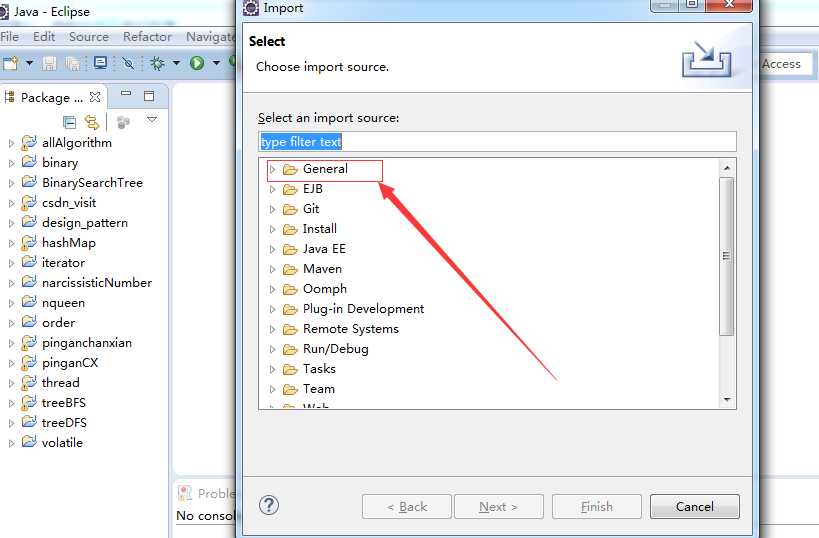
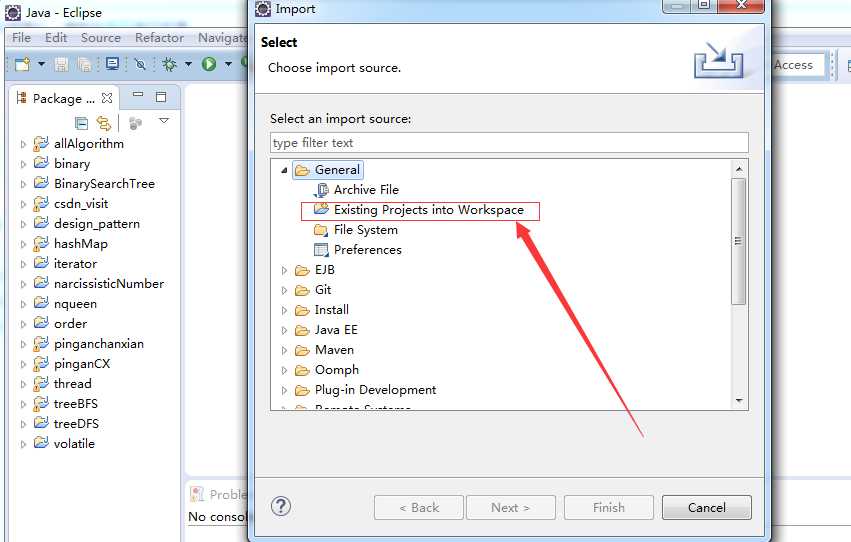
步骤三:点击General。
步骤四:点击Existing Projects into Workspace。
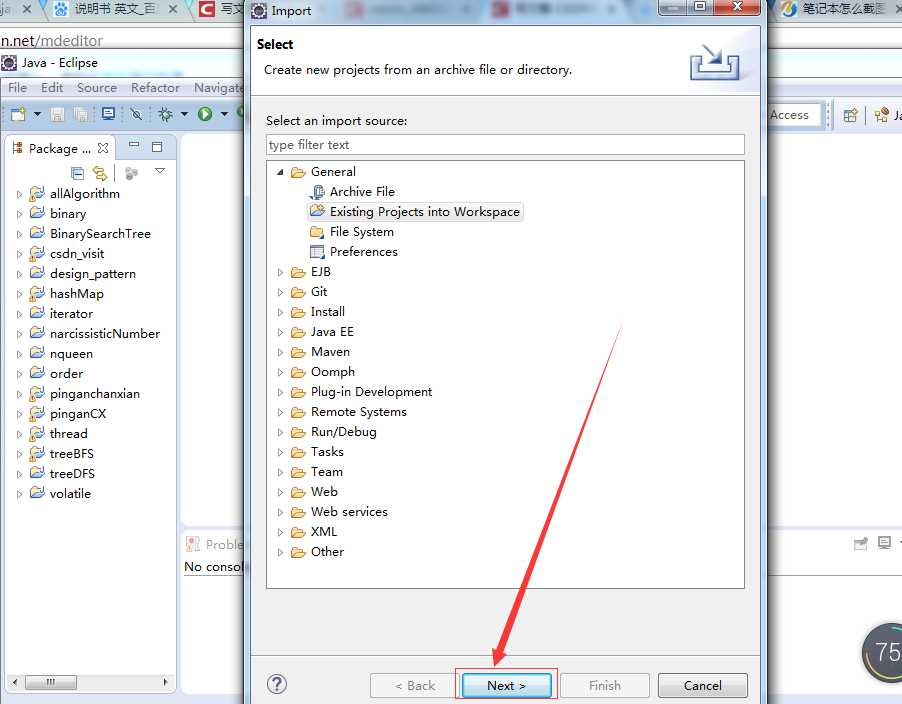
步骤五:点击Next。
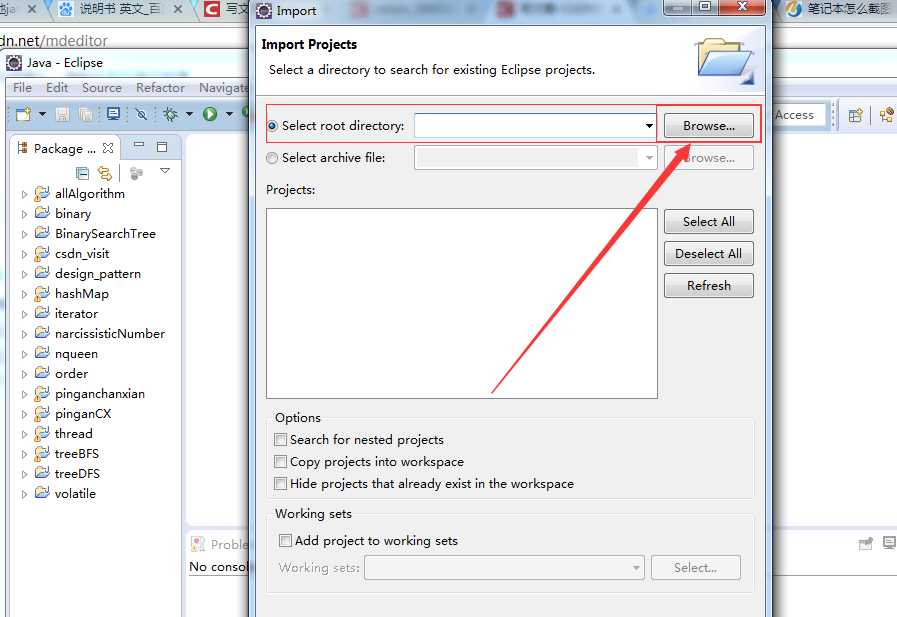
步骤六:点击Browse,选择你要导入的Java项目。
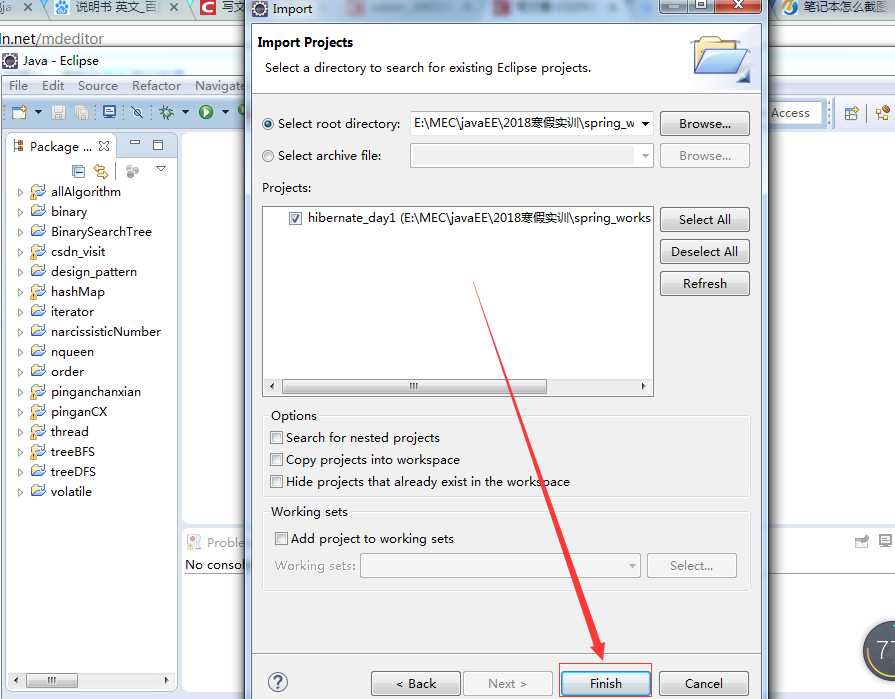
步骤七:点击Finish,导入成功,即可在eclipse左边的Package列表中看到导入成功的Java项目。
![eclipse中导入java项目_下载jdk后怎么运行java[通俗易懂]插图13 步骤7](https://img.bianchenghao.cn/app/bianchenghao_cn/f91da7d0de7b41e4a18b12706697fac2.jpg)
注意:如果已经存在在eclipse中的项目,再次导入的时候Finish不可用,即不能重复导入。
今天的文章eclipse中导入java项目_下载jdk后怎么运行java[通俗易懂]分享到此就结束了,感谢您的阅读。
版权声明:本文内容由互联网用户自发贡献,该文观点仅代表作者本人。本站仅提供信息存储空间服务,不拥有所有权,不承担相关法律责任。如发现本站有涉嫌侵权/违法违规的内容, 请发送邮件至 举报,一经查实,本站将立刻删除。
如需转载请保留出处:https://bianchenghao.cn/76318.html
![eclipse中导入java项目_下载jdk后怎么运行java[通俗易懂]插图1 步骤1](https://img.bianchenghao.cn/app/bianchenghao_cn/46bc7051ff5642b3bd12209dd73782fb.jpg)
![eclipse中导入java项目_下载jdk后怎么运行java[通俗易懂]插图3 步骤2](https://img.bianchenghao.cn/app/bianchenghao_cn/23e2a7fde710456087f06858b00bdfa3.jpg)
![eclipse中导入java项目_下载jdk后怎么运行java[通俗易懂]插图5 步骤3](https://img.bianchenghao.cn/app/bianchenghao_cn/1470c96a071d49828b23d3a74eafcba0.jpg)
![eclipse中导入java项目_下载jdk后怎么运行java[通俗易懂]插图7 步骤4](https://img.bianchenghao.cn/app/bianchenghao_cn/8790ffd2790c469996d5e949143dfecd.jpg)
![eclipse中导入java项目_下载jdk后怎么运行java[通俗易懂]插图9 步骤5](https://img.bianchenghao.cn/app/bianchenghao_cn/f28290aae79b40589b73bf700e26e313.jpg)
![eclipse中导入java项目_下载jdk后怎么运行java[通俗易懂]插图11 步骤6](https://img.bianchenghao.cn/app/bianchenghao_cn/25cf628012f945138a3b6f204f4119d2.jpg)
![eclipse中导入java项目_下载jdk后怎么运行java[通俗易懂]插图15 步骤8](https://img.bianchenghao.cn/app/bianchenghao_cn/dc868ae39e6e4b708986a67e5b936c15.jpg)