
Win10管理开机启动项的方法相信大家已经非常熟悉,msconfig命令各系统都通用,那么很多用户发觉Win10和Win7 XP等系统不同,没有启动文件夹,那么我们怎么添加开机启动项呢?如晨软件或程序没有开机启动设置的话,是的,在Win10中添加开机启动项虽然麻烦了些,但是还是可以设置的,下面小编就分享几种方法。
![win10添加开机自启动在哪里设置_win10怎么进入启动项[通俗易懂]](https://img.bianchenghao.cn/app/bianchenghao_cn/62fdde4d265f44ec970506130b5fe712.jpg "win10添加开机自启动在哪里设置_win10怎么进入启动项[通俗易懂]插图")
方法一:开机启动文件夹
1、我们打开文件夹:C:\Users(用户)\Administrator(当前用户名)\AppData\Roaming\Microsoft\Windows\Start Menu\Programs(「开始」菜单)\Programs(程序)\Startup(启动 )即可找到启动文件夹,如图:
PS:也可以在运行中粘贴以下路径回车打开
%USERPROFILE%\AppData\Roaming\Microsoft\Windows\Start Menu\Programs\Startup
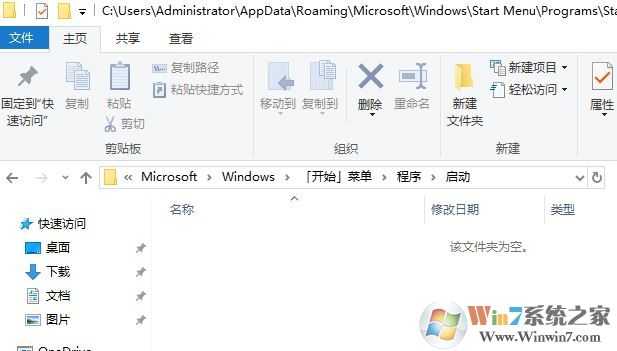
2、然后我们把软件的快捷方式,或是文件放到该启动文件夹中,Win10开机后就可以自动运行了。
方法二:注册表添加启动项
1、打开运行,输入“regedit”,打开注册表。
![win10添加开机自启动在哪里设置_win10怎么进入启动项[通俗易懂]](https://img.bianchenghao.cn/app/bianchenghao_cn/458e2af40c8f4a3c80e454a64ff80166.jpg "win10添加开机自启动在哪里设置_win10怎么进入启动项[通俗易懂]插图4")
4、在注册表中找到如下位置HKEY_LOCAL_MACHINE\SOFTWARE\Microsoft\Windows\CurrentVersion\Run,winwin7.com右键“Run”新建一个字符串类型的键值。
![win10添加开机自启动在哪里设置_win10怎么进入启动项[通俗易懂]](https://img.bianchenghao.cn/app/bianchenghao_cn/43cb65b7d9864c9195ff3c54de0ac223.jpg "win10添加开机自启动在哪里设置_win10怎么进入启动项[通俗易懂]插图6")
3、右键新建的键值,选择“修改”,将数值名称改为 你要启动的程序名称如:ctfmon.exe,数值数据改为 程序所在位置的路径 如:C:\windows\system32\ctfmon.exe (直接不能修改名字的,可以先点击重命名,改好名字,再点击修改,修改数值数据) Win10之家 www.w10zj.com
![win10添加开机自启动在哪里设置_win10怎么进入启动项[通俗易懂]](https://img.bianchenghao.cn/app/bianchenghao_cn/95d4b4b0b4d344e2a6f397011bd7ca89.jpg "win10添加开机自启动在哪里设置_win10怎么进入启动项[通俗易懂]插图8")
4、最后,再重新启动win10你设置的程序就可以在Win10开机后自己启动了!
方法三:任务计划程序
1、在“我的电脑”-》“右键”-》“管理” ;
![win10添加开机自启动在哪里设置_win10怎么进入启动项[通俗易懂]](https://img.bianchenghao.cn/app/bianchenghao_cn/f805227f5d5b412ea982dc1727a973a1.png "win10添加开机自启动在哪里设置_win10怎么进入启动项[通俗易懂]插图10")
2、这时会打开任务计划程序,右边有一个创建基本任务和一个创建任务,我们先点开创建基本任务。
![win10添加开机自启动在哪里设置_win10怎么进入启动项[通俗易懂]](https://img.bianchenghao.cn/app/bianchenghao_cn/00727027e95e4adb824788fb7228a4a3.png "win10添加开机自启动在哪里设置_win10怎么进入启动项[通俗易懂]插图12")
3、这个时候就需要你写一些名字啊,描述啊什么的,可以随便填一填,然后下一步。Win7系统之家www.winwin7.com
![win10添加开机自启动在哪里设置_win10怎么进入启动项[通俗易懂]](https://img.bianchenghao.cn/app/bianchenghao_cn/599818dc506543a49ff1b45505a870fc.png "win10添加开机自启动在哪里设置_win10怎么进入启动项[通俗易懂]插图14")
4、这个时候要选择什么时候触发,可以选择什么时候开始执行。小编选择的是用户登录时,就是开机,输入密码登录后就执行,然后下一步。
![win10添加开机自启动在哪里设置_win10怎么进入启动项[通俗易懂]](https://img.bianchenghao.cn/app/bianchenghao_cn/f423c98eea1b467f910e21c427987c1d.png "win10添加开机自启动在哪里设置_win10怎么进入启动项[通俗易懂]插图16")
5、选择一个操作,小编选择启动程序,然后选择一个批处理,因为我们的批处理不用传参,可选参数就不管了,直接下一步。
![win10添加开机自启动在哪里设置_win10怎么进入启动项[通俗易懂]](https://img.bianchenghao.cn/app/bianchenghao_cn/e76caf789f99475798276c7bf72d4140.png "win10添加开机自启动在哪里设置_win10怎么进入启动项[通俗易懂]插图18")
6、然后就完成啦,可以试试,开机的时候,会不会自启动。
以上三种让Win10开机自动运行软件的方法,完美解决了很多用户不会设置Win10开机启动项的问题,大家是不是又学会了一个新技巧呢?
摘自:www.winwin7.com
今天的文章win10添加开机自启动在哪里设置_win10怎么进入启动项[通俗易懂]分享到此就结束了,感谢您的阅读。
版权声明:本文内容由互联网用户自发贡献,该文观点仅代表作者本人。本站仅提供信息存储空间服务,不拥有所有权,不承担相关法律责任。如发现本站有涉嫌侵权/违法违规的内容, 请发送邮件至 举报,一经查实,本站将立刻删除。
如需转载请保留出处:https://bianchenghao.cn/85508.html
