
PE系统重装Win7是一种非常方便的方法,它不需要使用U盘或光盘等外部介质,只需要在电脑上运行PE系统即可完成系统的安装。这种方法的主要优点是操作简便、速度快,而且可以保留原有的数据和应用程序。如果您想重新安装Win7系统,参考以下教程,希望对您有帮助。
一、重装系统工具
免费安装系统工具:一键重装系统
二、重装系统注意事项
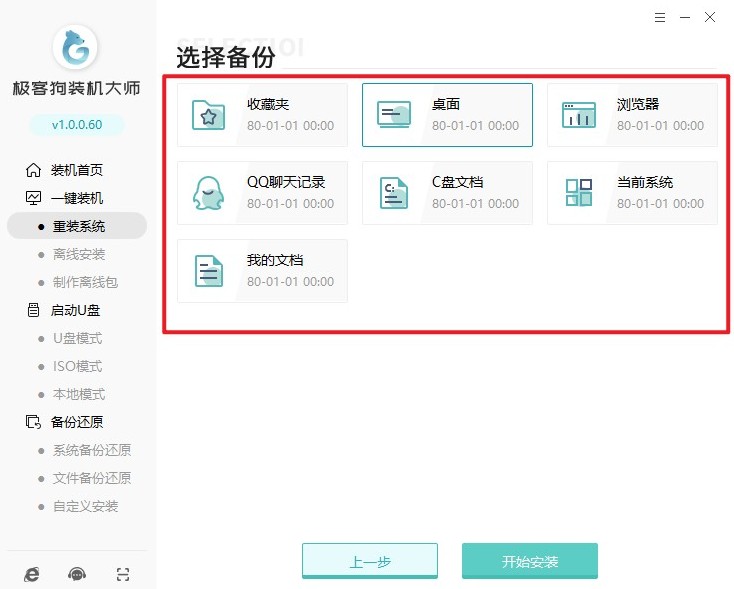
1、由于重装过程会格式化系统盘,在开始重装前,建议通过备份资料功能,将重要的文件进行备份。
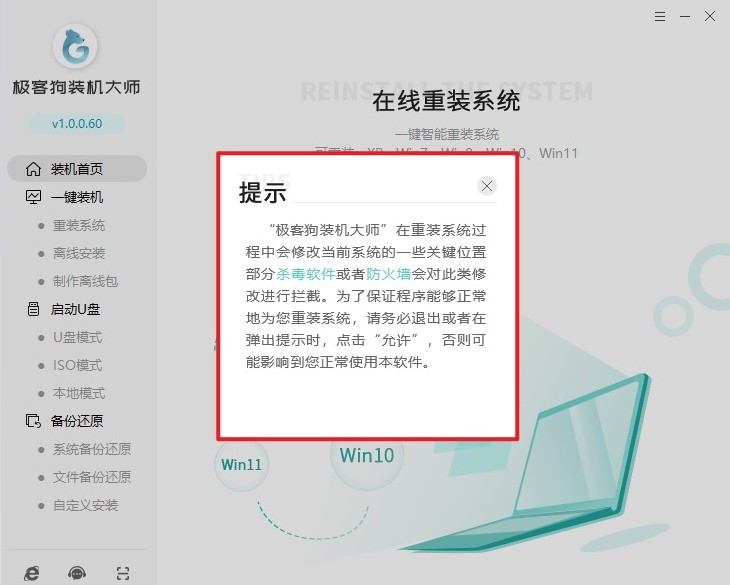
2、使用重装系统软件前,建议退出杀毒软件和防火墙,以免影响系统重装过程。
三、电脑安装win7过程
1、在操作之前,请确保关闭所有杀毒软件以避免冲突。
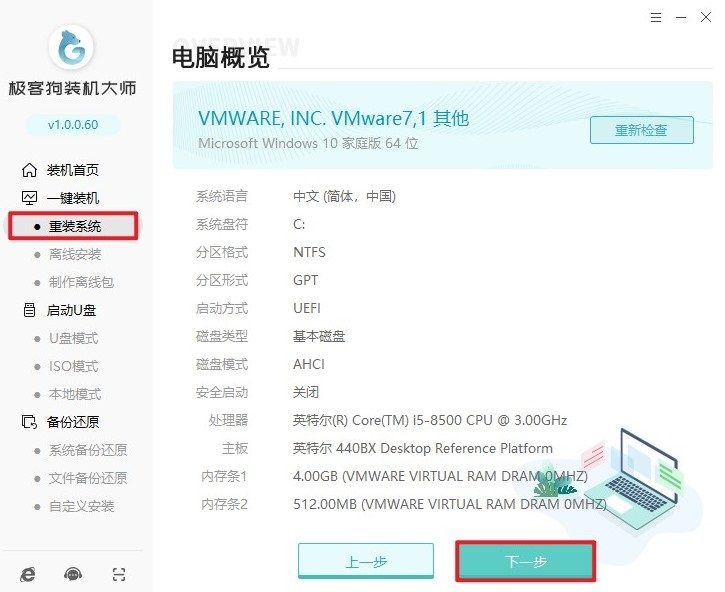
2、使用“重装系统”功能,软件会自动检测您的电脑配置信息。当检测完成后,点击“下一步”进入下一个操作环节。
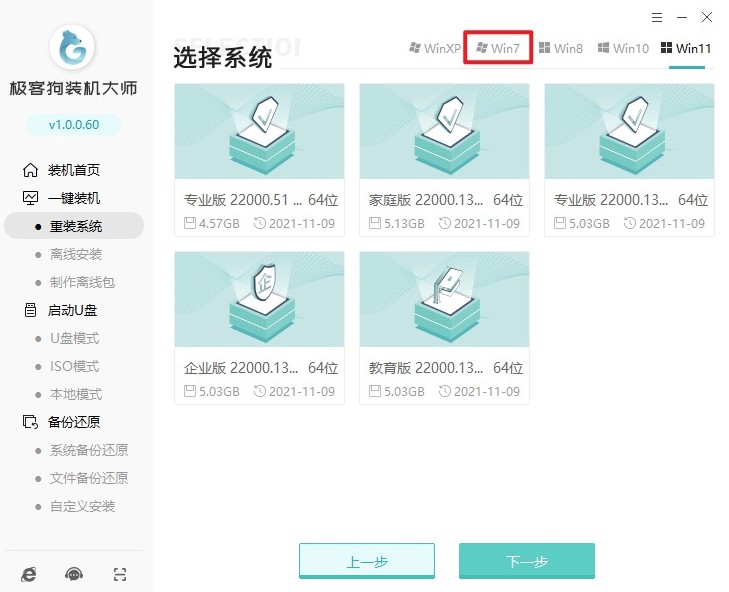
3、开始选择您想要安装的系统版本,这里我们以windows 7为例。
4、在界面中勾选您希望安装的常用装机软件。
5、这一步,勾选您希望备份的重要文件,然后点击“开始安装”。
6、软件会自动开始下载所选的win7系统文件。这个过程无需手动操作,您只需要耐心等待其完成即可。
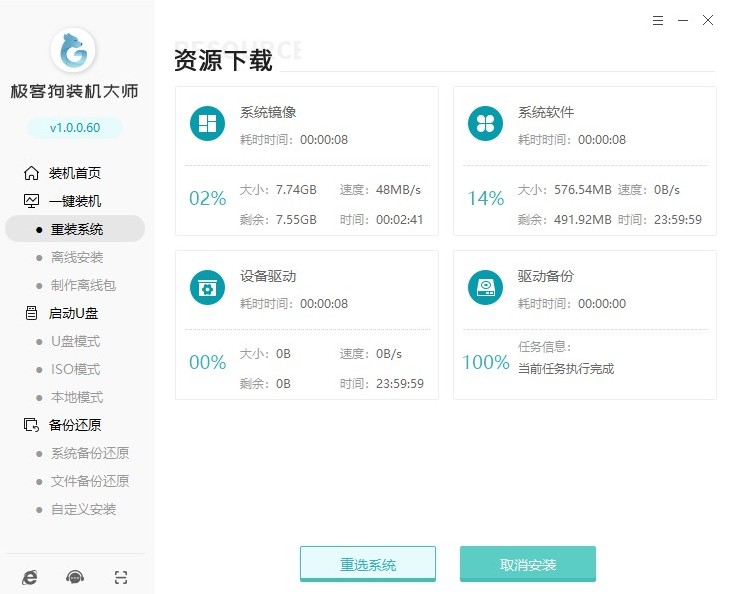
7、系统文件下载完成后,根据提示立即重启电脑。
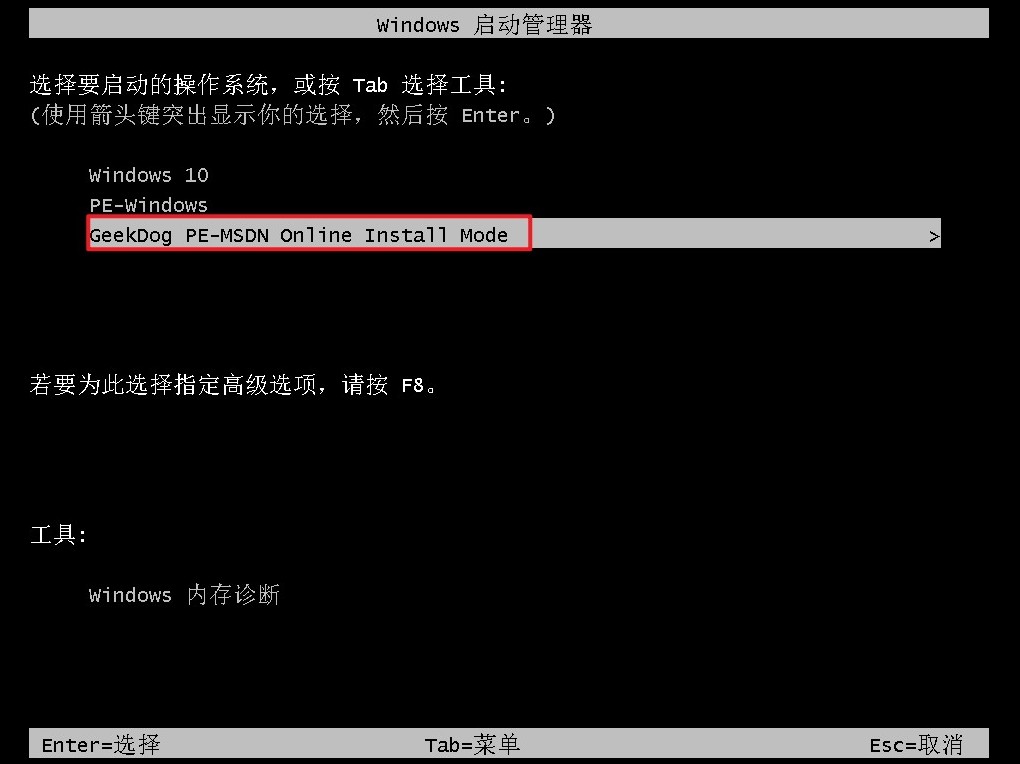
8、在开机启动管理器界面中,选择GeekDog PE模式回车进入。
9、此时,软件会自动开始安装win7系统。
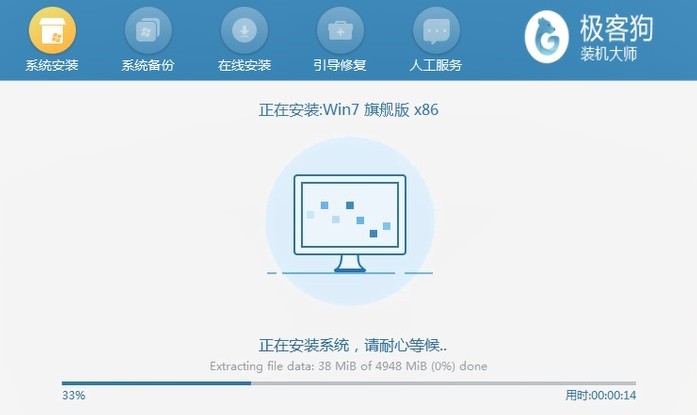
10、安装完成后,“立即重启”电脑。
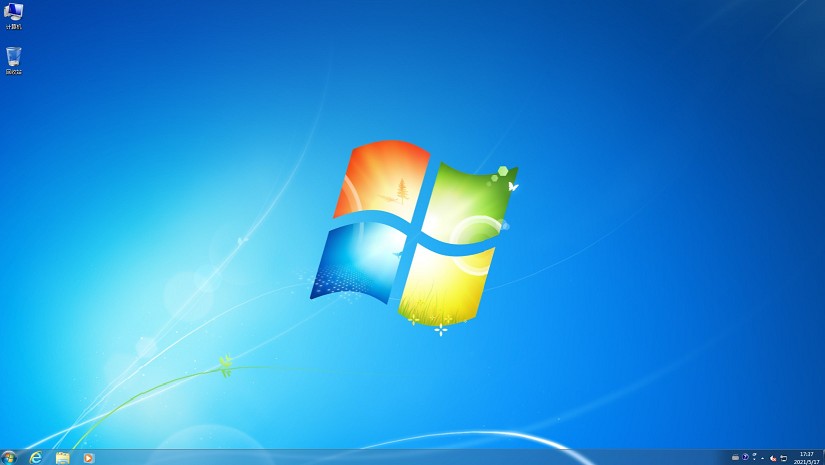
学习pe系统怎么重装win7是一项很有用的技巧,这种方法可以帮助您快速且方便的重装电脑windows系统,同时,还可以备份原有的数据,避免丢失。如果您想重新安装Win7系统,不妨参考这篇教程使用pe安装,相信它会给您带来意想不到的惊喜。
版权声明:本文内容由互联网用户自发贡献,该文观点仅代表作者本人。本站仅提供信息存储空间服务,不拥有所有权,不承担相关法律责任。如发现本站有涉嫌侵权/违法违规的内容, 请发送邮件至 举报,一经查实,本站将立刻删除。
如需转载请保留出处:https://bianchenghao.cn/bian-cheng-ji-chu/109087.html