
一、认识视图
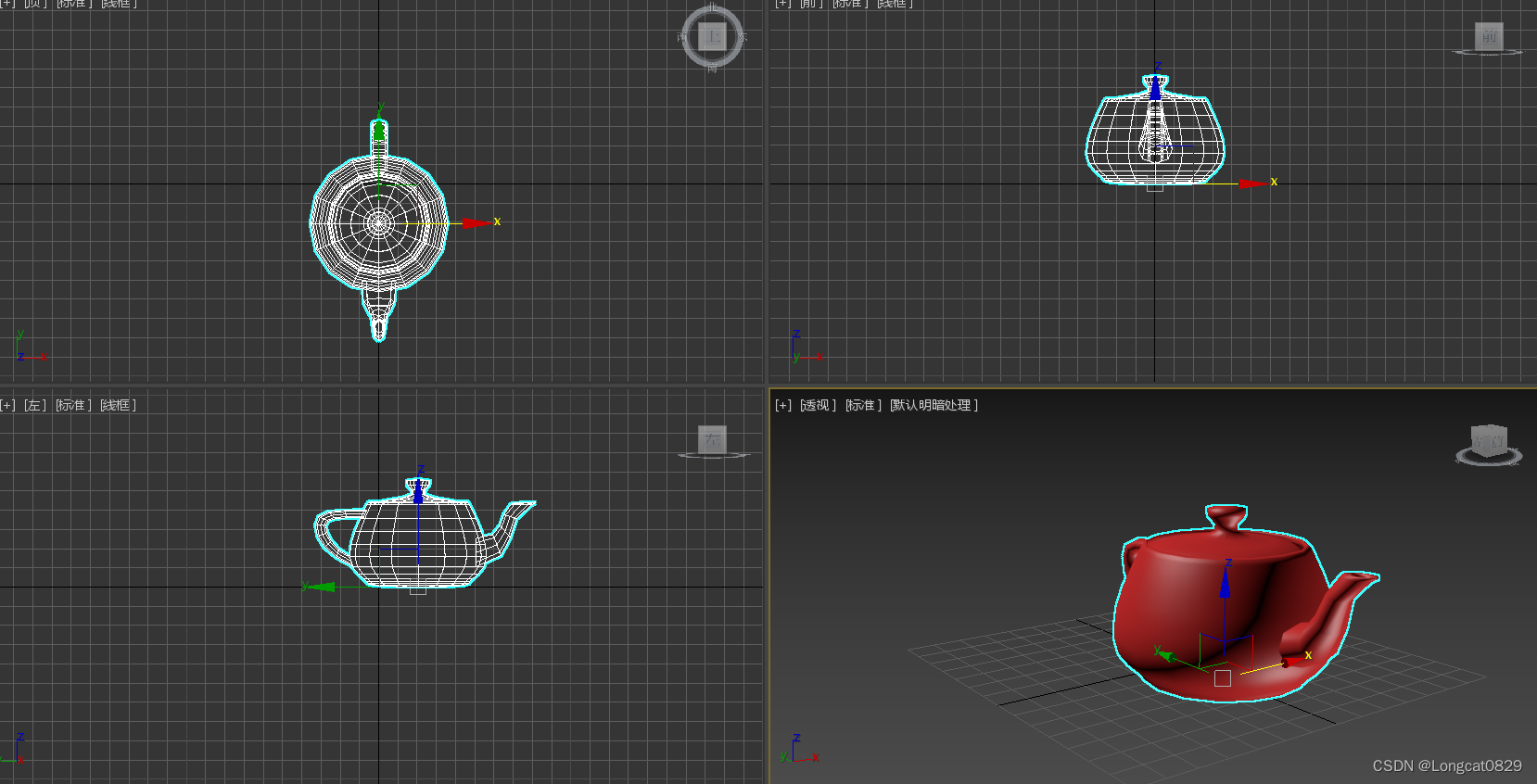
1、右下角视图为透视图
透视图是带有近大远小的透视关系,符合真实世界人的眼睛对真实世界的一个观察。
2、右上角视图为前视图
前视图相当于视点在物体的正前方对物体进行观看所呈现出来的物体的外部轮廓以及内部结构。
3、左上角视图为顶视图
顶视图相当于视点在物体的正上方向下对物体去进行观看所呈现出来的物体的外部轮廓以及内部结构。
4、左下角视图为左视图
左视图相当于视点在物体的左边对物体进行观看所呈现出来的物体的外部轮廓以及内部结构。
二、介绍视图
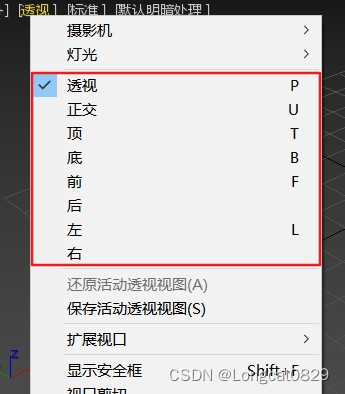
1、将前/后视图、顶/底视图、左/右视图统一称为平面视图。
注:平面视图没有像透视图那样具有近大远小的透视关系的。
2、正交视图
正交视图则是不考虑物体的透视效果,只是将物体所在三维空间的点一一对应到二维视图平面上的成像。
注:对模型来说远近一样。
3、透视图
透视图是把立体三维空间的形象按照人眼的视觉习惯表现在二维平面上的构成画面。
注:带有近大远小关系。
三、视图布局
1、最大化视图(alt+w)
选中要最大化的视图,使用快捷键alt+w,即可获得一个更大的操作区域
注:如果要恢复四视窗的状态,再次按一下alt+w即可恢复。
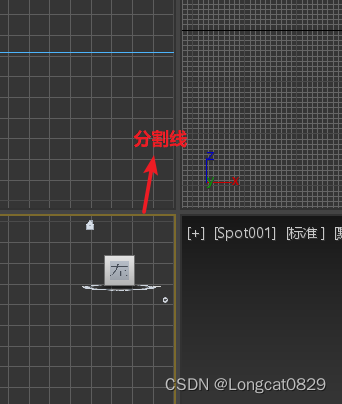
2、视窗的分配比例是可以更改的,选中任意分割线,按住鼠标左键进行拖拽即可。
注:如果要恢复到初始默认状态,选择任意分割线,鼠标右键,选择“重置布局”即可。
四、视图的显示模式
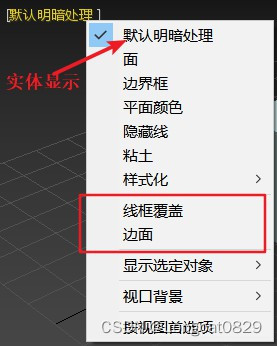
在默认状态下,透视图是以实体为显示模式的,在前、顶以及左视图中是以线框为显示模式的。
1、透视图中
(1)线框覆盖(快捷键 F3)
(2)边面(快捷键 F4)
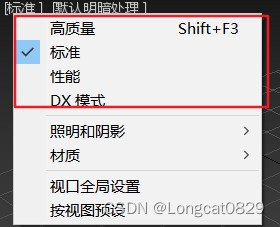
五、视图的显示质量
1、”高质量” 带有投影高光。
2、“标准” 此时投影已经消失,大多数情况下,是不需要对投影进行观察和判断的,所以“标准”为大多数下选择的显示。
3、“性能” 是不会对颜色和纹理去进行显示的模式。
4、“DX模式” 通过显卡的这个软件驱动来进行显示。
版权声明:本文内容由互联网用户自发贡献,该文观点仅代表作者本人。本站仅提供信息存储空间服务,不拥有所有权,不承担相关法律责任。如发现本站有涉嫌侵权/违法违规的内容, 请发送邮件至 举报,一经查实,本站将立刻删除。
如需转载请保留出处:https://bianchenghao.cn/bian-cheng-ji-chu/85293.html