
1、黑屏或停止工作
原因: 可能是由于缓存数据过多、显卡配置不足或系统兼容性问题导致。
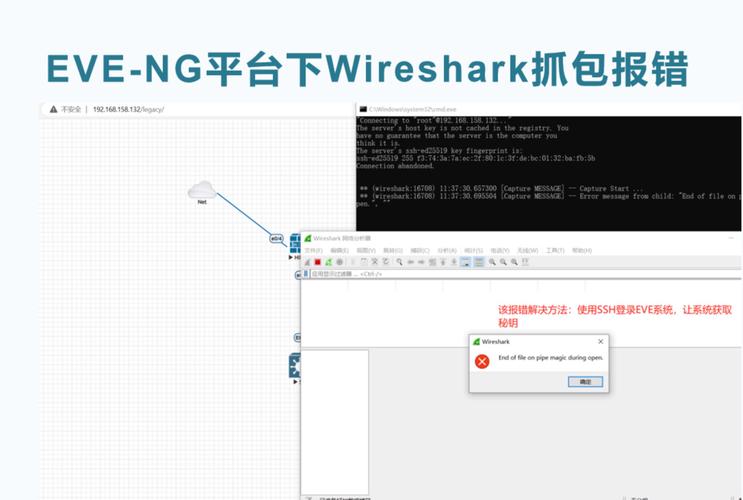
解决方法: 尝试清空已缓存的客户端数据,关闭启动器后删除cache文件夹内容,并重新启动游戏,如果问题依旧,建议检查显卡驱动是否为最新版本,或者考虑升级硬件配置。
2、无法找到文件
原因: 启动器可能未能正确加载所需文件或路径设置有误。
解决方法: 确保所有必要的文件都已正确安装,并且没有损坏,检查启动器的设置,确认文件路径是否正确指向了游戏目录。
1、“Sign In”无反应
原因: 可能是由于浏览器缓存、网络连接不稳定或服务器响应慢导致的。
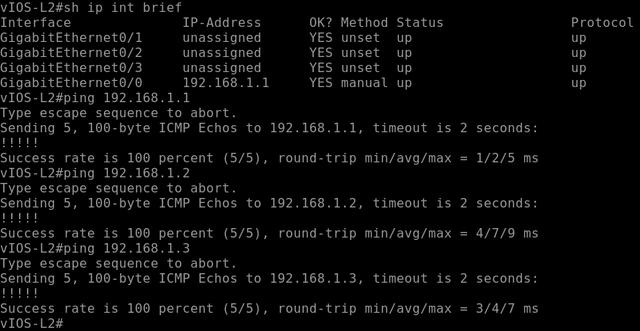
解决方法: 清除浏览器缓存和Cookie,确保网络连接稳定,如果问题持续存在,可以尝试更换浏览器或联系EvE支持团队寻求帮助。
1、安装失败或启动异常
原因: 可能由于镜像文件不完整、虚拟化软件设置不当或系统资源不足引起。
解决方法: 确保下载的镜像文件完整无误,检查虚拟机软件(如VMware)的设置是否正确,特别是桥接模式的配置,确保系统有足够的内存和处理器资源分配给虚拟机。
2、设备无法开机
原因: 可能是由于设备配置文件错误或硬件模拟不支持。
解决方法: 检查设备的配置文件是否正确,确保所有必要的驱动程序都已安装,如果问题仍然存在,可能需要更新或更换设备镜像。
1、无法正常关联
原因: 通常是由于插件未正确安装或配置文件设置错误。
解决方法: 确保SecureCRT和Wireshark的版本兼容,并按照官方指南正确安装所需插件,检查配置文件中的路径和设置是否正确。
2、抓包空白
原因: 可能是由于管理员权限不足、Wireshark版本过旧或网络设置问题。
解决方法: 以管理员身份运行Wireshark,并确保使用最新版本,检查网络设置,确保没有防火墙或安全软件阻止Wireshark的正常运行。
1、问: 如果遇到EVE启动器打开后直接黑屏怎么办?
答: 尝试清空已缓存的客户端数据,关闭启动器后删除cache文件夹内容,并重新启动游戏,如果问题依旧,建议检查显卡驱动是否为最新版本,或者考虑升级硬件配置。
2、问: EVE模拟器安装失败怎么办?
答: 确保下载的镜像文件完整无误,检查虚拟机软件的设置是否正确,特别是桥接模式的配置,确保系统有足够的内存和处理器资源分配给虚拟机。
是关于EVE报错的一些常见问题及其解决方法,在遇到具体问题时,建议参考官方文档或联系EVE支持团队获取更详细的帮助。
今天的文章 2025年Ubuntu换源更新缓存错误(ubuntu更新缓存出错)分享到此就结束了,感谢您的阅读。
版权声明:本文内容由互联网用户自发贡献,该文观点仅代表作者本人。本站仅提供信息存储空间服务,不拥有所有权,不承担相关法律责任。如发现本站有涉嫌侵权/违法违规的内容, 请发送邮件至 举报,一经查实,本站将立刻删除。
如需转载请保留出处:https://bianchenghao.cn/bian-cheng-ri-ji/26962.html