
在电脑中,总会有一些个人隐私,其实我们通过系统自带的bitLocker加密功能为磁盘或者U盘设置密码,我们打开设置加密好的磁盘或者U盘,就必须输入正确的密码才行进入。那么Win7系统下如何给U盘设置密码?装机之家分享一下电脑如何磁盘/U盘设置密码的加密方法。
电脑如何磁盘/U盘设置密码加密方法
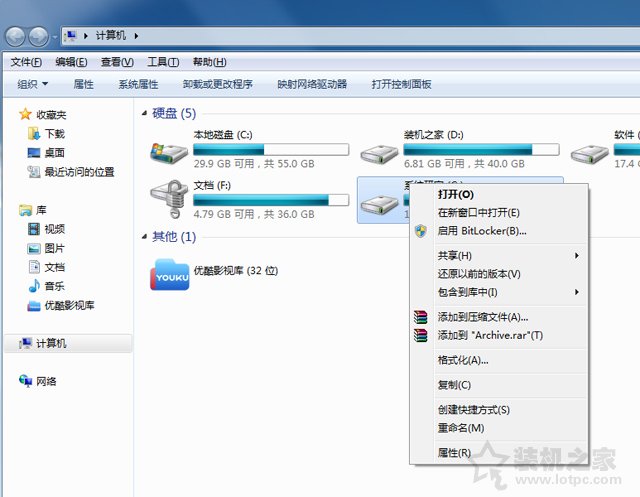
1、我们需要加密的磁盘,本地磁盘或者U盘磁盘都可以,设置U盘就要插入电脑usb接口上。我们鼠标右键点击磁盘,弹出菜单之后点击启用bitLocker(如果没有就在控制面板中找到bitlocker驱动器加密),如下图所示:
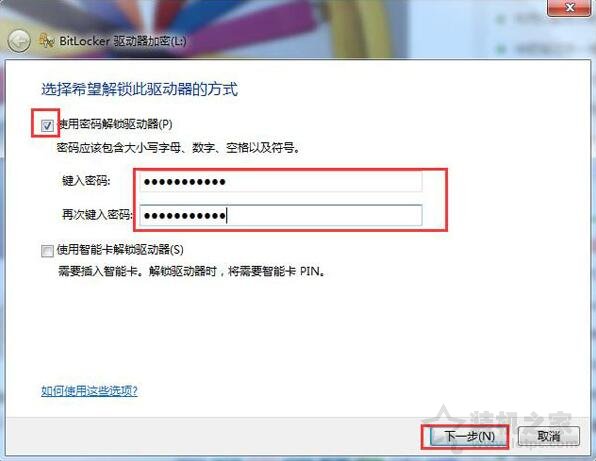
2、在弹出BitLocker驱动器加密窗口中,勾选“使用密码解锁驱动器”,再输入密码,再点击下一步。如下图所示:
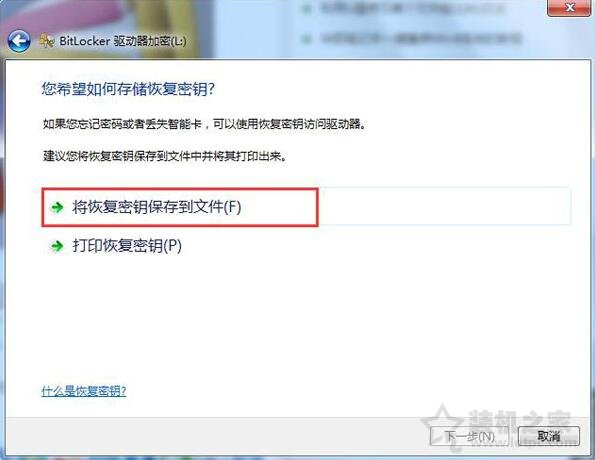
3、点击选择“将恢复密钥保存到文件”,继续下一步。如下图所示:
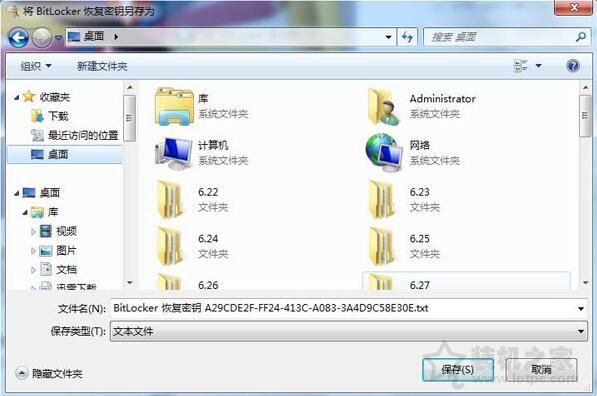
4、将bitlocker恢复密钥另存为一个文本,找一个固定存放的位置即可。如下图所示:
5、这时会提示“十分准备加密该驱动器”的窗口,我们点击“启动加密”按钮,如下图所示:
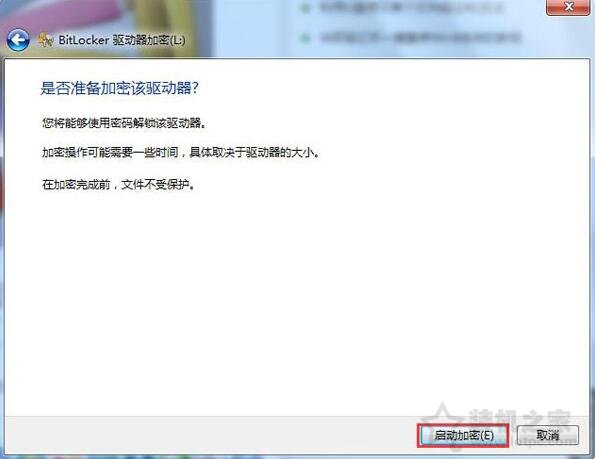
6、这时会显示正在加密,时间比较久,等耐心等待完成,如下图所示:
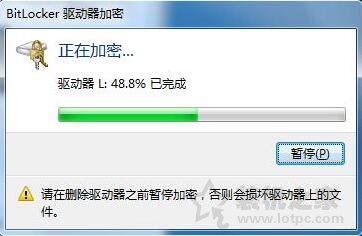
7、等待提示加密已完成,点击关闭按钮即可。如下图所示:
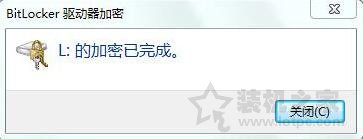
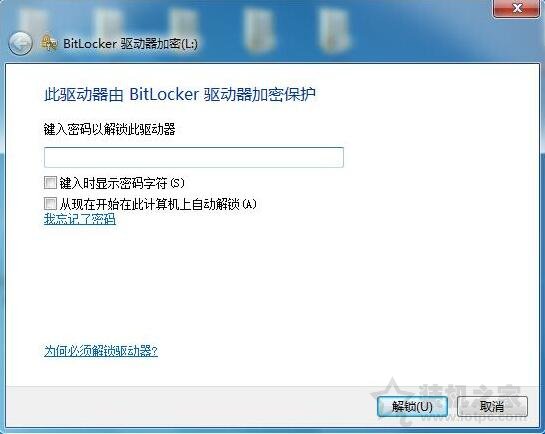
8、当我们需要打开这个加密的本地磁盘或者U盘的时候,就会提示需要键入密码以解锁此驱动器的提示,我们输入正确的密码即可打开。如下图所示:
以上就是装机之家分享的电脑磁盘/U盘设置密码加密方法,如果你不知道怎么给磁盘或者U盘设置密码,不妨通过以上的方法来解决。
版权声明:本文内容由互联网用户自发贡献,该文观点仅代表作者本人。本站仅提供信息存储空间服务,不拥有所有权,不承担相关法律责任。如发现本站有涉嫌侵权/违法违规的内容, 请发送邮件至 举报,一经查实,本站将立刻删除。
如需转载请保留出处:https://bianchenghao.cn/bian-cheng-ri-ji/27122.html