
一、卸载已安装的node版本(有安装过node)
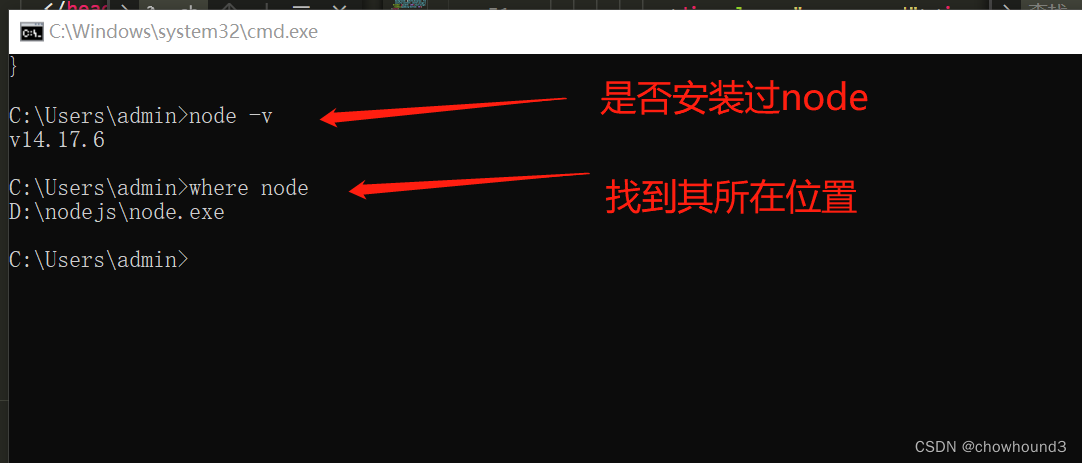
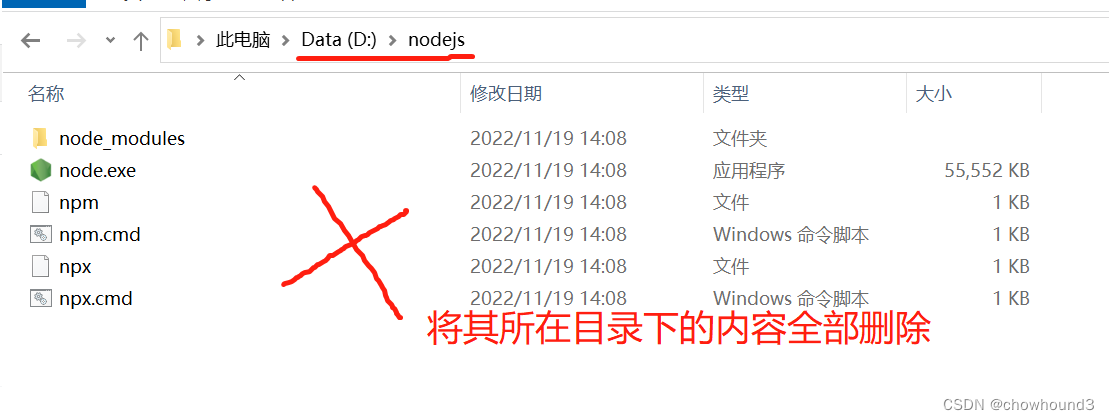
【注】路径:D: odejs, 不要node.exe
找到电脑的【控制面板】—【卸载程序】将node程序卸载
二、安装nvm管理包
1、下载nvm安装包 【下载链接】,下载红框的。
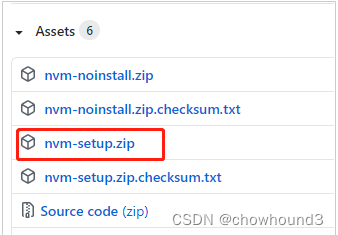
2、解压并安装(解压位置都可以,双击解压后的nvm-setup.exe安装)
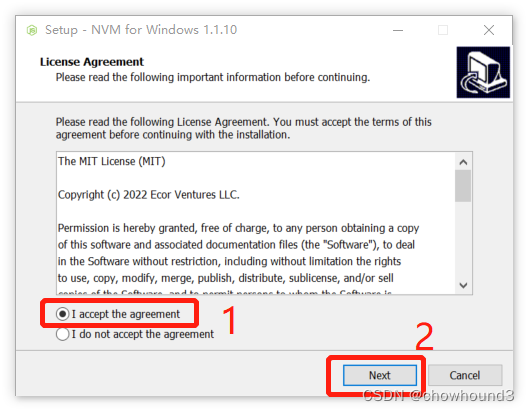
根据自身情况选择你想要安装的路径,路径不要有空格或中文符合最好在路径盘的根目录下
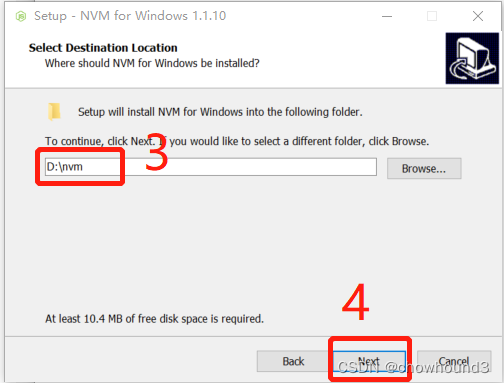
先在目录下新建一个nodejs文件(与上一步的nvm文件同级,上一个步骤的nvm文件不需要手动创建)
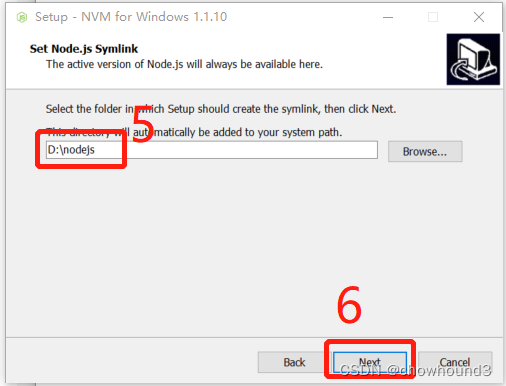
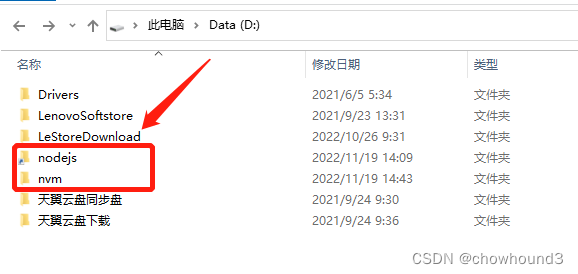
完成后是这样(nodejs文件如果没有就再手动创建一次就好了,没有的话安装node时,npm可能会下载失败)
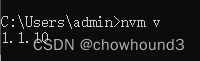
最后install,安装完成后 win+R打开命令窗口,输入nvm v 命令,有版本号出现证明安装成功
三、安装node
(1)查看可用的node.js版本号
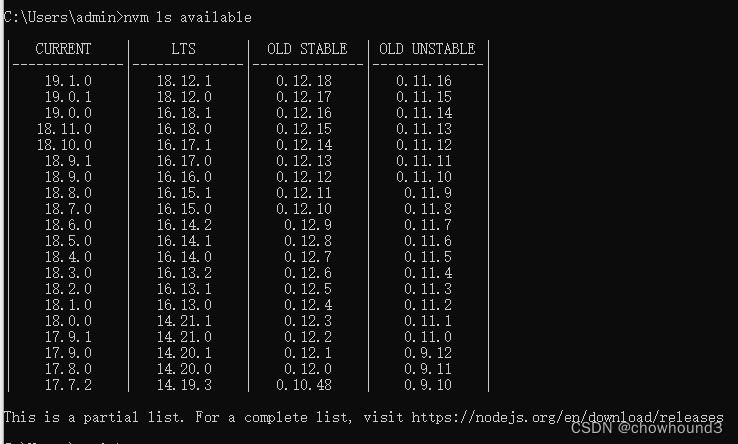
(2)输入命令,安装你想安装的版本号(可在列表除了上面显示的,其他的也能安装,但有可能对应版本的npm会安装失败)
安装成功后执行 nvm use 14.17.6,然后检查node和npm的版本号,有就表示成功啦~
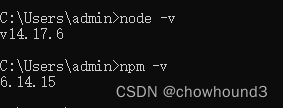
这样就大功告成,下面我装的两个版本,使用了14.17.6版本
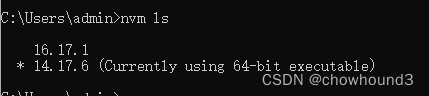
四、安装时遇到的问题
参考文章:https://blog.csdn.net/weixin_/article/details/
1、npm安装失败,当时报了这样的错误
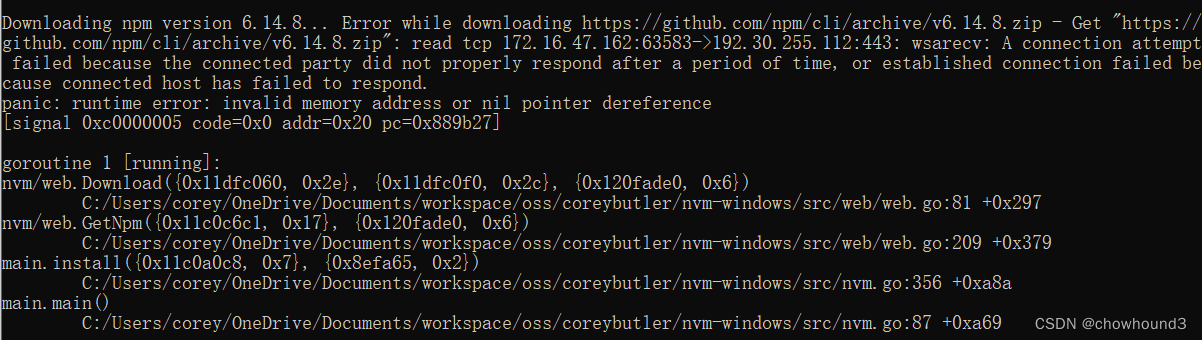
(1)去目录找下nodejs文件夹在不在,不在就建一个
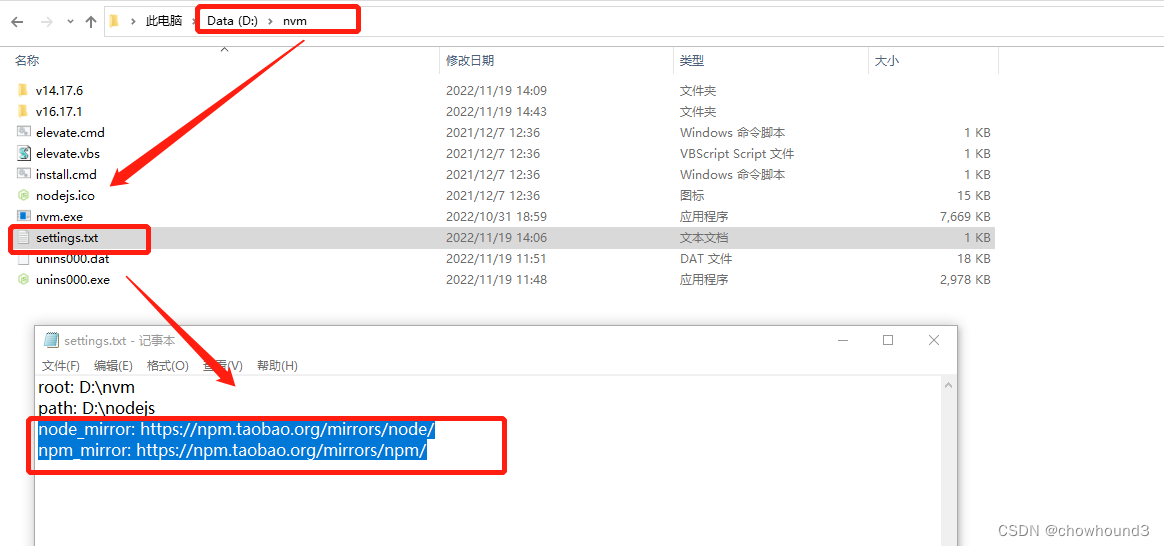
(2)nvm文件夹下有个settings.txt文件,加上下面两行内容保存,卸载之前安装的node重新装过node
卸载node ,执行下面命令。这样也不行就暴力删除,把下载的temp文件和14.17.6文件夹删除,关闭cmd命令板,再重新打开,重新下载。朋友们加油~
版权声明:本文内容由互联网用户自发贡献,该文观点仅代表作者本人。本站仅提供信息存储空间服务,不拥有所有权,不承担相关法律责任。如发现本站有涉嫌侵权/违法违规的内容, 请发送邮件至 举报,一经查实,本站将立刻删除。
如需转载请保留出处:https://bianchenghao.cn/bian-cheng-ri-ji/37612.html