
PDF文件通常是由文本、图片、表格等多种内容组成的多功能格式。然而,有时候我们需要从PDF 文件中提取图片,可能是为了编辑、分享或其他目的。接下来将详细介绍如何使用不同的方法从PDF 文件中导出图片,并探讨保存这些图片的方式。
一、PDF导出图片的方法
从PDF文件中导出图片,比较简单直接的方法有:
1、使用PDF编辑器
一般PDF编辑器都具有导出图片的功能,甚至有的软件还支持图片的批量导出。例如,在极光PDF编辑器中,进入编辑模式后,可以点击图片,选择菜单中的“图片另存为”即可导出单张图片。如果想导出PDF文件中的所有图片,则可以选择“导出全部图片”。

此外,一些免费的PDF在线编辑工具,如Smallpdf和ILovePDF,也提供了简单易用的界面来提取和保存PDF 中的图片。
2、使用截图工具或快捷键
对于少量图片的提取,使用计算机的截图工具或快捷键可能更加便捷。Windows系统可以使用“截图工具”或者按下“Print Screen”键来截取整个屏幕或当前窗口,然后将其保存为图片文件。Mac系统则可以使用“Command + Shift + 4”组合键进行选区截图。
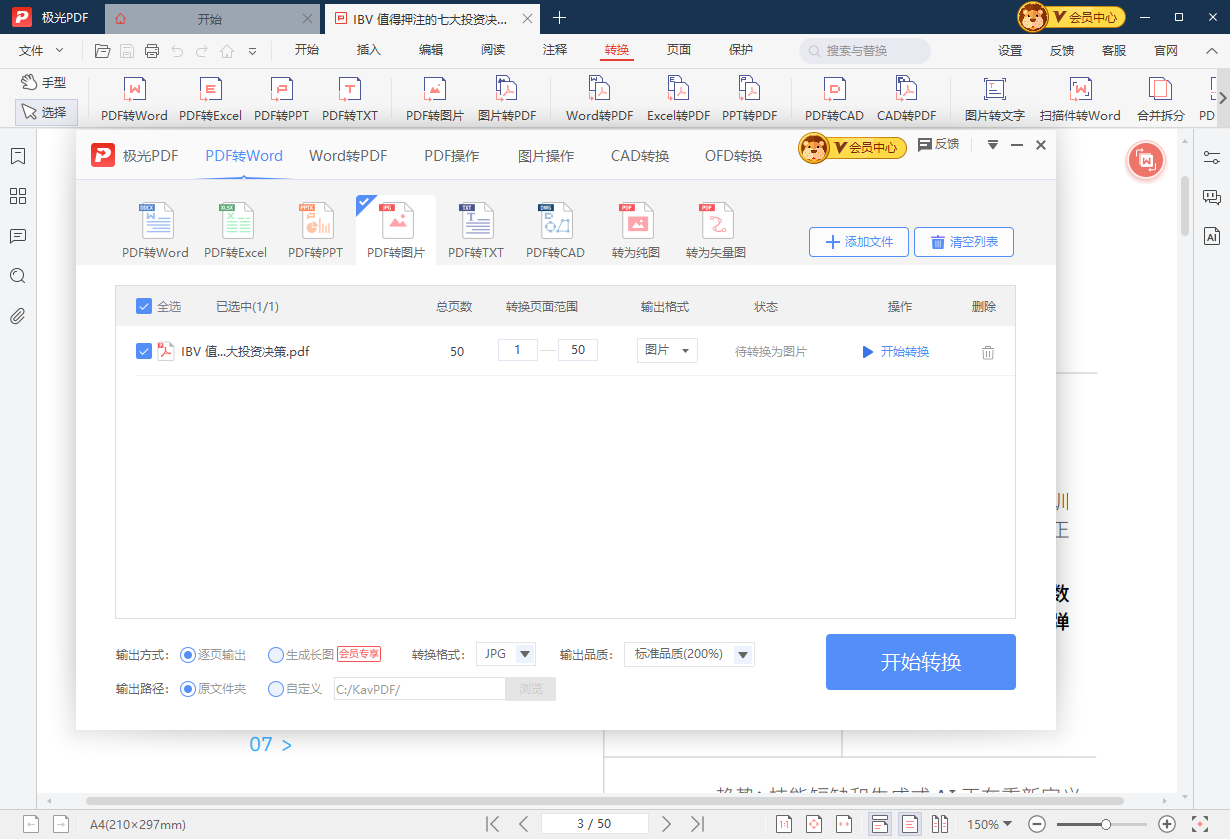
3、借助PDF格式转换软件
还有一种方法是使用PDF格式转换软件,这类工具可以将整个PDF 文档转换成一系列图片文件。这些工具通常支持多种图片格式,并允许用户按页或自定义设置提取图片。
二、如何保存提取出的图片
提取出的图片可以通过以下方式保存:
● 本地存储: 将提取出的图片保存到您计算机的指定文件夹中。右键点击图片,选择“另存为”或“保存图片”,然后选择您想要保存的文件夹和文件格式(如PNG、JPEG等),最后点击保存即可。
● 云存储:如果希望在不同设备之间方便地访问或与他人分享提取出的图片,可以上传这些图片到云存储服务,如Google Drive、Dropbox、OneDrive等。登录您的云存储账户,将图片上传到指定的文件夹或创建新文件夹进行存储。
● 图像编辑软件:如果您需要对提取出的图片进行编辑或修改,您可以打开图像编辑软件(如Photoshop、GIMP等),将图片导入该软件进行编辑。编辑完成后,您可以选择“文件”> “另存为”来保存编辑后的图片。
三、PDF导出和保存图片的注意事项
在进行PDF导出和保存图片时,有几个注意事项需要考虑:
● 分辨率:确保图片在导出为PDF或保存为图片时具有足够的分辨率,以便保持图像清晰度。低分辨率可能导致图像模糊或失真。
● 文件格式:选择适当的文件格式进行导出或保存。常见的图片格式包括JPEG、PNG、TIFF等,每种格式都有其特定的优缺点。对于PDF导出,考虑使用PDF/A格式以确保长期保存的可靠性。
● 色彩模式:检查图片的色彩模式。RGB色彩模式通常用于屏幕显示,而CMYK色彩模式通常用于打印。确保选择适合用途的色彩模式。
● 版权和使用权:确保您有权利使用和分享导出或保存的图片。尊重他人的知识产权,并确保遵守相关法律和规定。
● 文件命名和存储位置:为了方便管理和识别,给导出的文件或保存的图片进行适当的命名,并将其保存在适当的文件夹或位置。
● 导出设置和选项:了解您使用的工具或软件的导出选项和设置。不同的工具可能提供不同的选项,例如压缩级别、页面设置、图像质量等。
综上所述,从PDF 中导出图片并保存可以通过多种方式实现,具体采取何种方式则取决于个人需求和偏好。但无论选择哪种方法,都要确保图片的质量和合法性,并根据实际情况选择合适的保存方式。
版权声明:本文内容由互联网用户自发贡献,该文观点仅代表作者本人。本站仅提供信息存储空间服务,不拥有所有权,不承担相关法律责任。如发现本站有涉嫌侵权/违法违规的内容, 请发送邮件至 举报,一经查实,本站将立刻删除。
如需转载请保留出处:https://bianchenghao.cn/bian-cheng-ri-ji/37699.html