
请按照下面的步骤来使用您的新 SELPHY CP910 照片打印机进行打印。
初始准备
按如下所述准备打印。此示例显示 L 尺寸彩色墨水/纸张组合(单独销售),但对于其他尺寸遵循相同步骤。
避免在墨水纸或纸张上落上灰尘,这可能导致条纹或损坏打印机。
1. 准备墨盒
检查墨盒和墨水纸。
- 握住墨盒但不要触摸
 墨水纸,检查尺寸(例如“L 尺寸”、“明信片 (4x6 in.) 尺寸”或“卡片尺寸”)以便确保与将在其上进行打印的纸张尺寸相符。
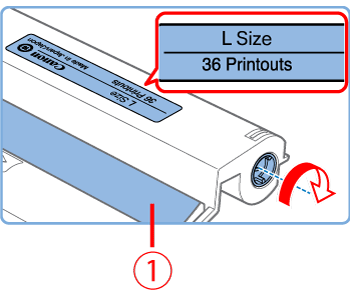
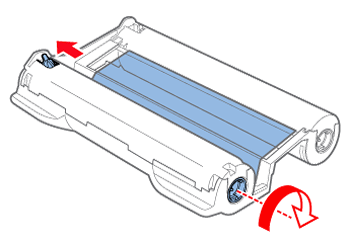
- 确保墨水纸是拉紧的。松弛的墨水纸在装入时可能会撕裂。如果墨水纸松弛,请按如下所述转动齿轮。
- 对于在底部具有锁的墨盒,在您转动齿轮以使墨水纸松弛时,按下该锁(如下图所示)来松开它。
2. 准备纸匣
2-1. 检查纸张尺寸。
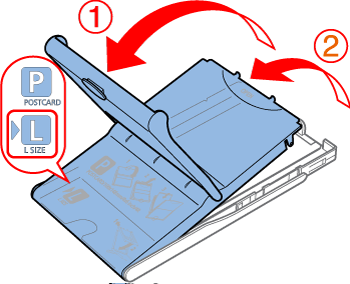
- 检查纸盒上的尺寸(例如“L 尺寸”、“明信片”或“卡片尺寸”),以便确保与墨盒尺寸相符。
2-2. 打开两个盖子。
- 共有两层盖子。首先打开外盖 ,然后打开内盖 。
2-3. 装入纸张。
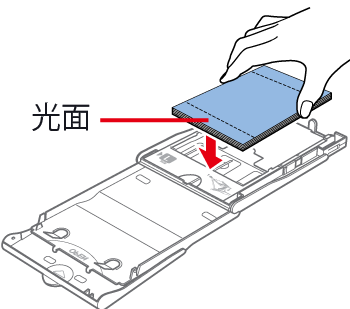
- 将纸张装入纸盒。
- 纸盒中最多可放入 18 张打印纸。装入 19 张或更多的纸张可能会损坏打印机或造成故障。
- 如图所示握住纸张,将纸张的光面朝上装入。(请勿触摸纸张的光面,否则可能会影响打印质量。)
- 从纸张中除去保护纸,仅将纸张装入纸盒。
- 在进行为图章留有空间的明信片打印时,按照图示方向装入具有图章区域的纸张。
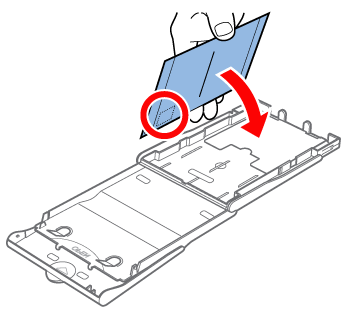
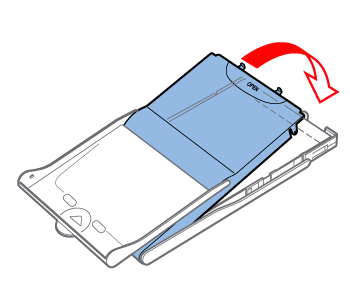
2-4. 关闭内盖。
- 牢固关闭内盖,直至其发出咔嗒声锁定到位。打印期间使外盖保持打开状态。
3. 装入纸盒。
3-1. 打开墨盒和纸盒槽盖子。
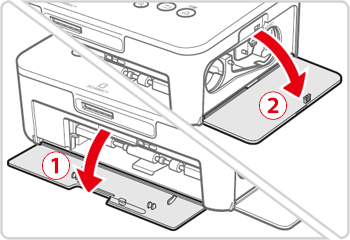
 <纸盒槽盖子>
 <墨盒槽盖子>
3-2. 装入墨盒。
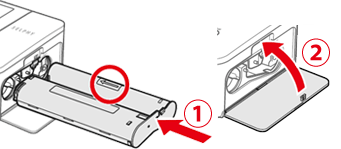 按照墨盒上箭头所示方向将墨盒插入打印机,直至其发出咔嗒声卡入到位。
关闭墨盒槽盖子。
按照墨盒上箭头所示方向将墨盒插入打印机,直至其发出咔嗒声卡入到位。
关闭墨盒槽盖子。
3-3. 装入纸盒。
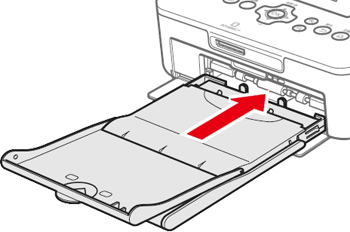
- 确保打开外盖,将纸盒一直插入到槽中。
4. 安装和插入 SELPHY。
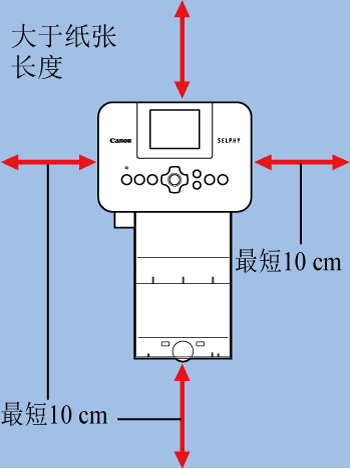
选择用于放置 SELPHY 的适当位置。
- 将打印机放置在桌子上或其他稳定平面上。切勿将打印机放在不稳定或倾斜的表面上。
- 让打印机远离电磁源或强磁源。
- 保留打印机周围有至少 10 cm(4 英寸)的开放空间。
- 保留打印机后部的开放空间超过所使用纸张的长度,以便打印时纸张可以自由进出打印机。
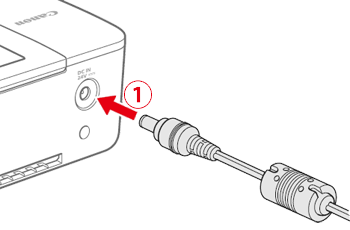
・将适配器线插入 SELPHY。连接电源线。
将适配器插头完全插入 SELPHY 上的电源插座。
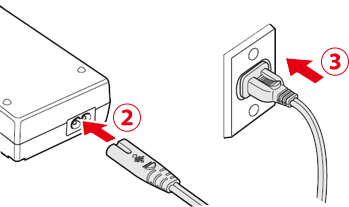
・连接电源线。
将电源线连接到小型电源适配器,然后  将另一端插入电源插座。
显示语言
更改菜单和消息的语言。
1. 开启 SELPHY。
- 按住 < > 按钮直到显示下面的屏幕。
- 要关闭 SELPHY,请再次按住 < > 按钮,直到屏幕更改。
 > 按钮直到显示下面的屏幕。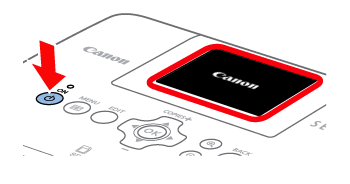
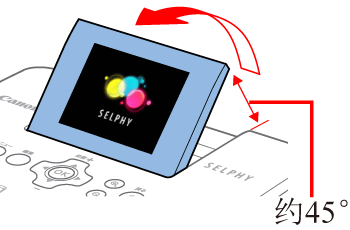
2. 升起屏幕(液晶显示屏)。
- 切勿施加过大外力使屏幕升高超过 45°,否则可能会损坏打印机或导致故障。
3. 访问设置屏幕。
- 按下 MENU 按钮 <>。
- 按下 <>< > 按钮以便选择 [更改设置],然后按 <确定> 按钮。
 >。
>。 ><
><  > 按钮以便选择 [更改设置],然后按 <确定> 按钮。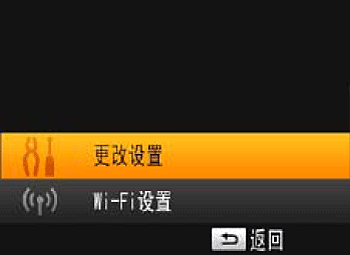
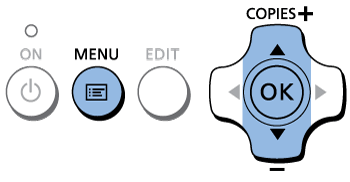
4. 访问语言设置屏幕。
- 按下 <>< > 按钮以便选择 [ 语言],然后按 <确定> 按钮。
 语言],然后按 <确定> 按钮。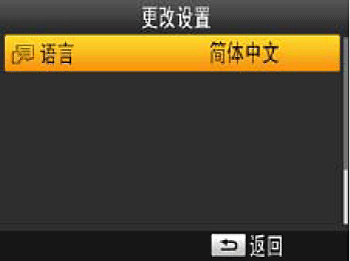
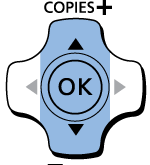
5. 选择语言。
- 按下 <><><><> 按钮以便选择某一语言,然后按 <确定> 按钮。
- 要返回到步骤 2 中的屏幕,请按 <> 按钮两次。
 ><
>< > 按钮以便选择某一语言,然后按 <确定> 按钮。
 > 按钮两次。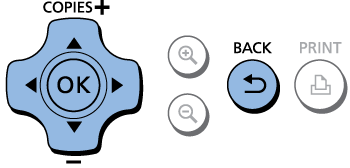
打印图像
按如下所示选择图像和指定打印份数。本文以从 SD 存储卡打印为例进行说明,但您可以使用相同步骤从其他存储卡进行打印。
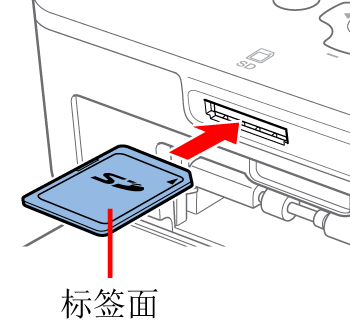
1. 将存储卡插入插槽中。
- 按照图示方向插入存储卡,直至其咔嗒一声插入到位。
- 要取出存储卡,请向里推存储卡,直至听到咔嗒一声,然后慢慢松开存储卡。
- 将显示在步骤 3 中使用的图像显示屏幕。
2. 选择一个图像。
- 按 < > <> 按钮选择要打印的图像。
- 要按五张图像快进或快退,请按住 < > <> 按钮。
3. 指定打印份数。
- 按下 <><> 按钮以便指定打印份数。
- 要按五份打印件增加或减少数量,请按住 <><> 按钮。
- 要同时打印其他图像,请重复执行步骤 2 – 3。
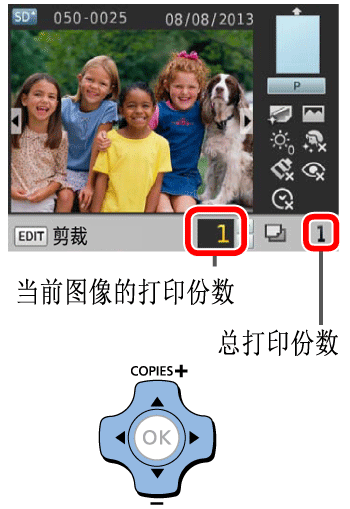
4. 打印。
- 按下 < > 按钮开始打印。
- 在打印时,纸张会进出 SELPHY 的背面数次。在打印完毕并且打印件弹到纸盒上之前不要触摸纸张。
- 不允许在纸盒上的弹出区域中收集 19 张或更多的打印件。
- 要取消正在进行中的打印,请始终按 < > 按钮。
 > 按钮开始打印。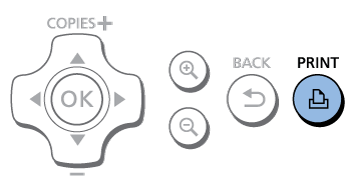
今天的文章 cp910纸盒和墨盒尺寸错误(cp900 纸盒与墨盒尺寸不兼容)分享到此就结束了,感谢您的阅读。
版权声明:本文内容由互联网用户自发贡献,该文观点仅代表作者本人。本站仅提供信息存储空间服务,不拥有所有权,不承担相关法律责任。如发现本站有涉嫌侵权/违法违规的内容, 请发送邮件至 举报,一经查实,本站将立刻删除。
如需转载请保留出处:https://bianchenghao.cn/bian-cheng-ri-ji/39262.html