
1、新建虚拟机
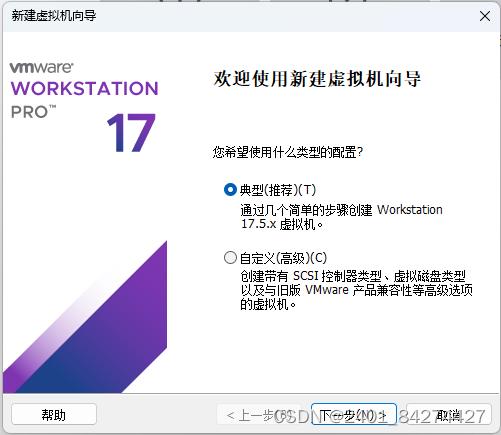
“典型”然后下一步
“稍后安装操作系统”然后下一步
选择“Rad Hat Enterprise Linux 9 64位” 然后下一步
位置选择一个空间比较大的盘里,然后下一步
选择“将虚拟磁盘储存位单个单位” 然后下一步
核对好之后完成即可
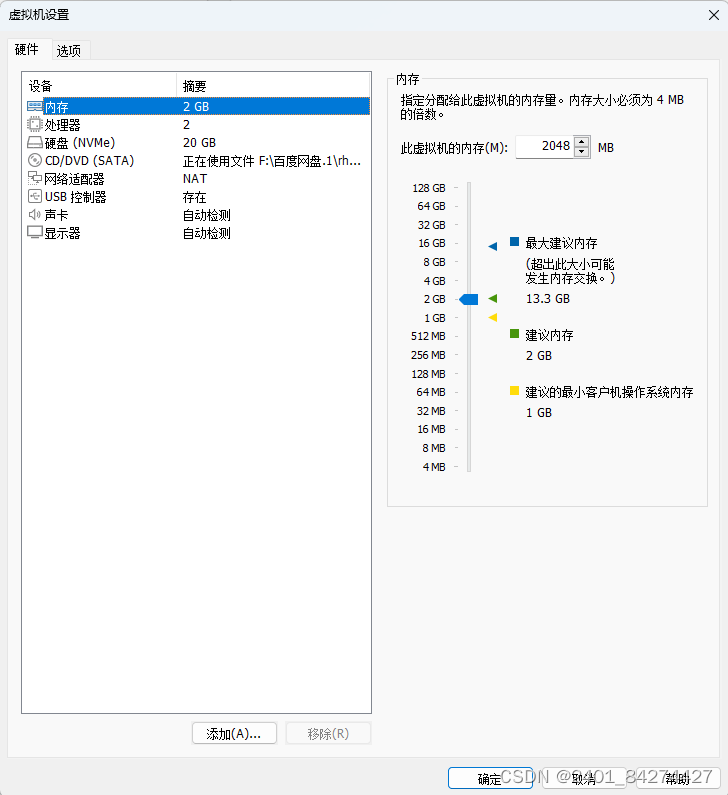
内存选择2GB
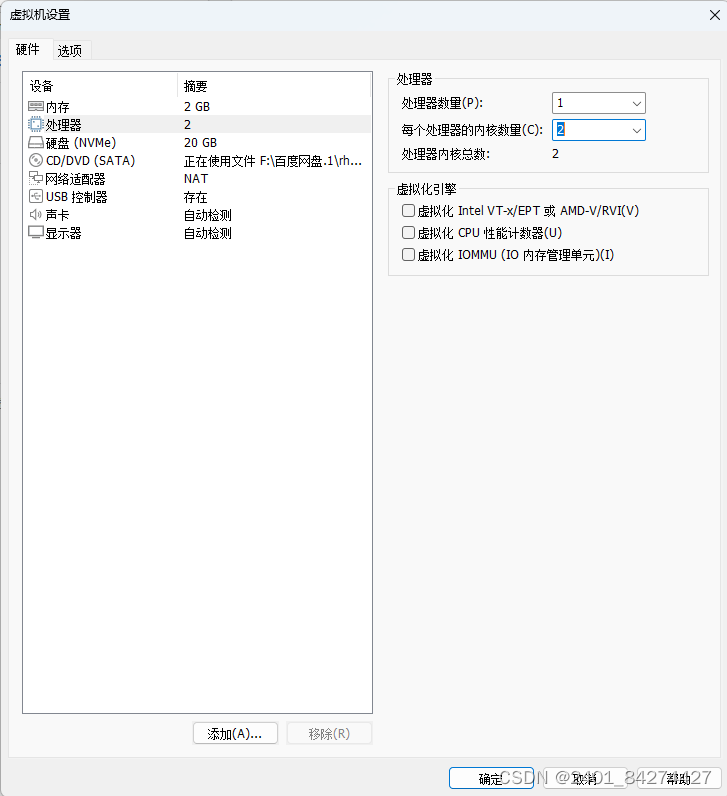
处理器数量为“1”,每个处理器的内核数量为“2”
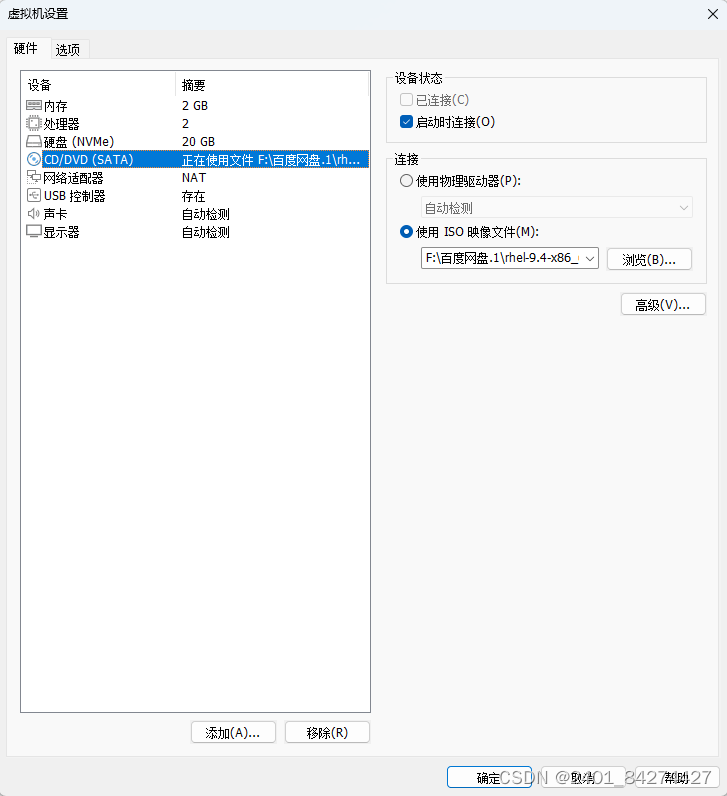
设备状态选择“启动时连接”,连接选择“使用ISO映像文件”
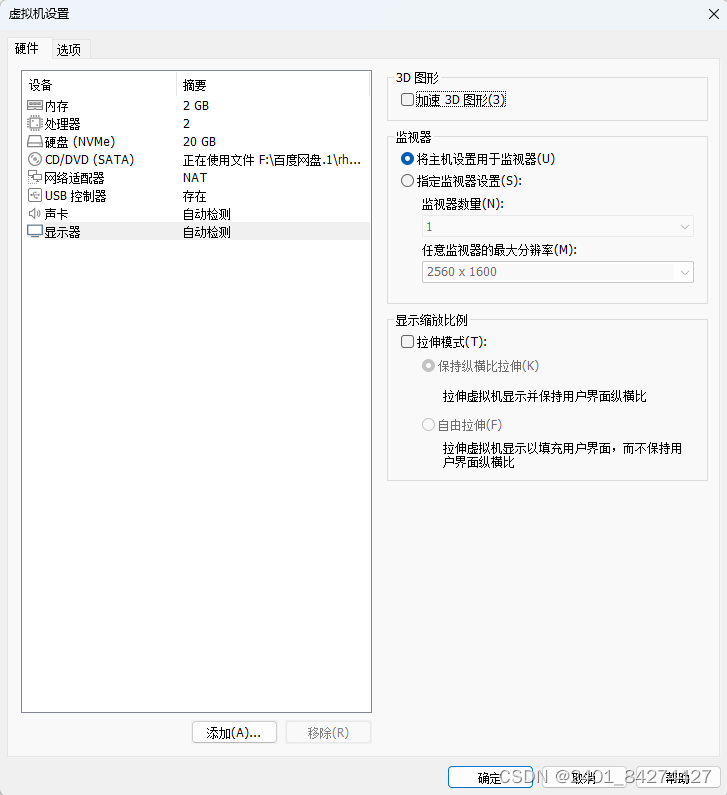
显示器选项将“加速3D图形”关闭
完成以上步骤后“开启此虚拟机”
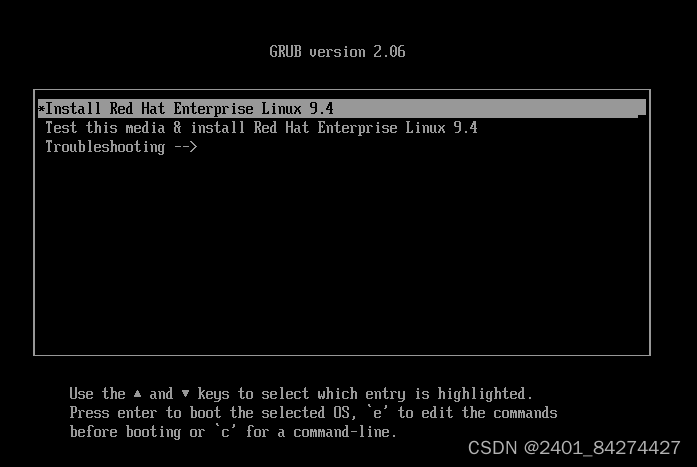
单击后选择第一个选项
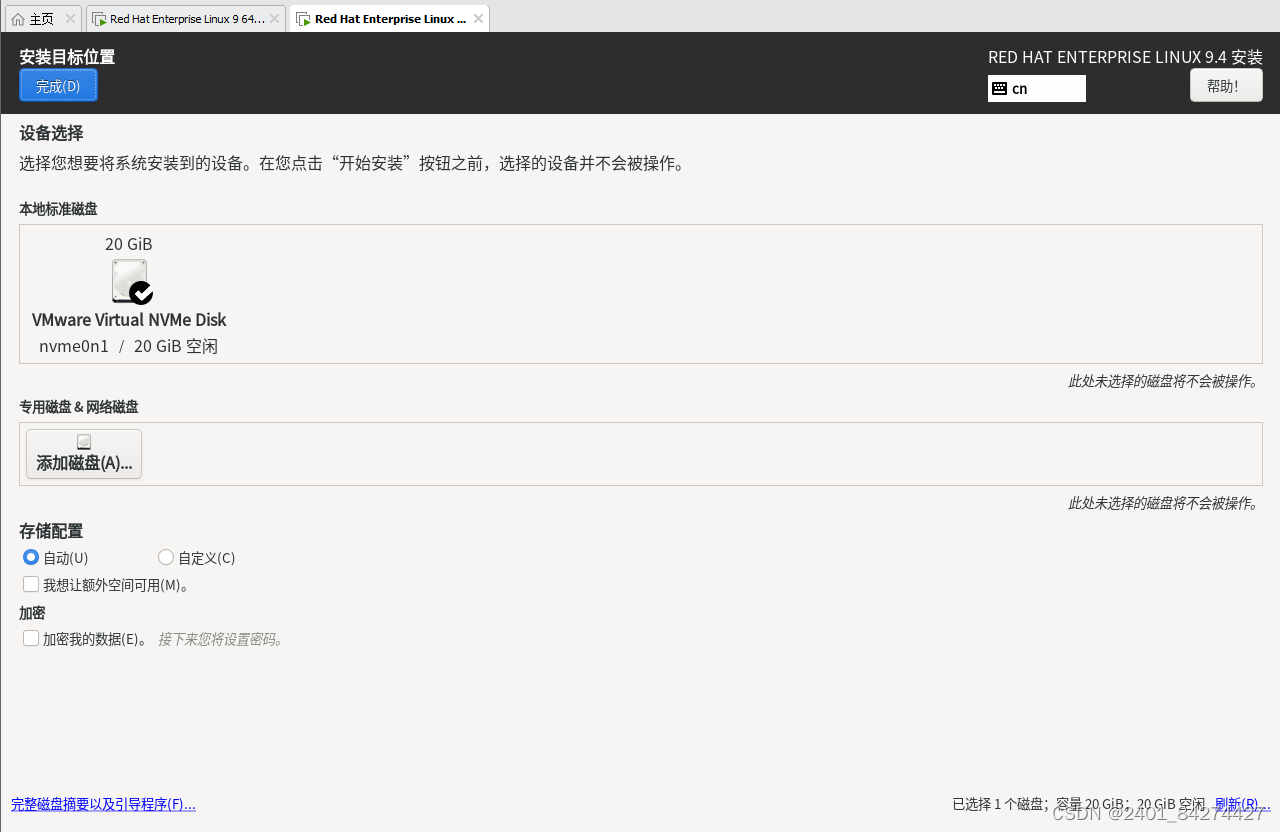
进入后就提示图标,储存配置选择“自动” ,然后完成
密码设置完成后选择“允许root用户使用密码进行SSH登录”
之后账户进行设置名称
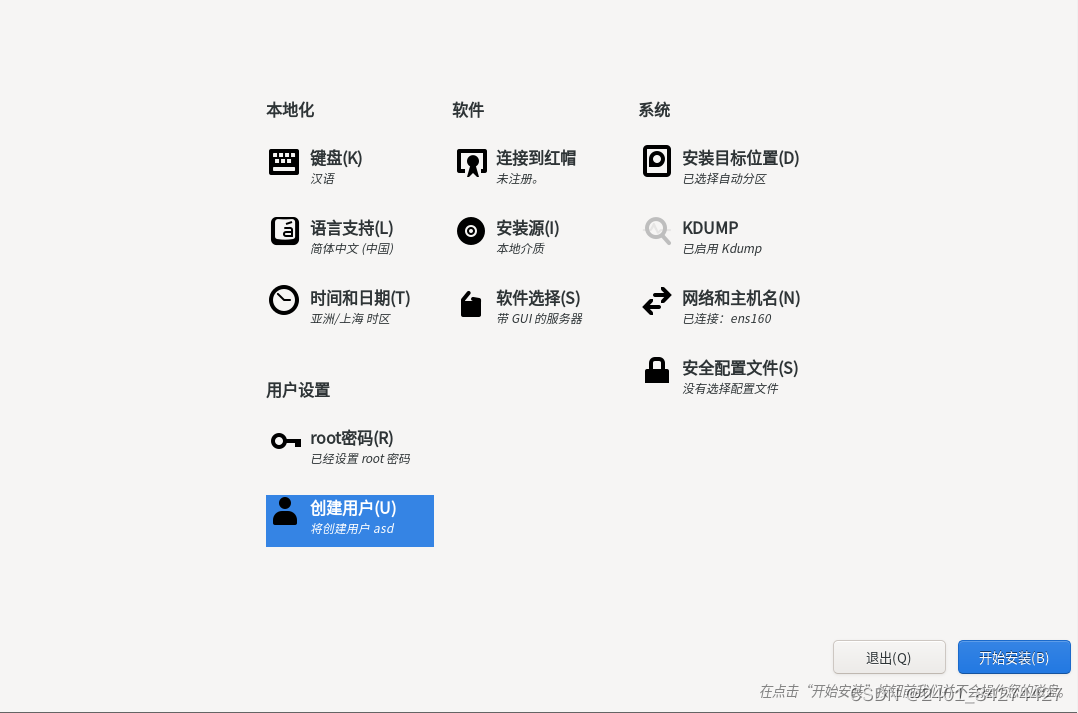
设置完毕没有提示后开始安装
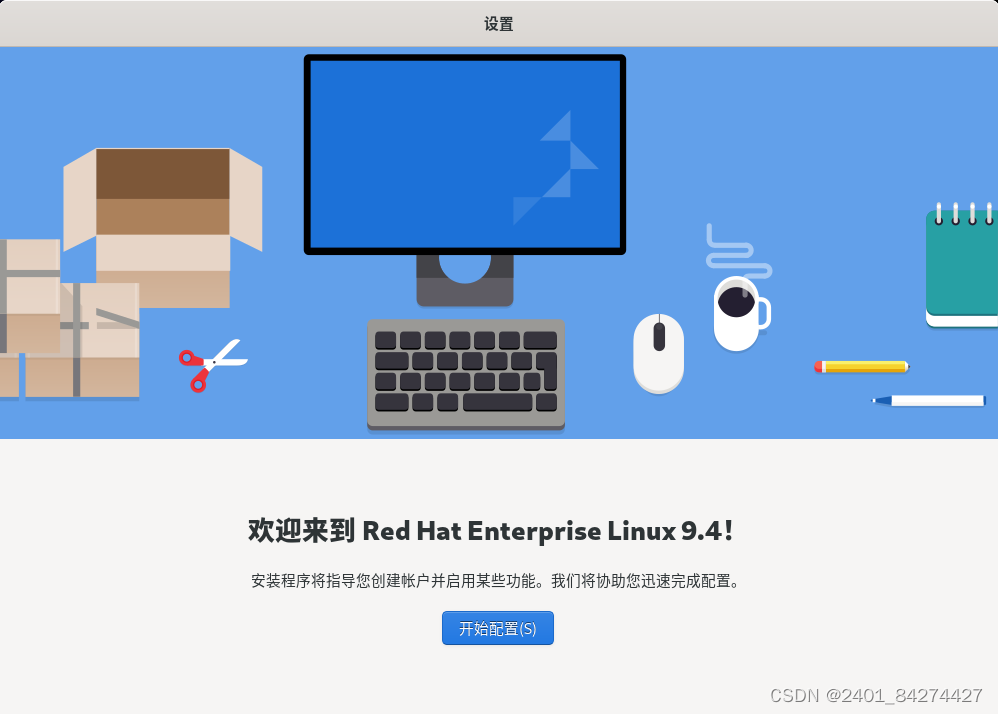
安装完成后就可以开始配置了
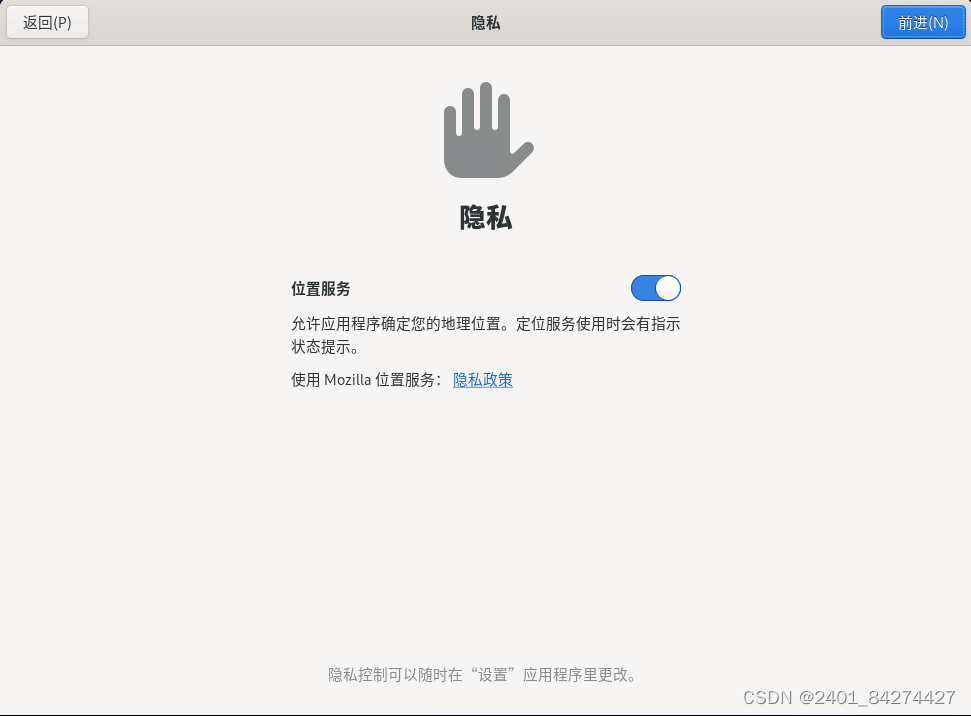 到这里我们直接选择前进
 这个页面选择跳过
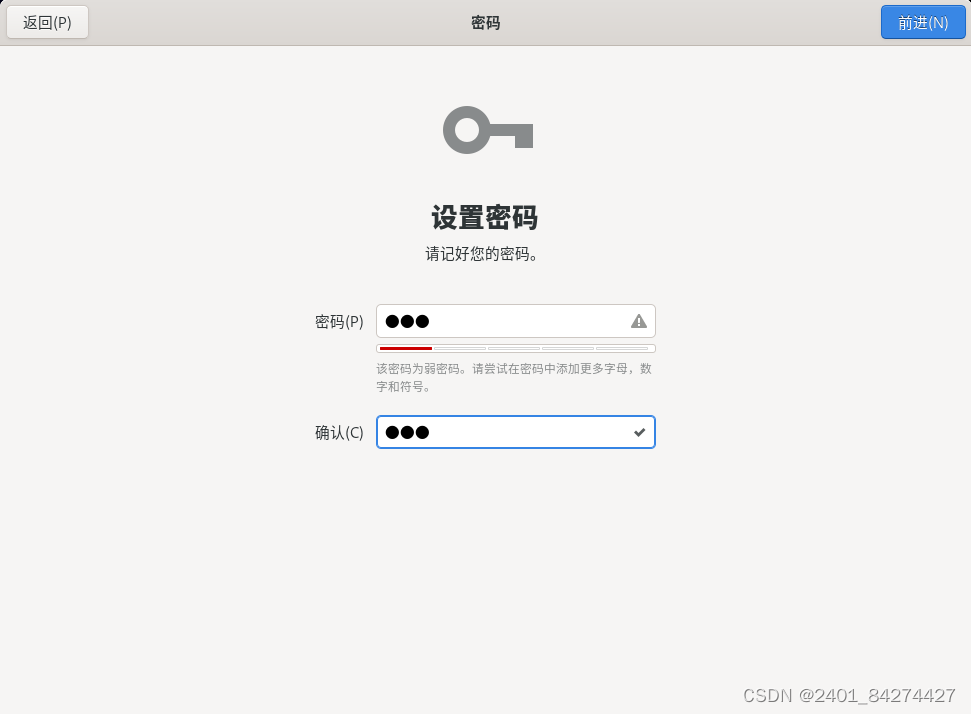
设置密码完前进
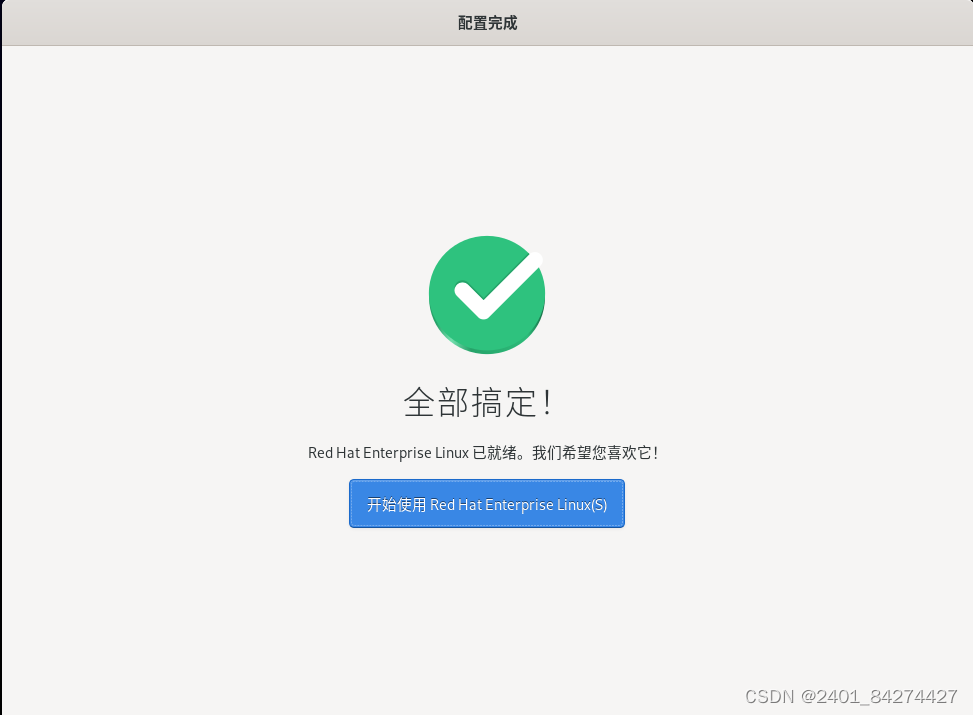 到这里我们就配置完成了,开始使用
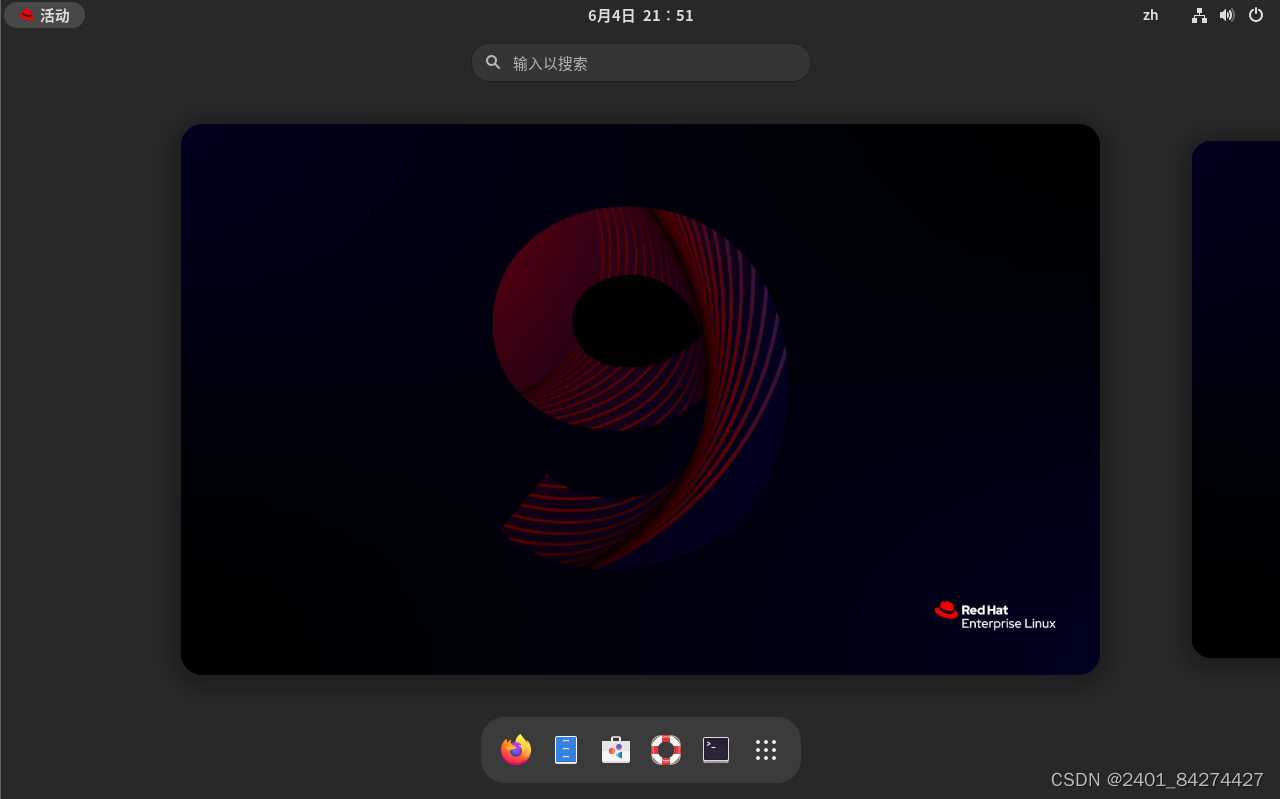
到达这个页面我们安装模拟机已经完成啦!
今天的文章 2026年虚拟机安装详细教程(虚拟机安装详细教程手机)分享到此就结束了,感谢您的阅读。
版权声明:本文内容由互联网用户自发贡献,该文观点仅代表作者本人。本站仅提供信息存储空间服务,不拥有所有权,不承担相关法律责任。如发现本站有涉嫌侵权/违法违规的内容, 请发送邮件至 举报,一经查实,本站将立刻删除。
如需转载请保留出处:https://bianchenghao.cn/bian-cheng-ri-ji/41303.html