
最近开启了一个新的课题,其中需要应用到一个新的代码环境,所以写下这篇文章记录配置环境的过程来巩固技能,以及分享给大家,本文主要内容:
(1)使用pycharm创建新的项目环境并使用conda进行配置
(2)使用pycharm引用已有的conda虚拟环境
首先,打开pycharm左上方的“文件”中的“新建项目”。
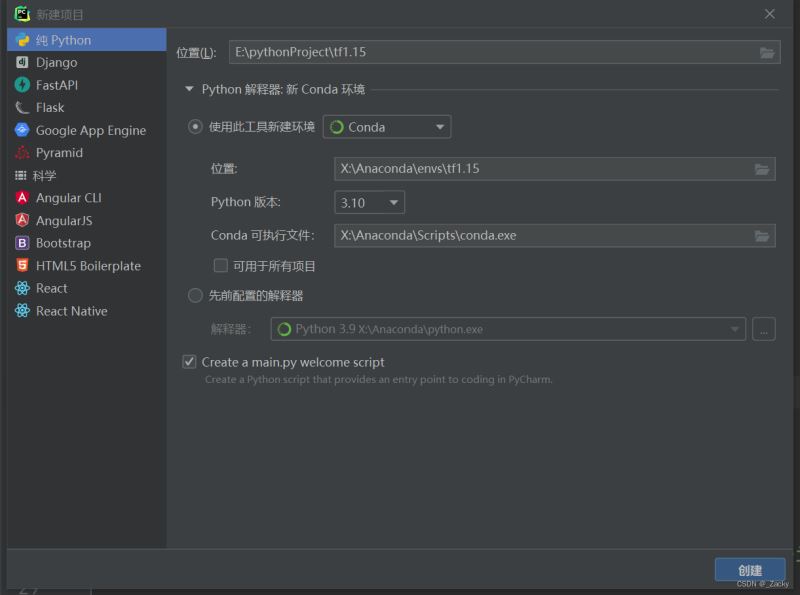
- 第一行的位置一栏填写索要创建项目的目标文件夹位置。
- 使用此工具新建环境处选择"Conda”
- 第二个位置是指存储新建的虚拟环境中的资源包的位置。
- python副本根据项目需求进行选择。
- conda可执行文件是在自己的anaconda文件夹下的"Scripts"文件夹下的conda.exe。
- 可根据自身需求选择是否选择用于所有项目。
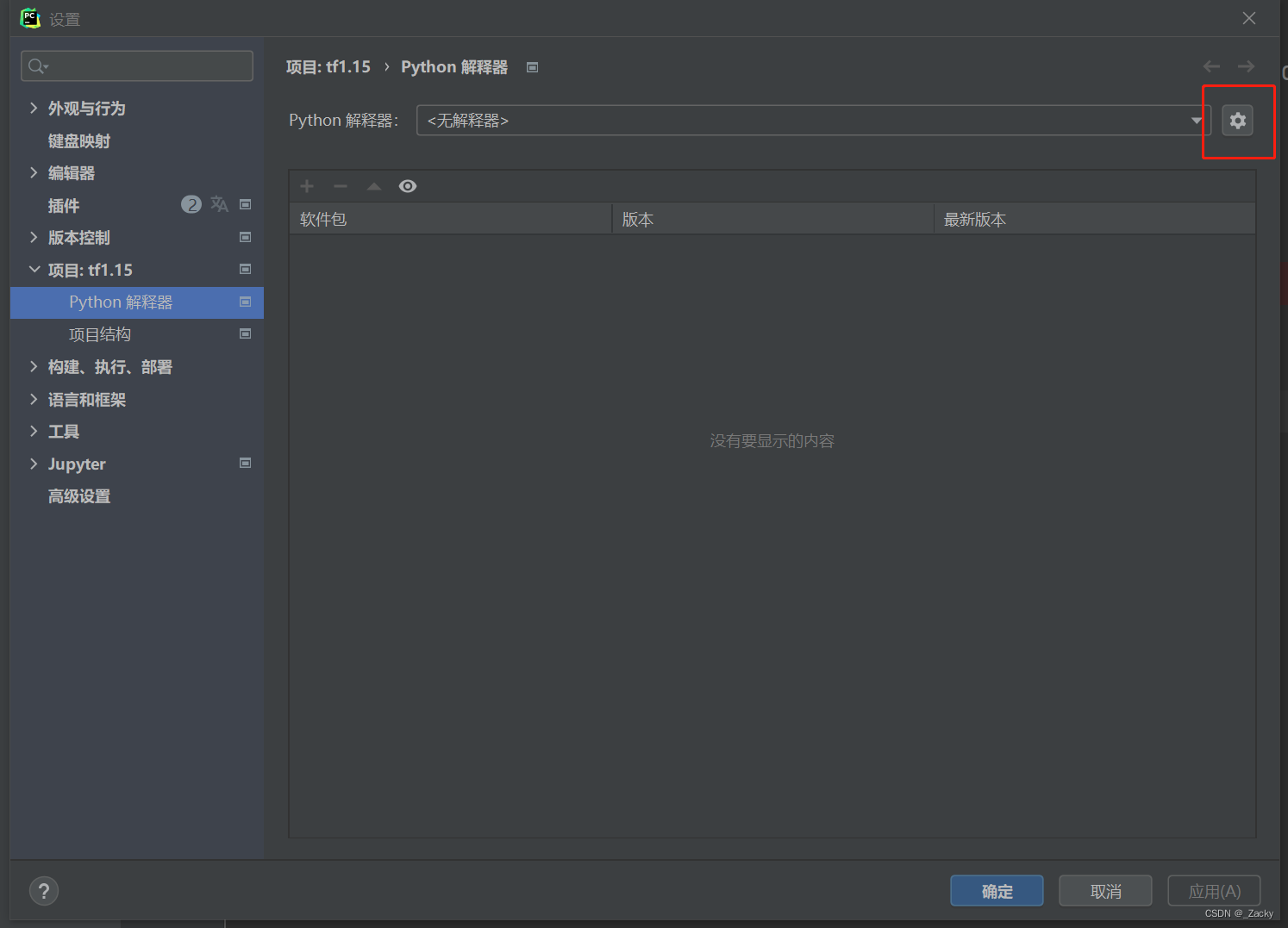
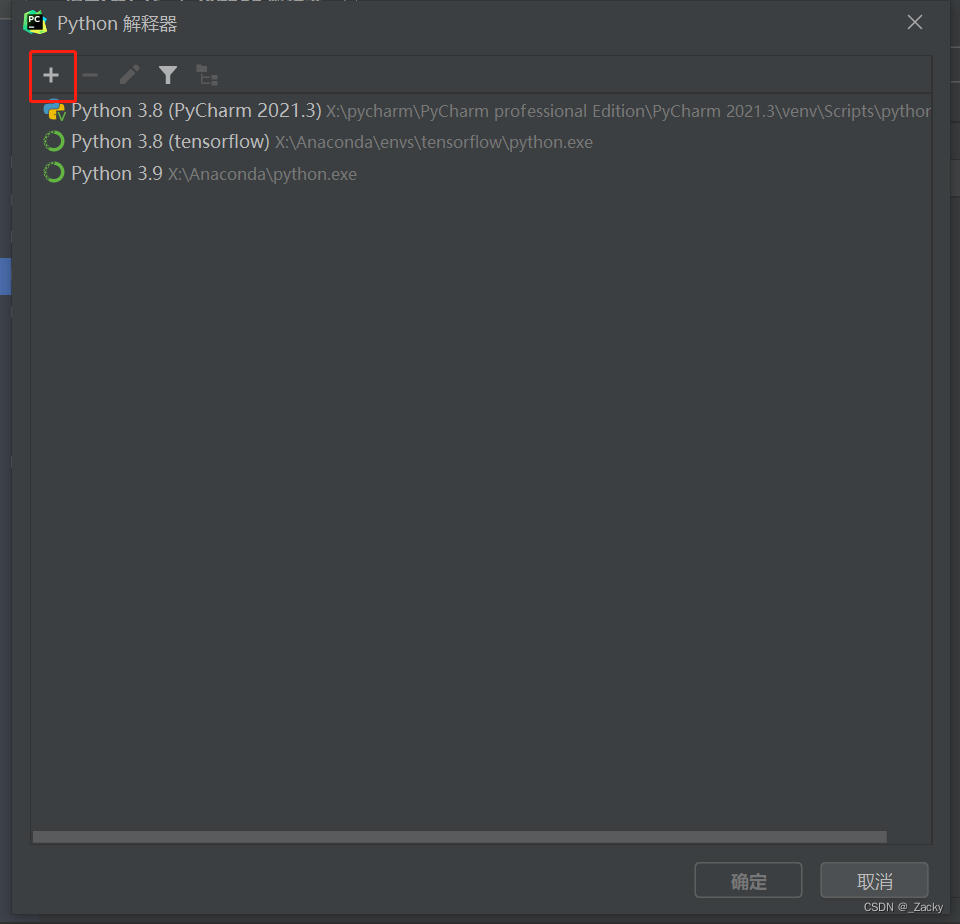
后选择“展示全部”,在python解释器选择界面下图中加号,并进入添加python解释器界面。
“新环境”,在conda可执行文件中选择自己的anaconda文件夹下Scripts文件下的conda.exe文件,并“确定”。
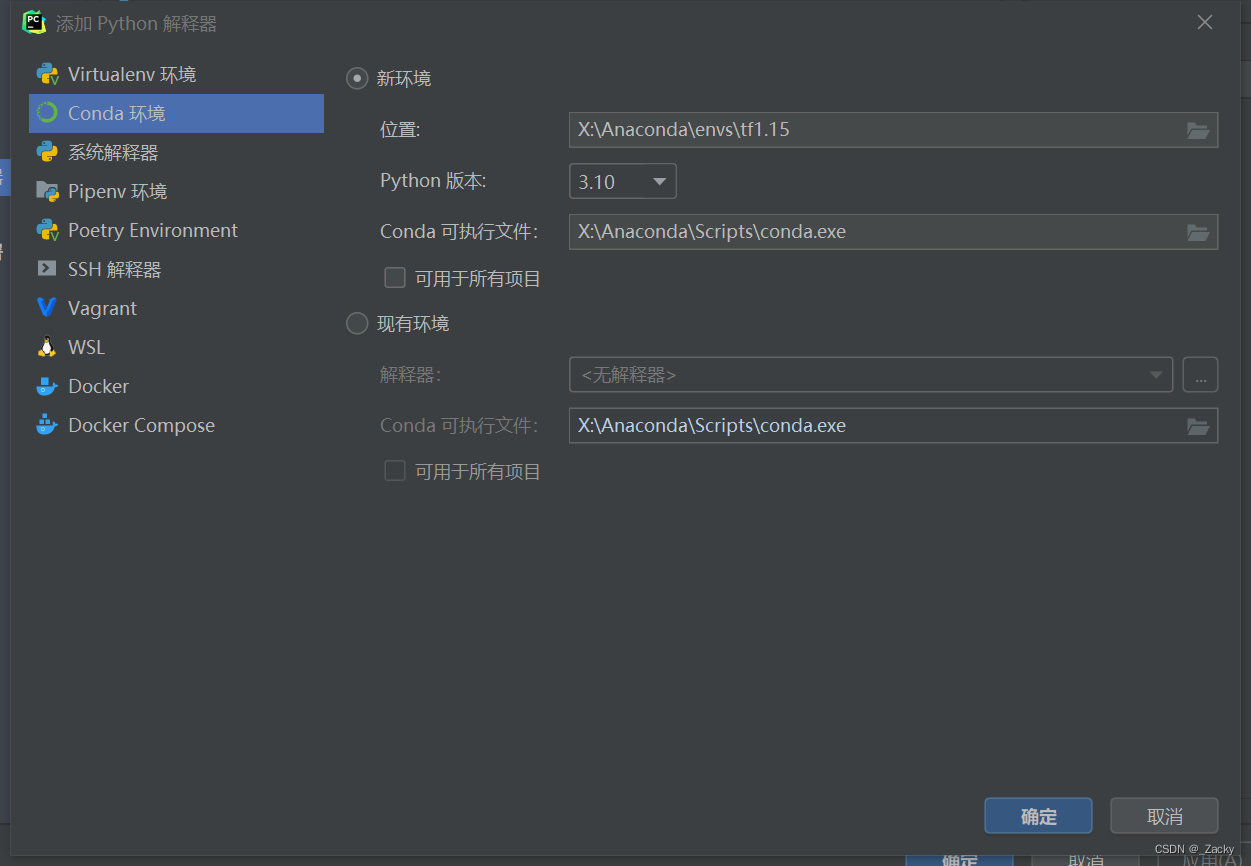
之后软件会自动安装相应解释器,虚拟环境创建成功。
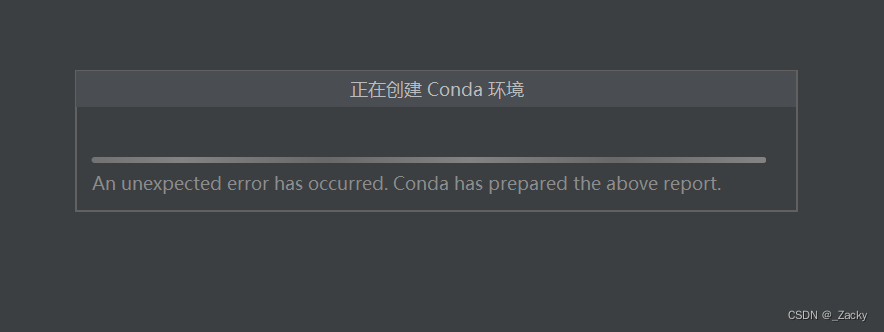
我个人比较习惯在conda prompt 中进行资源包的安装(在安装前一定要确认所安装资源包与python解释器版本是否对应,不然后续会很麻烦)。
打开桌面菜单,anaconda中的conda prompt。
使用conda指令查看目前所拥有的的conda环境(对应anaconda文件夹下的env文件夹)
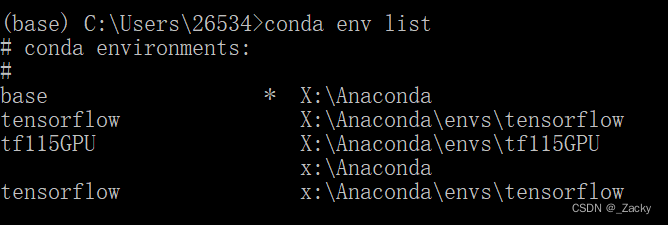
激活你所创建的虚拟环境
此时便进入到了相应的虚拟环境中,会在下图位置有所提示:
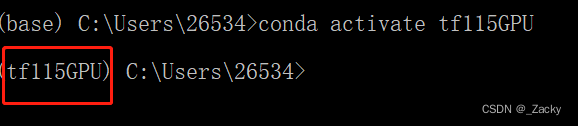
此时便可以通过conda命令添加相应所需要的资源包,比如pandas,例:
查看当前环境中的资源包:

此时则已经安装成功,诸如此类可以安装其他的资源包。
若你的pycharm因为某些原因无法创建python解释器,则可以通过conda prompt进行创建,并在pycharm中引用此环境,此处可参考后续部分二的内容,
相较于使用pycharm创建虚拟环境,其实使用conda创建更为简单,在创建后只需要在pycharm中添加该虚拟环境即可。
首先,打开conda prompt,并创建新的虚拟环境,设置环境名称以及相应python版本。
创建之后可以通过conda命令查看并激活环境,后续添加资源包的流程与部分一中的相同。
步骤同部分一中的一致,依次打开
- 文件
- 设置
- python解释器
- 图标
- 全部显示
- 加号
- conda环境
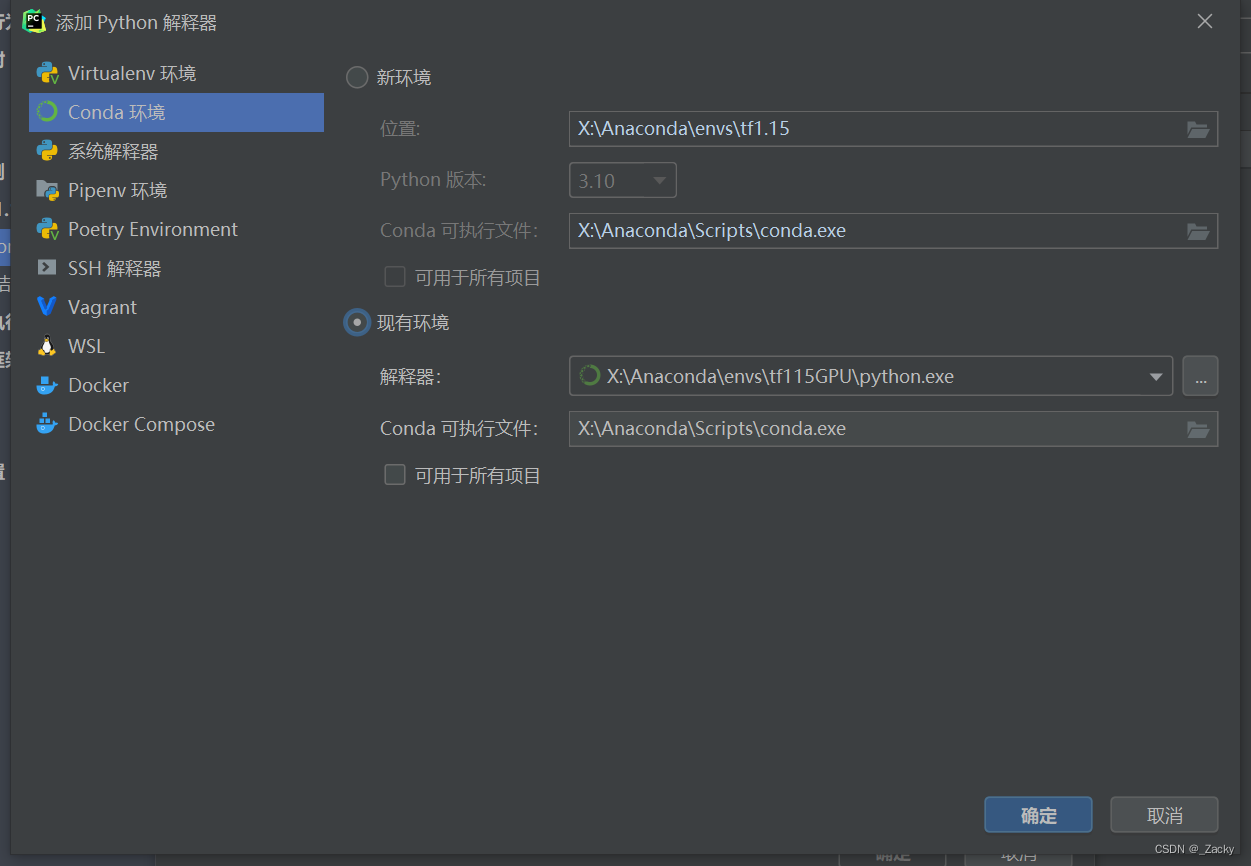
现有环境,在解释器中选择anaconda文件夹下的envs文件夹下的刚建好的虚拟环境中的python.exe文件。
然后conda可执行文件中选择anaconda文件夹下的"Scripts"文件夹下的conda.exe,确认。
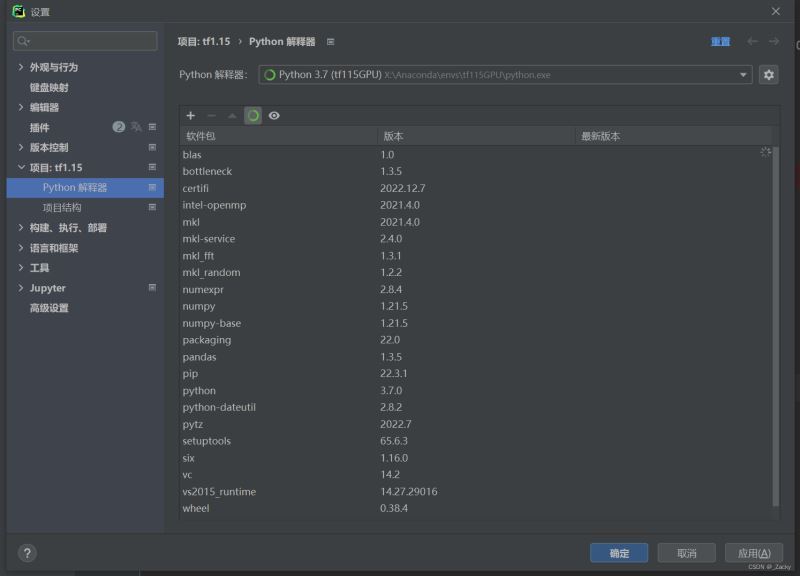
此时就会多出选定的解释器,可在软件包中查看当前环境中的资源包,并应用,等待一段时间后即可完成配置。

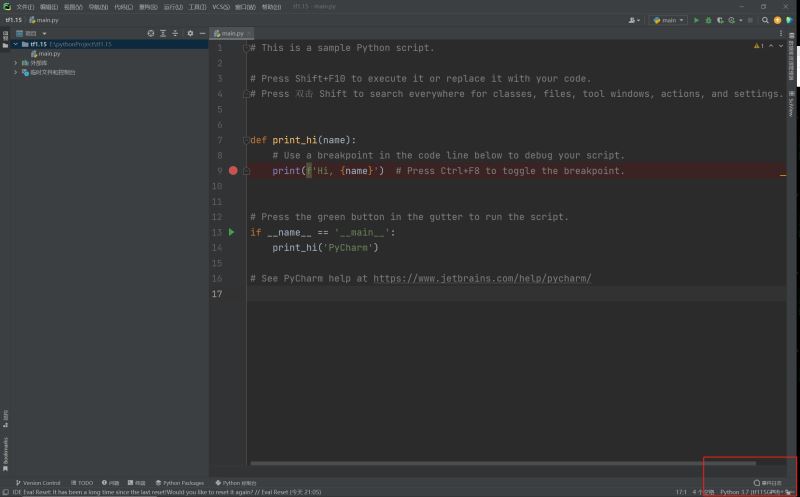
可以从界面右下角看到已经使用了刚刚创建的虚拟环境下的解释器,此时可以运行一下main函数测试是否配置完成。
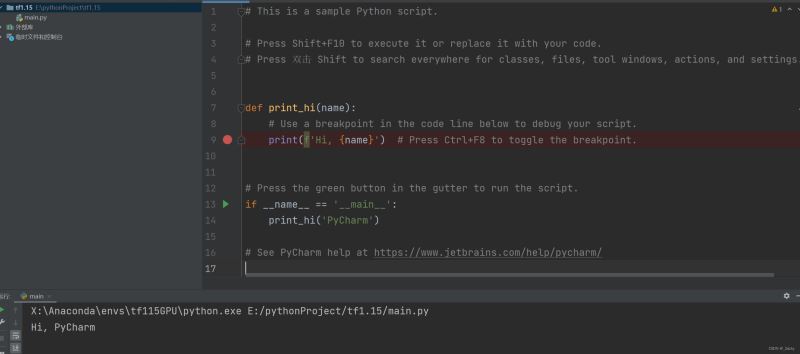
输出正常,则配置完成。
以上就是使用pycharm+conda配置虚拟环境的详细步骤的详细内容,更多关于pycharm conda配置虚拟环境的资料请关注Java架构师必看其它相关文章!
今天的文章 pycharm conda 虚拟环境(python虚拟环境conda)分享到此就结束了,感谢您的阅读。
版权声明:本文内容由互联网用户自发贡献,该文观点仅代表作者本人。本站仅提供信息存储空间服务,不拥有所有权,不承担相关法律责任。如发现本站有涉嫌侵权/违法违规的内容, 请发送邮件至 举报,一经查实,本站将立刻删除。
如需转载请保留出处:https://bianchenghao.cn/bian-cheng-ri-ji/42992.html