
开始
依次 -> ,进入如下界面:
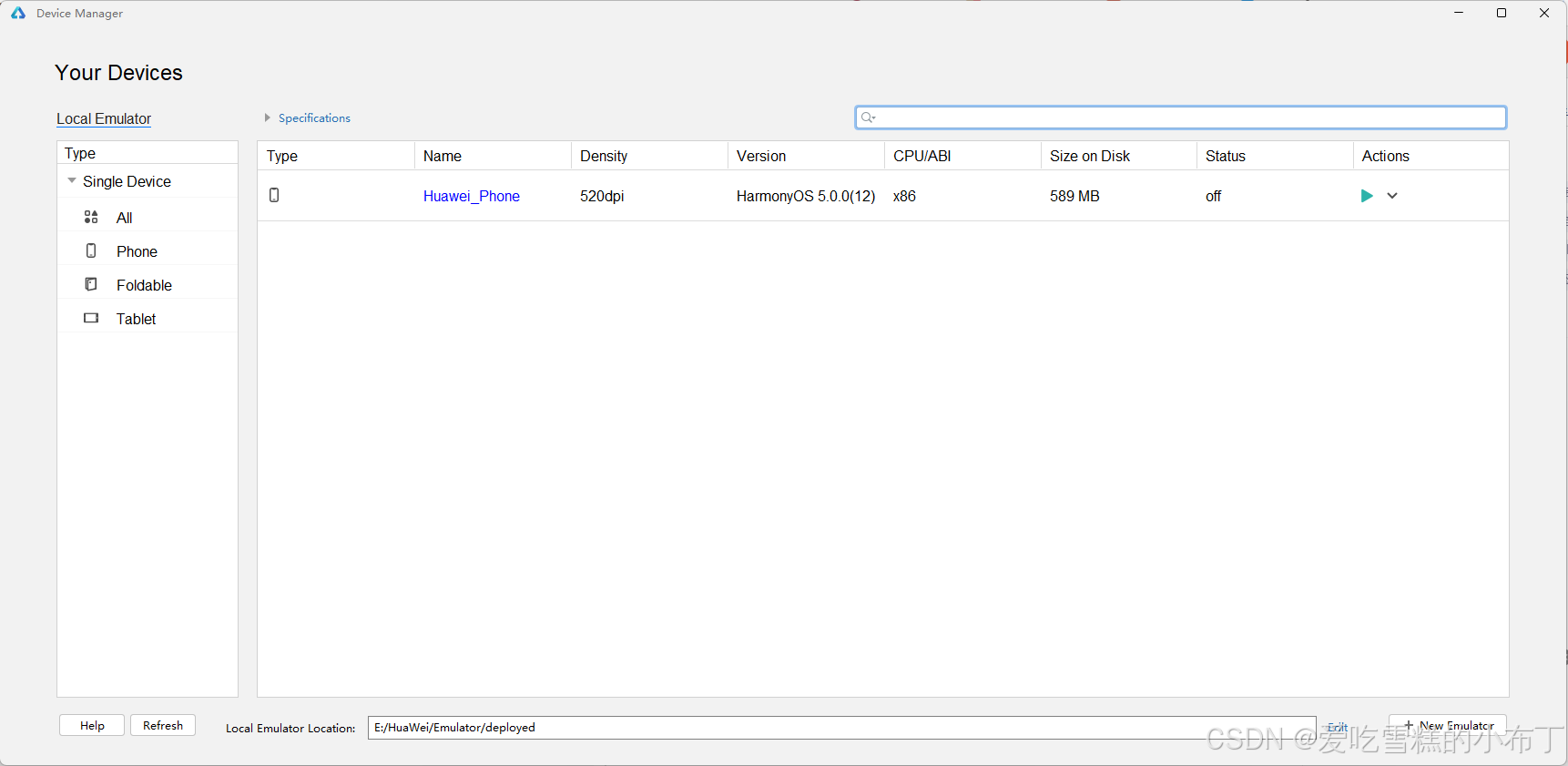
右下角的,进入如下界面:
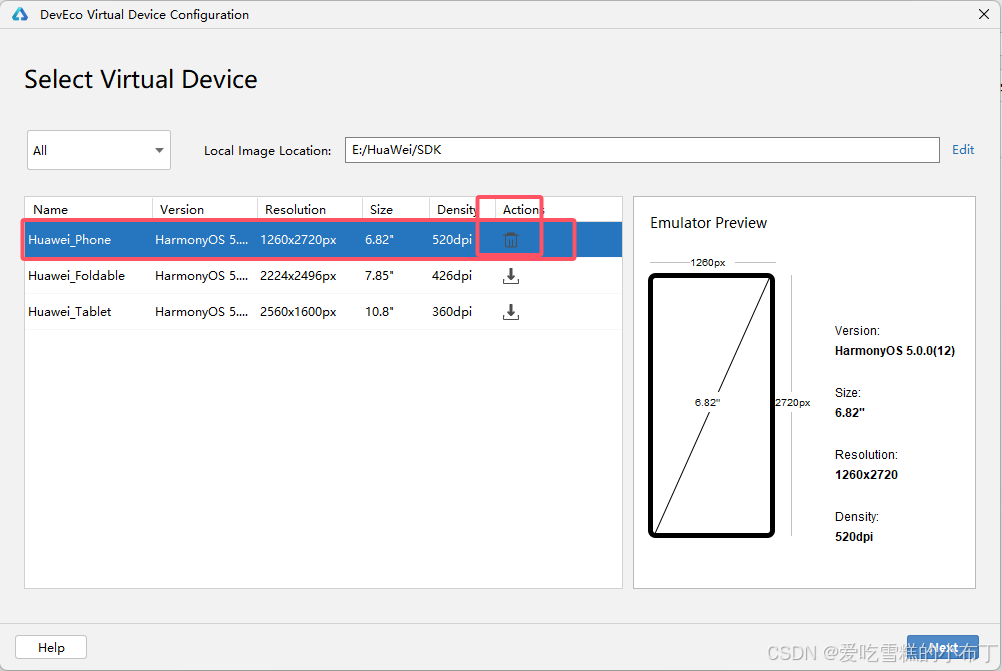
选中需要的模拟设备(从上往下分别为手机、可折叠屏幕设备、
平板),后面的下载,等待资源包下载结束,然后Next,进入下图:
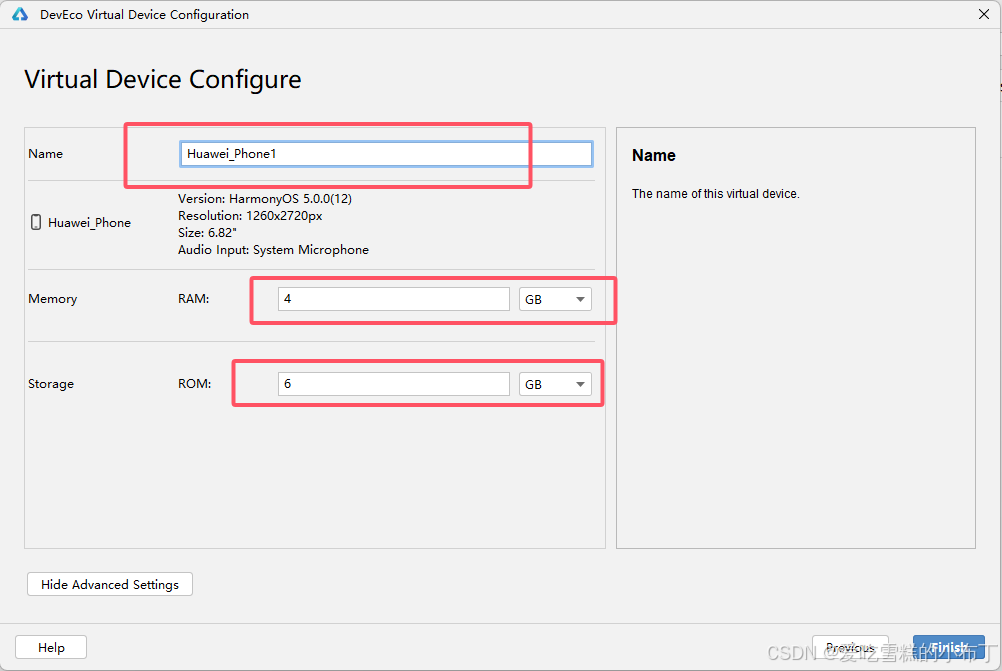
分别输入模拟器的名称、内存大小和磁盘大小,之后结束。然后会跳转到初始的界面,可以看到我们添加了一个设备,如图:
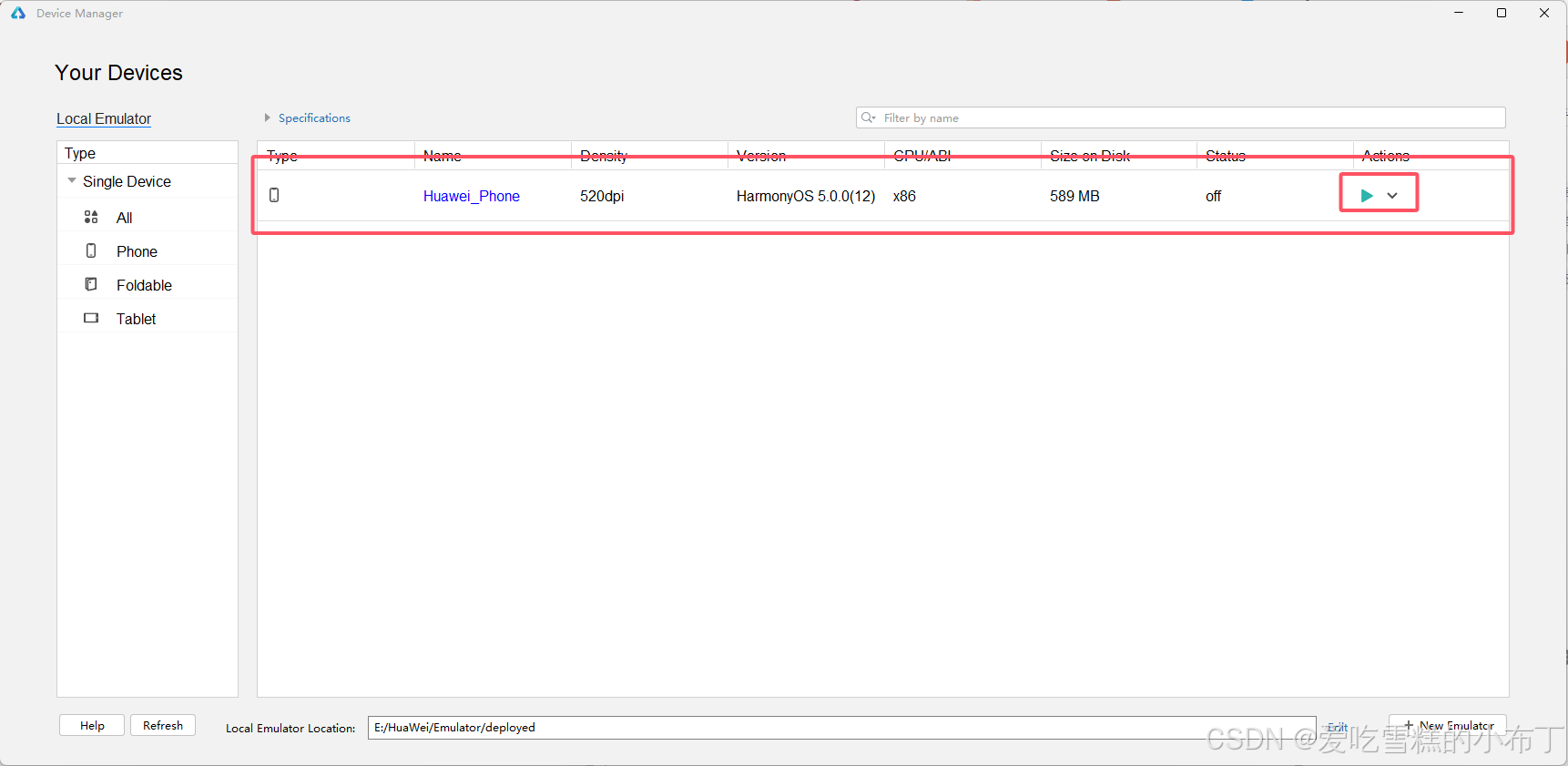
后面的开启按钮即可开启虚拟机。
报错
如果开启模拟器提示电脑没有打开,导致运行不了的话,可以按照他给的提示去电脑中进行设置。
提示一下,我的是win11,没有看到有勾选Hpyer-V的选项,我只勾选了后面两个,重启之后也能正常使用模拟器。
使用模拟器运行项目
创建好模拟器之后,必须先开启模拟器才能运行项目,先开启模拟器,如图:
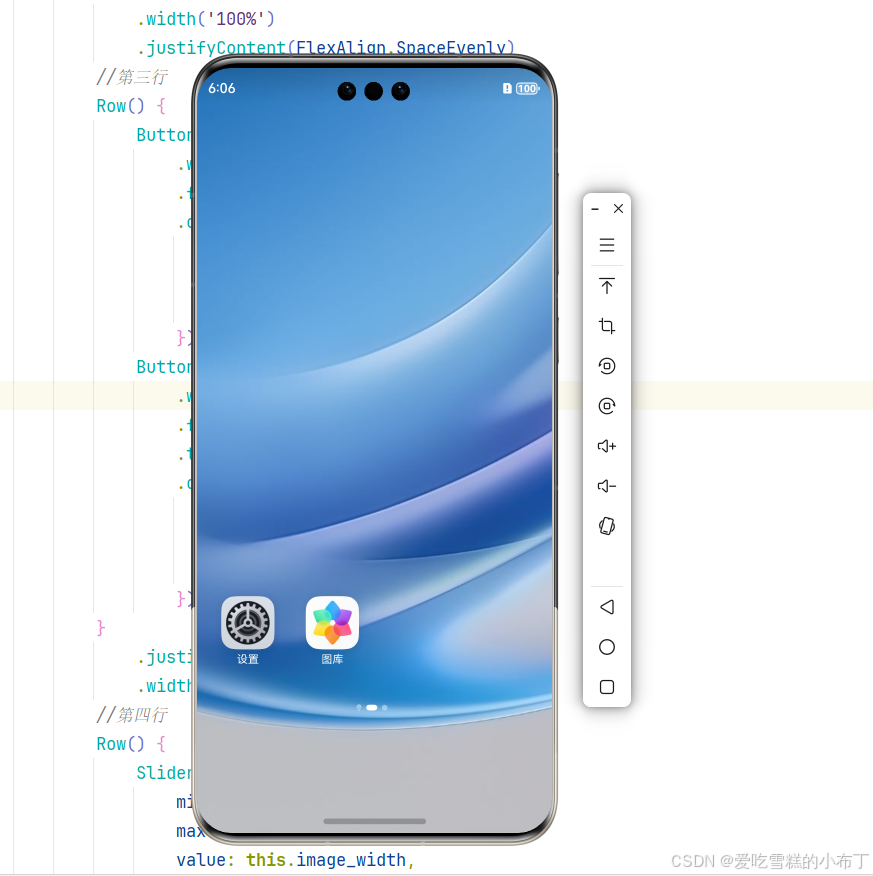
模拟器开启之后,软件会自动帮我们选择当前开启的模拟器来运行项目,如图:
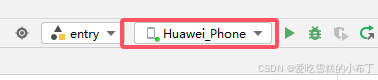
如果想切换其他的模拟器,自己在下拉列表进行选择即可。
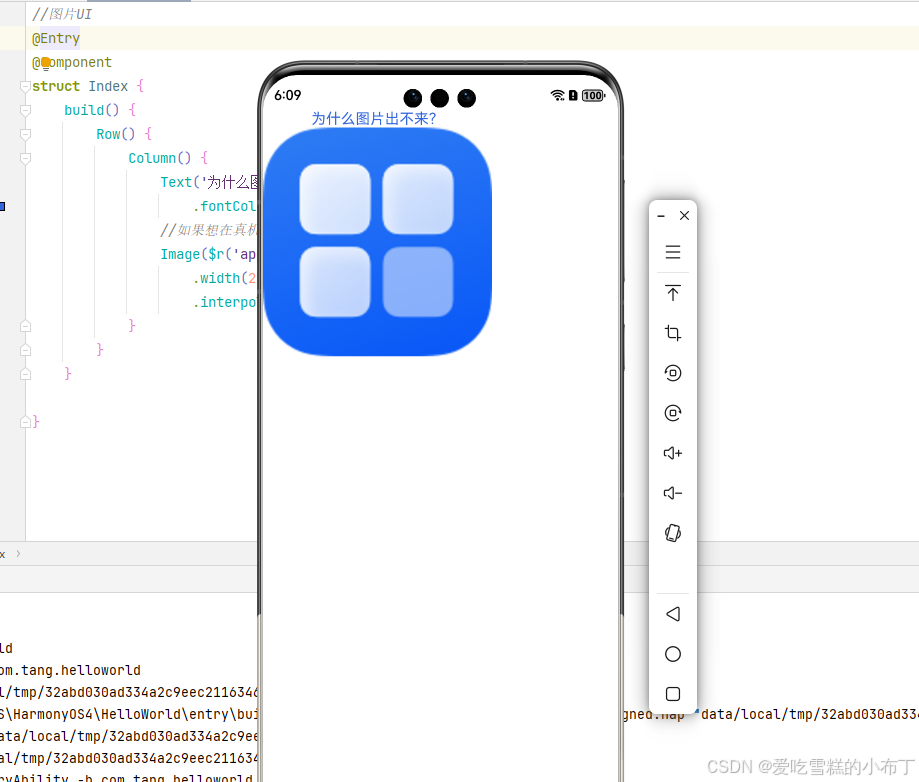
直接上图右边的运行按钮,将项目运行到模拟器,如图:

模拟器会比较吃电脑内存,建议大家的内存至少要有16GB。
今天的文章 华为模拟器怎么使用(华为模拟器app)分享到此就结束了,感谢您的阅读。
版权声明:本文内容由互联网用户自发贡献,该文观点仅代表作者本人。本站仅提供信息存储空间服务,不拥有所有权,不承担相关法律责任。如发现本站有涉嫌侵权/违法违规的内容, 请发送邮件至 举报,一经查实,本站将立刻删除。
如需转载请保留出处:https://bianchenghao.cn/bian-cheng-ri-ji/45295.html