
如同前一篇文章 ( 如何選擇 MCU IDE:概述比較 NXP MCUXpresso、VS Code、IAR、Keil ) 中提到的,現階段各家 IDE 可謂是百花爭鳴,開發者要選擇一款適合自己的編譯環境是越來越方便了。
在開發 NXP MCU 時,若是要提到免費的開發環境,不外乎就是 NXP MCUXpresso 與 Microsoft Visual Studio Code ( VS Code ) 了,前者基於 Eclipse,後者基於 Visual Studio,要選擇哪一個 IDE 開發就取決於習慣哪種介面。
由於過往的範例程式都是以 MCUXpresso 作為 IDE 居多,此次就以 VS Code 作為 IDE 說明如何編譯及燒錄 NXP 新世代 MCU MCXN94。
首先我們來確認開發環境,先確保下列事情已經處理妥當:
1. 已安裝 VS Code,以及 NXP MCUXpresso 增益集
2. MCUXpresso Installer 中 MCUXpresso SDK Developer 等相關檢查項目通過
3. 已下載一包 FRDM-MCXN947 SDK
如果上述事項沒有處理好的話,也別擔心,以下將一步步教你把開發環境搞定。
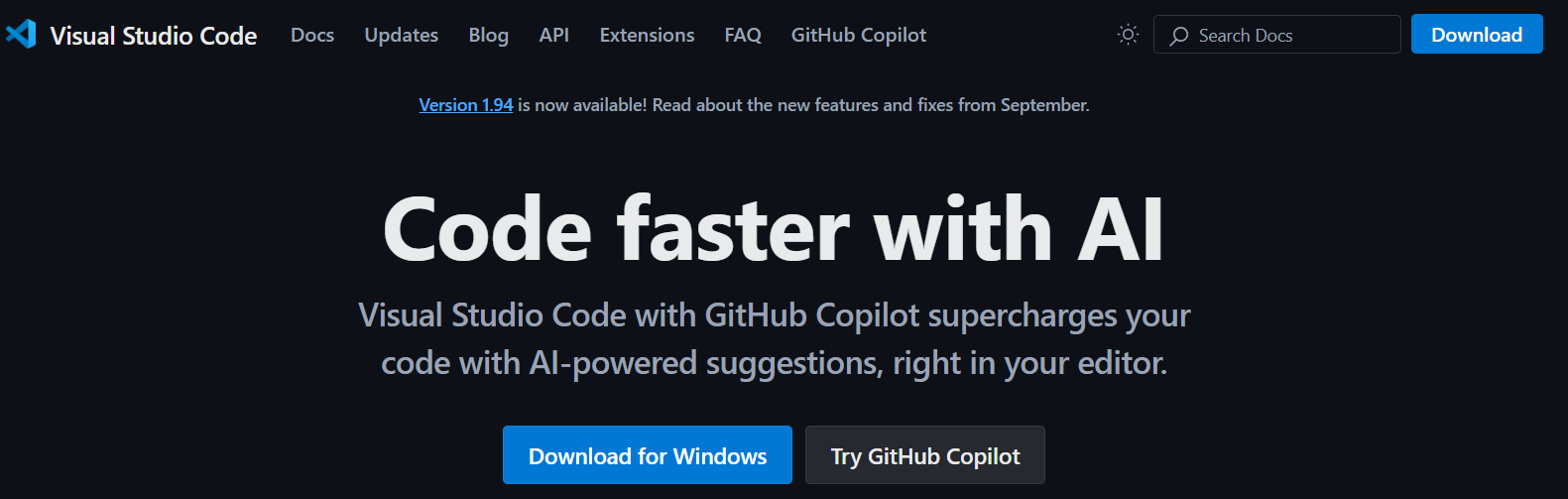
__1.2. 安裝好 VS Code 後,我們來到 NXP 對於 VS Code 的說明官網,來下載 MCUXpresso 增益集。

__1.3. 選擇五顆星的 MCUXPresso for VS Code。

__1.4. 此時 Windows 會提示說需要安裝 VS Code 才能安裝增益集,但因為我們已經把 VS Code 安裝好了,所以直接選 Continue。

__1.5. 點選 Install 開始安裝!

__1.6. 安裝好增益集後,我們打開 VS Code 可以看到這樣的畫面。


3. 準備一包 FRDM-MCXN947 SDK。
今天的文章 uchar code seg啥意思(uchar code dis)分享到此就结束了,感谢您的阅读。
版权声明:本文内容由互联网用户自发贡献,该文观点仅代表作者本人。本站仅提供信息存储空间服务,不拥有所有权,不承担相关法律责任。如发现本站有涉嫌侵权/违法违规的内容, 请发送邮件至 举报,一经查实,本站将立刻删除。
如需转载请保留出处:https://bianchenghao.cn/bian-cheng-ri-ji/48660.html