ubuntu镜像文件怎么安装(ubuntu12.04镜像文件)

ubuntu镜像文件怎么安装(ubuntu12.04镜像文件)1 安装的前提是有启动盘 这个比较好处理 清华源找到 ubuntu20 04 iso 镜像文件下载 然后用 Rufus 来制作启动盘就可以了 需要注意的是目标文件系统需要是 UEFI 其他的话就没太多要求了 如果卡在这一步的话 请看我上一篇博客 2 插入启动盘 u 盘或者光盘 狂按 F2 F12 3 选择 usb


1、安装的前提是有启动盘,这个比较好处理,清华源找到ubuntu20.04.iso镜像文件下载,然后用Rufus来制作启动盘就可以了,需要注意的是目标文件系统需要是UEFI,其他的话就没太多要求了,如果卡在这一步的话,请看我上一篇博客

2、插入启动盘(u盘或者光盘),狂按F2+F12

3、选择usb, 注意是uefi的usb,因为ubuntu20.04不支持legacy格式

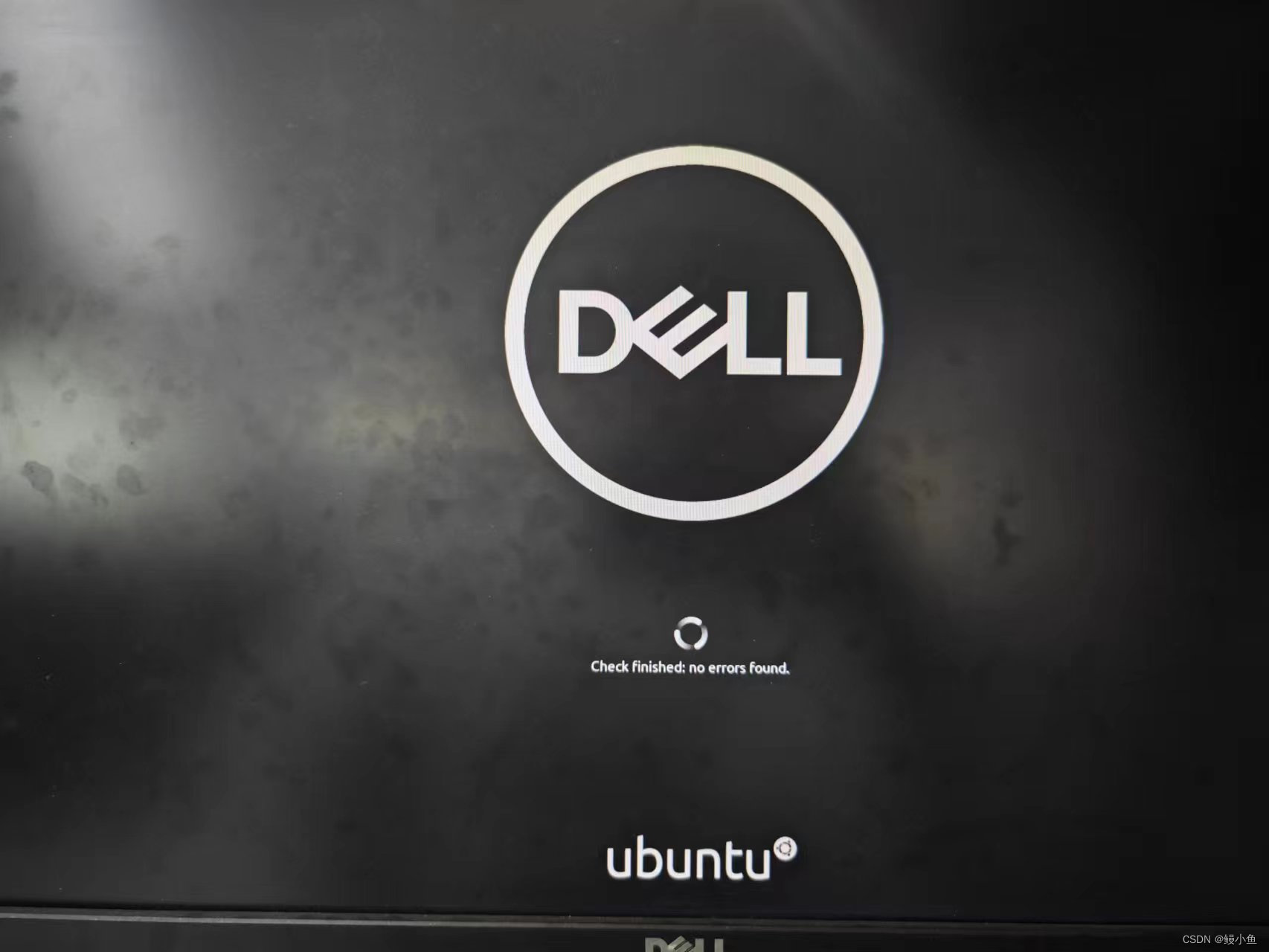
4、 等待读取,大概两分钟
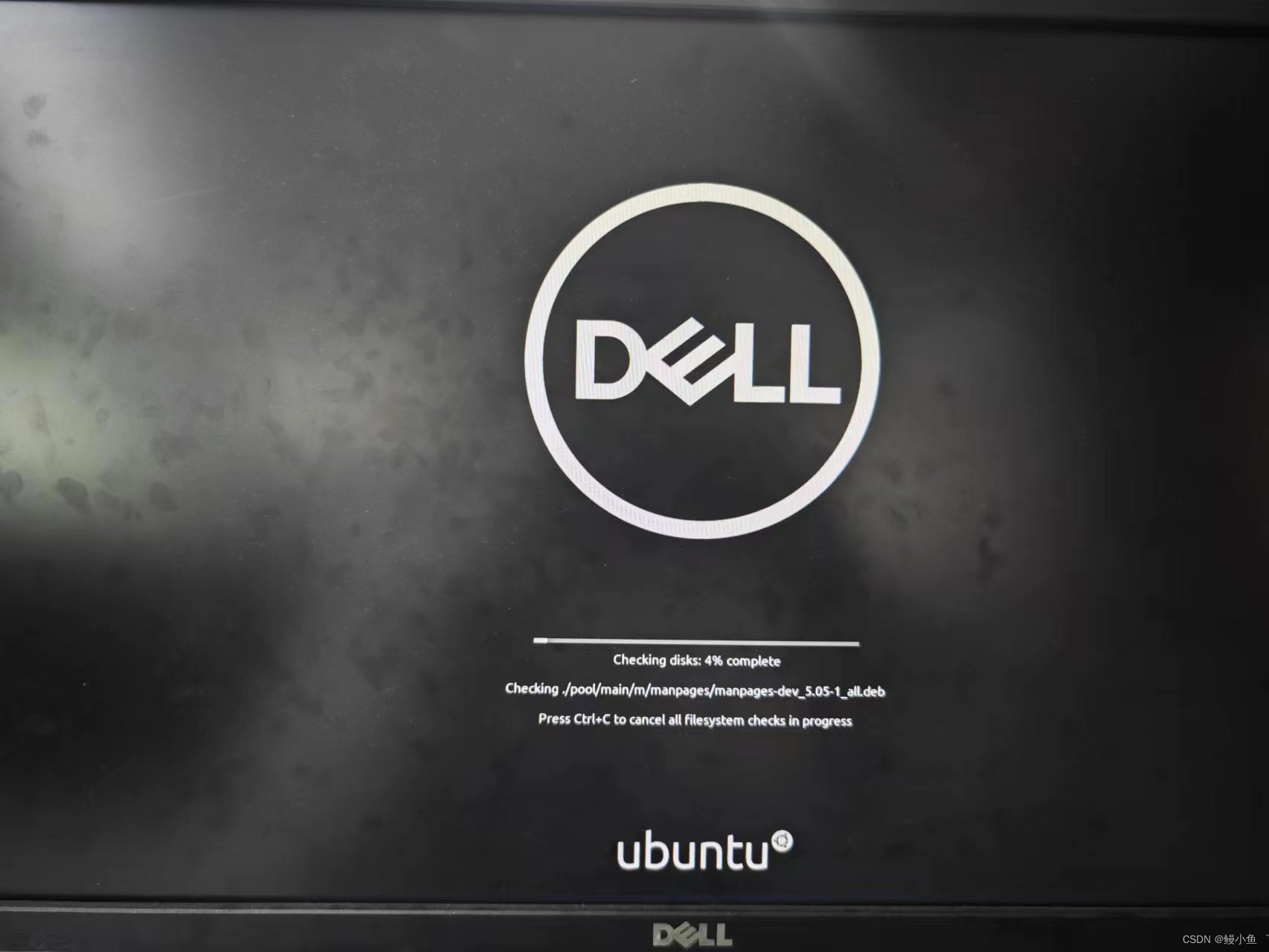
5、读取完成 

6、短暂的小猫子等待时间 

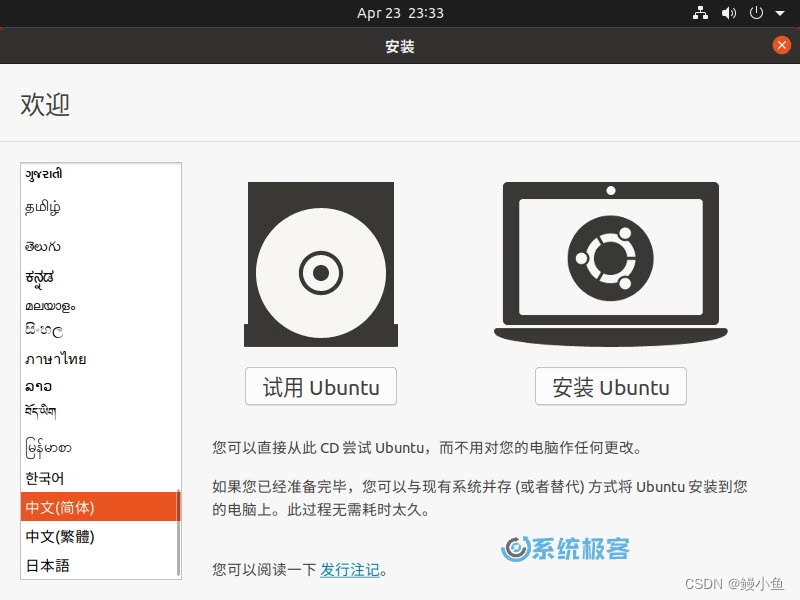
 7、安装界面如图
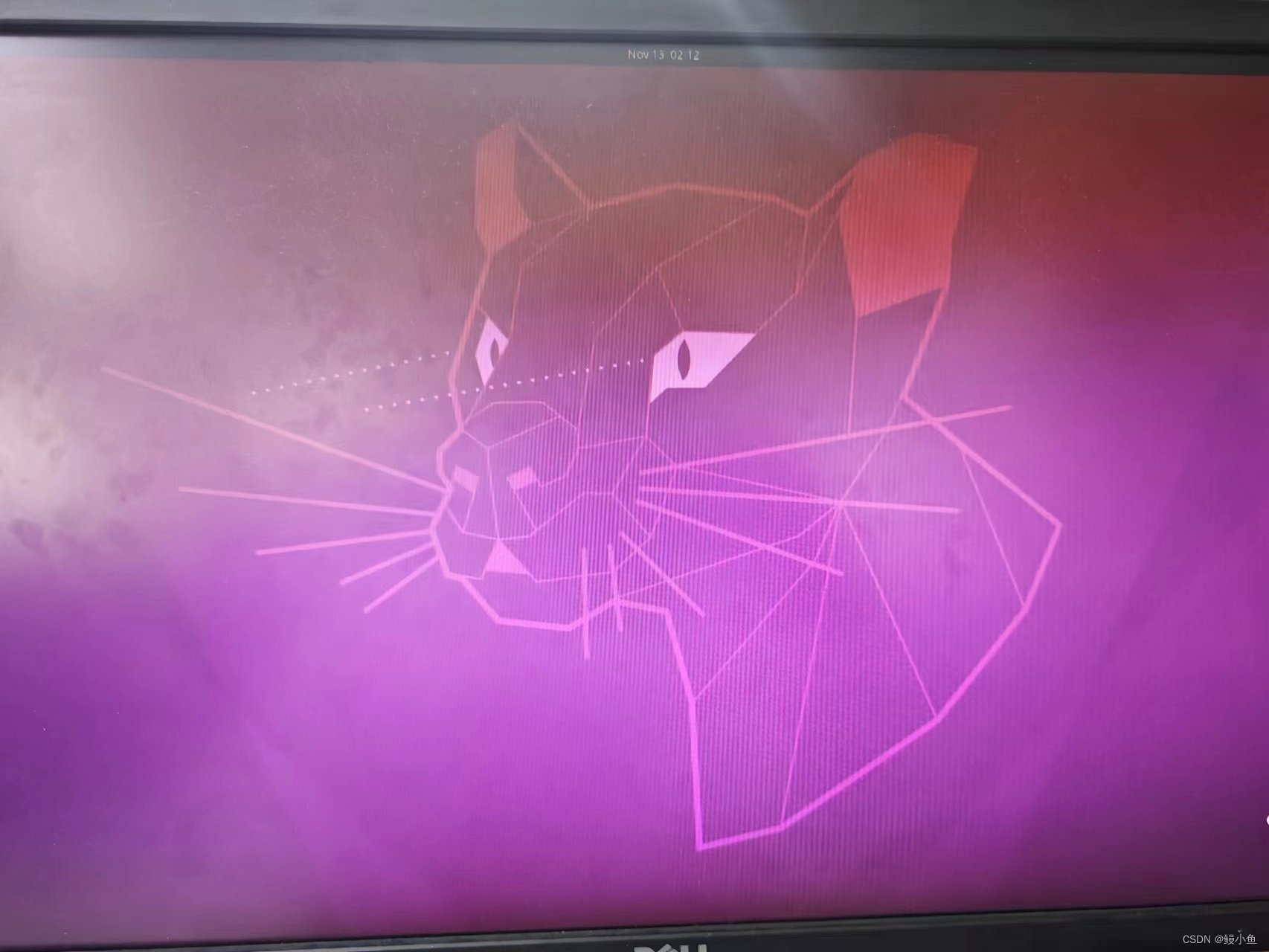
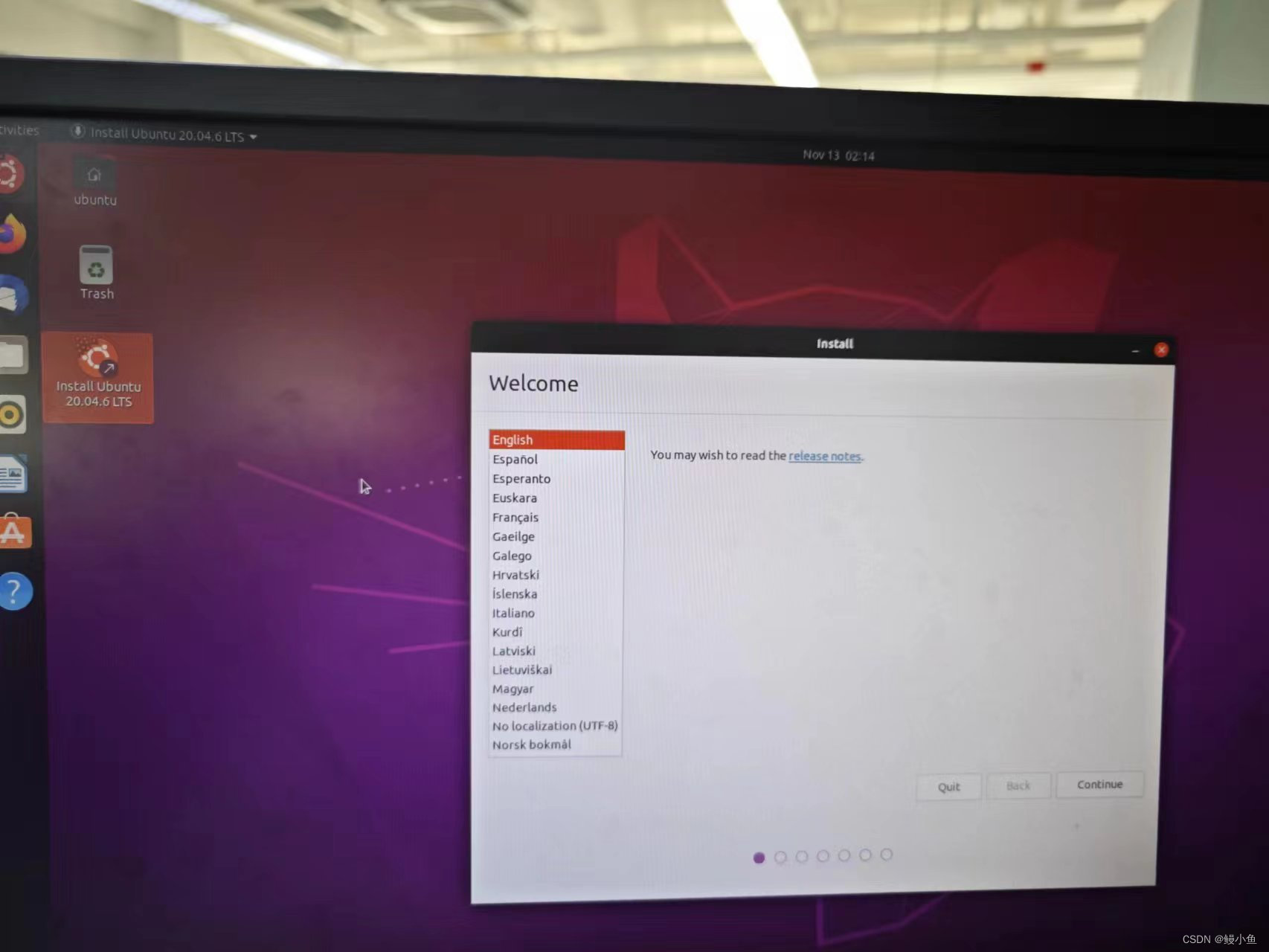
8、 如果是通过可视化界面上安装的可能是这样

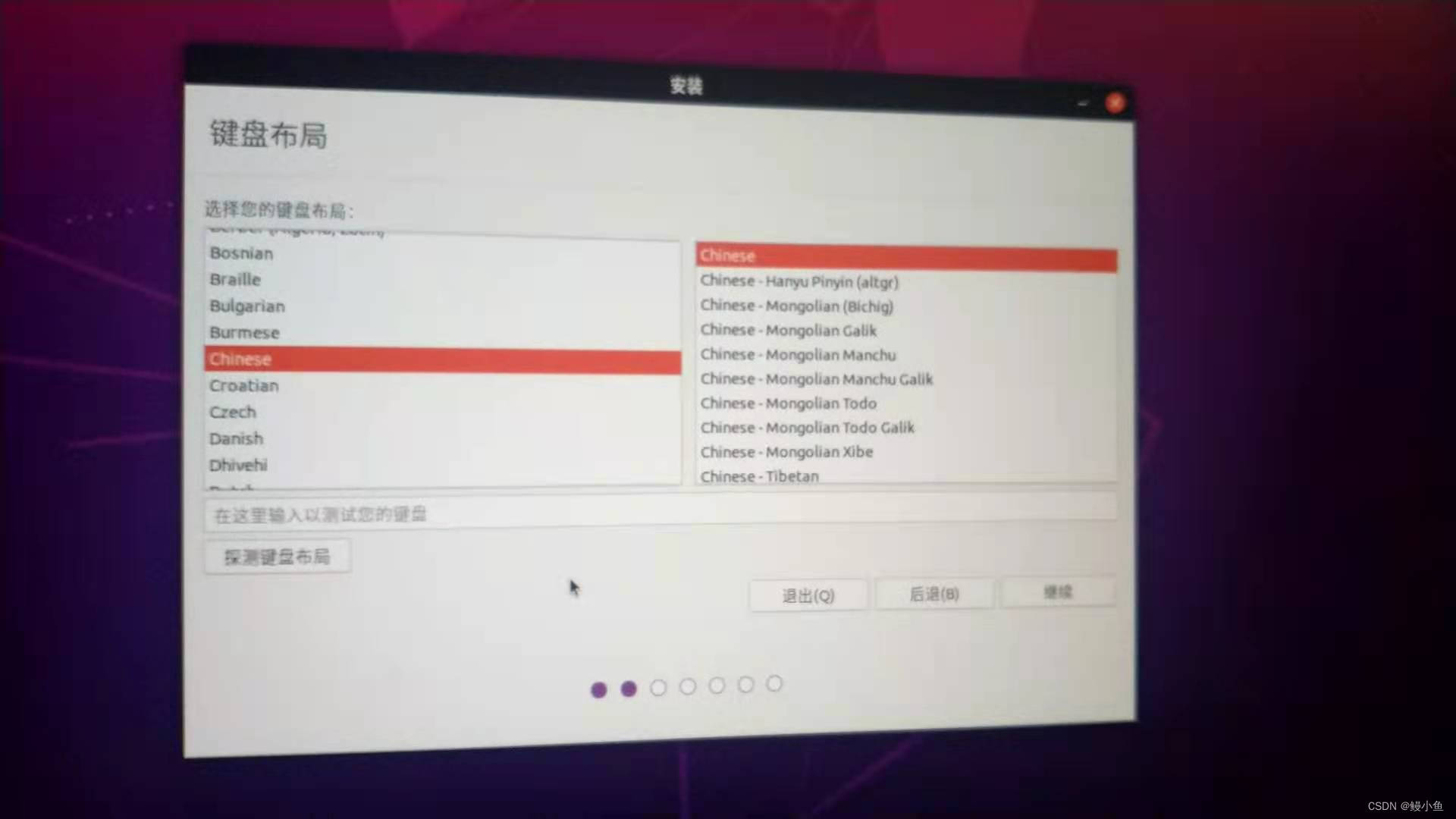
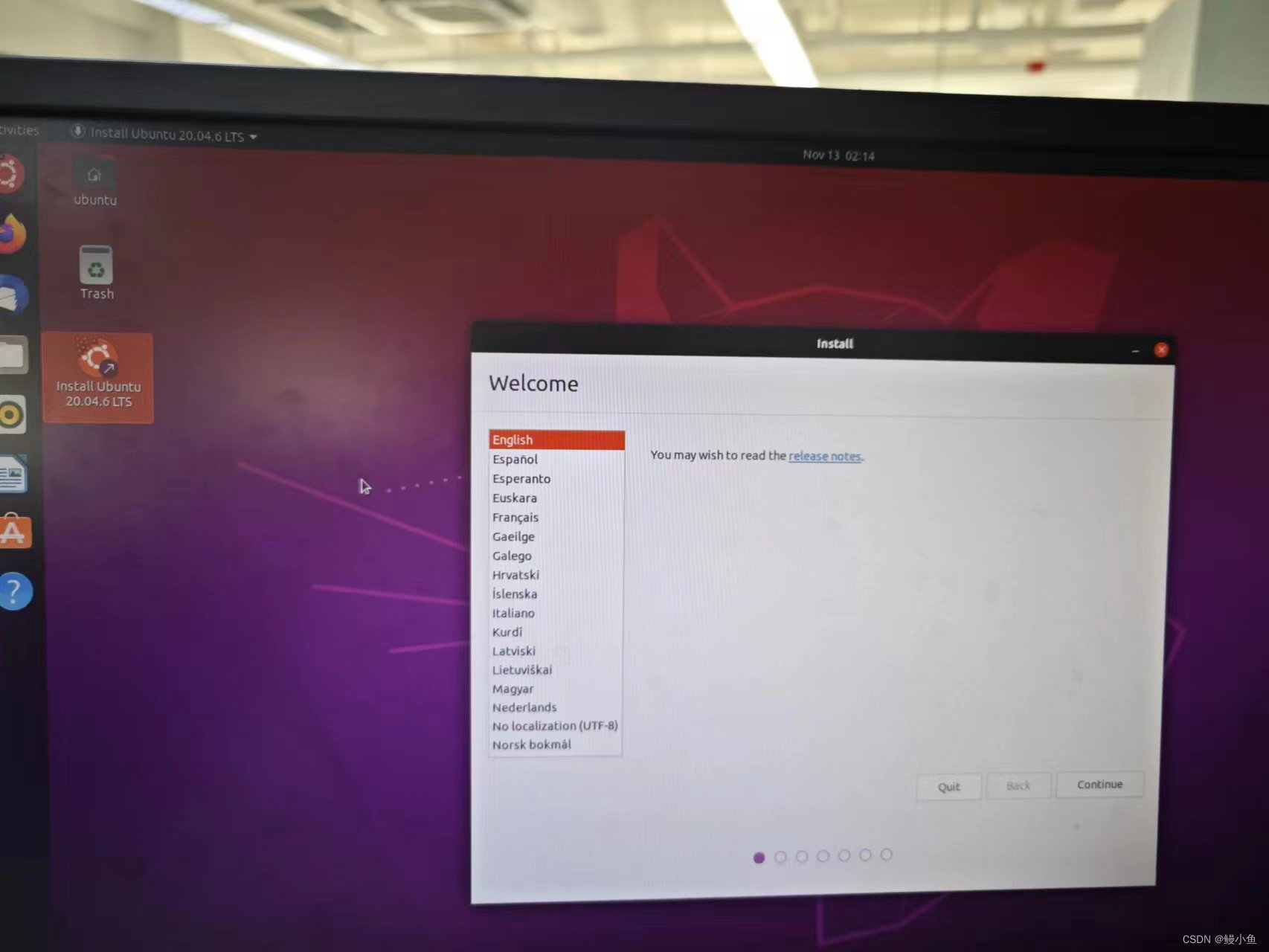
9、区别就在于空格有没有 “安装UBUNTU”和“试用UBUNTU”画面,不会影响后续安装,选择布局语言

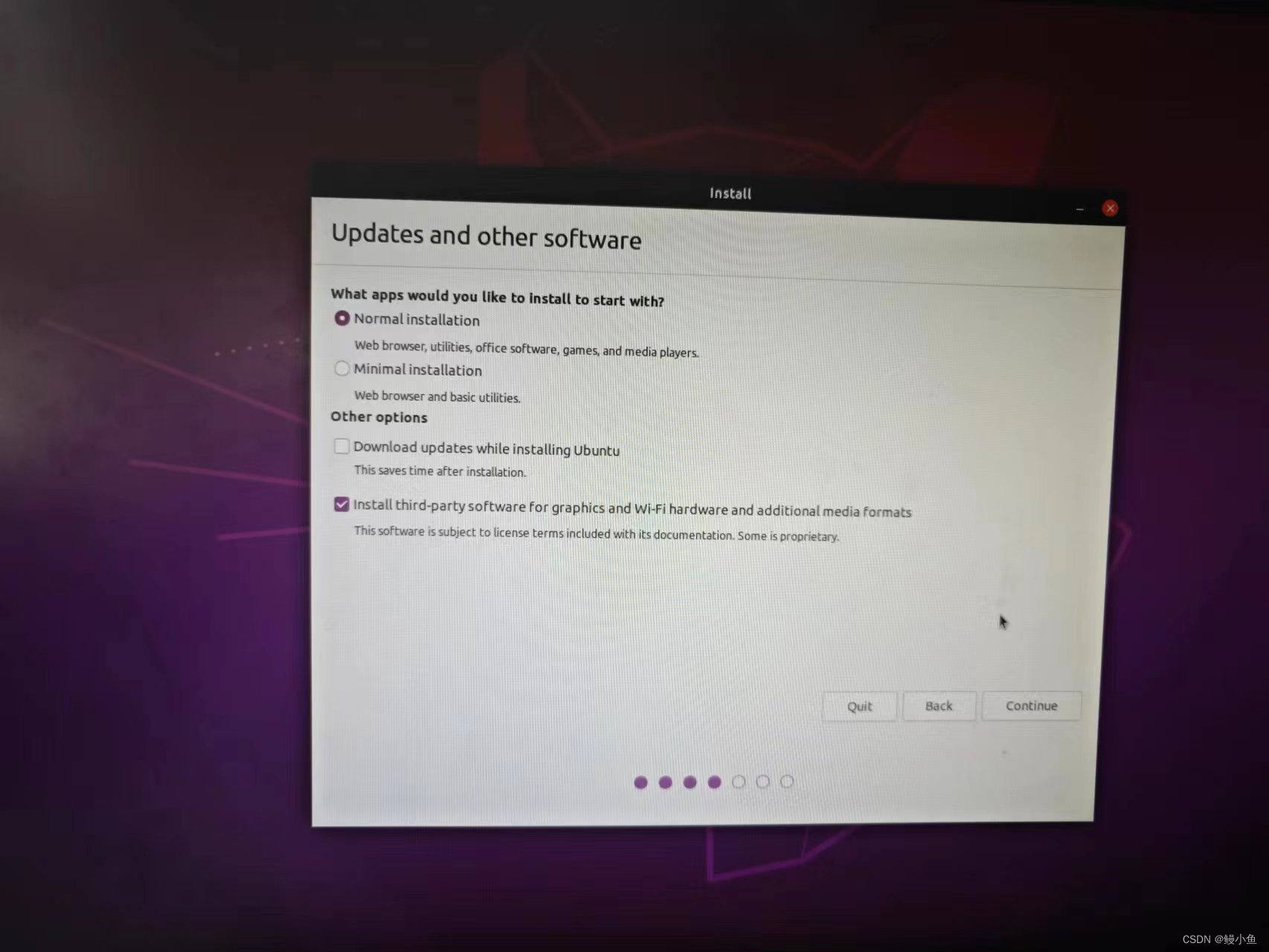
10、选择“正常安装”和“安装第三方软件”,还是很建议的

11、部分系统可能会到这卡很久,不要犹豫,直接叉掉,然后通过可视化界面安装,如下图

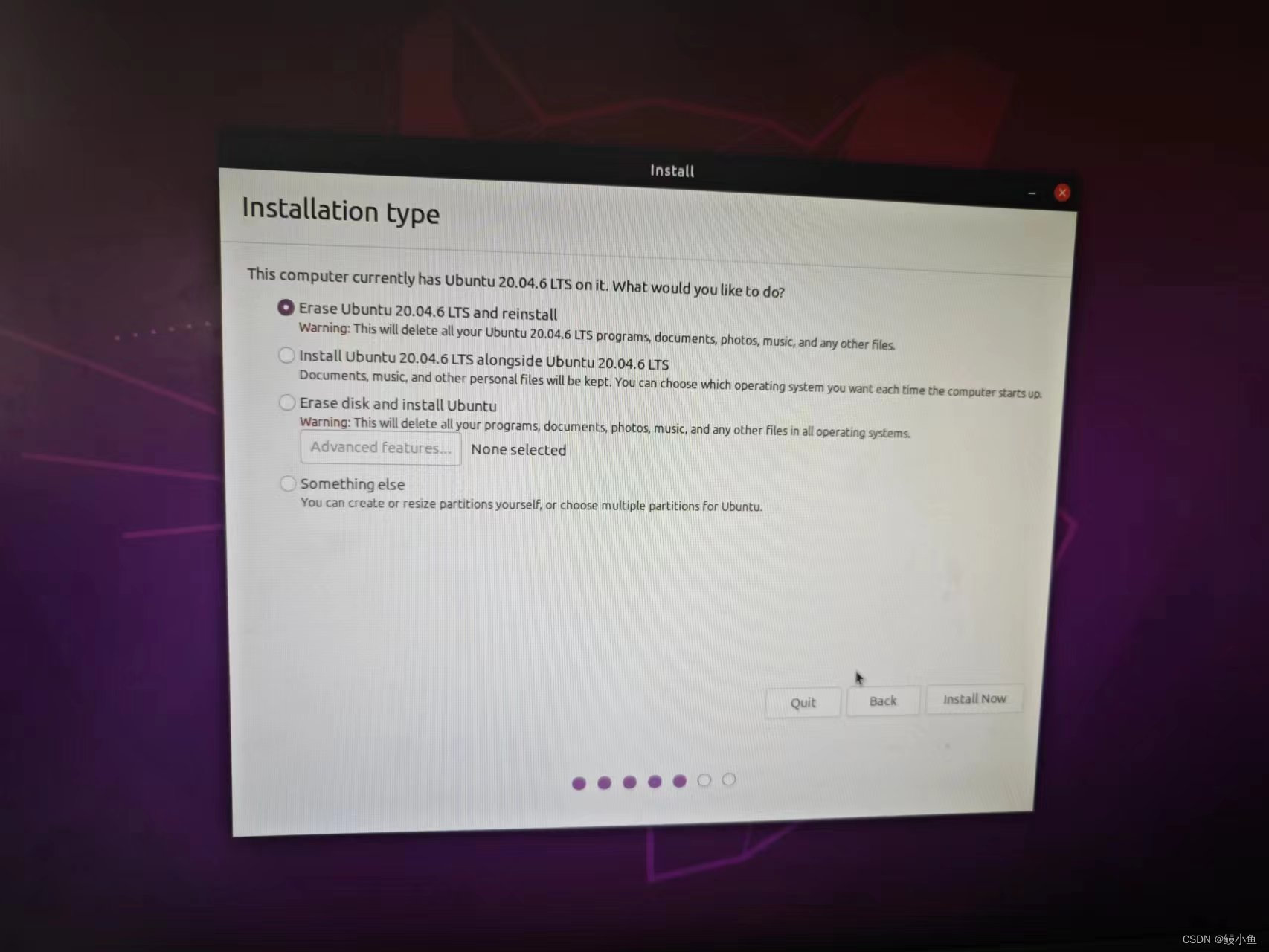
12、选择erase……,可能没格式化的硬盘会有四个选项,格式化的有三个,都建议选第一个

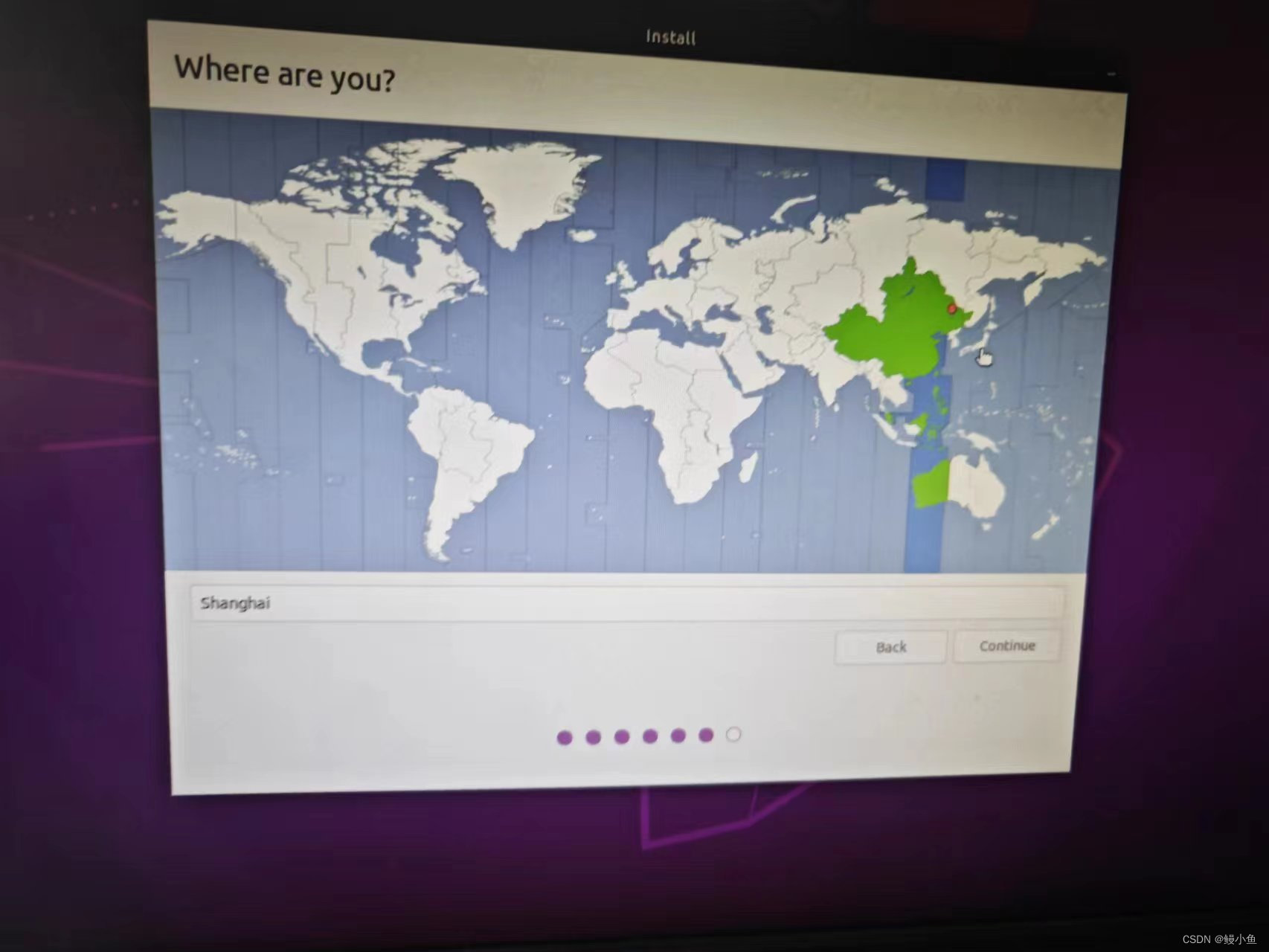
 13、选择地点

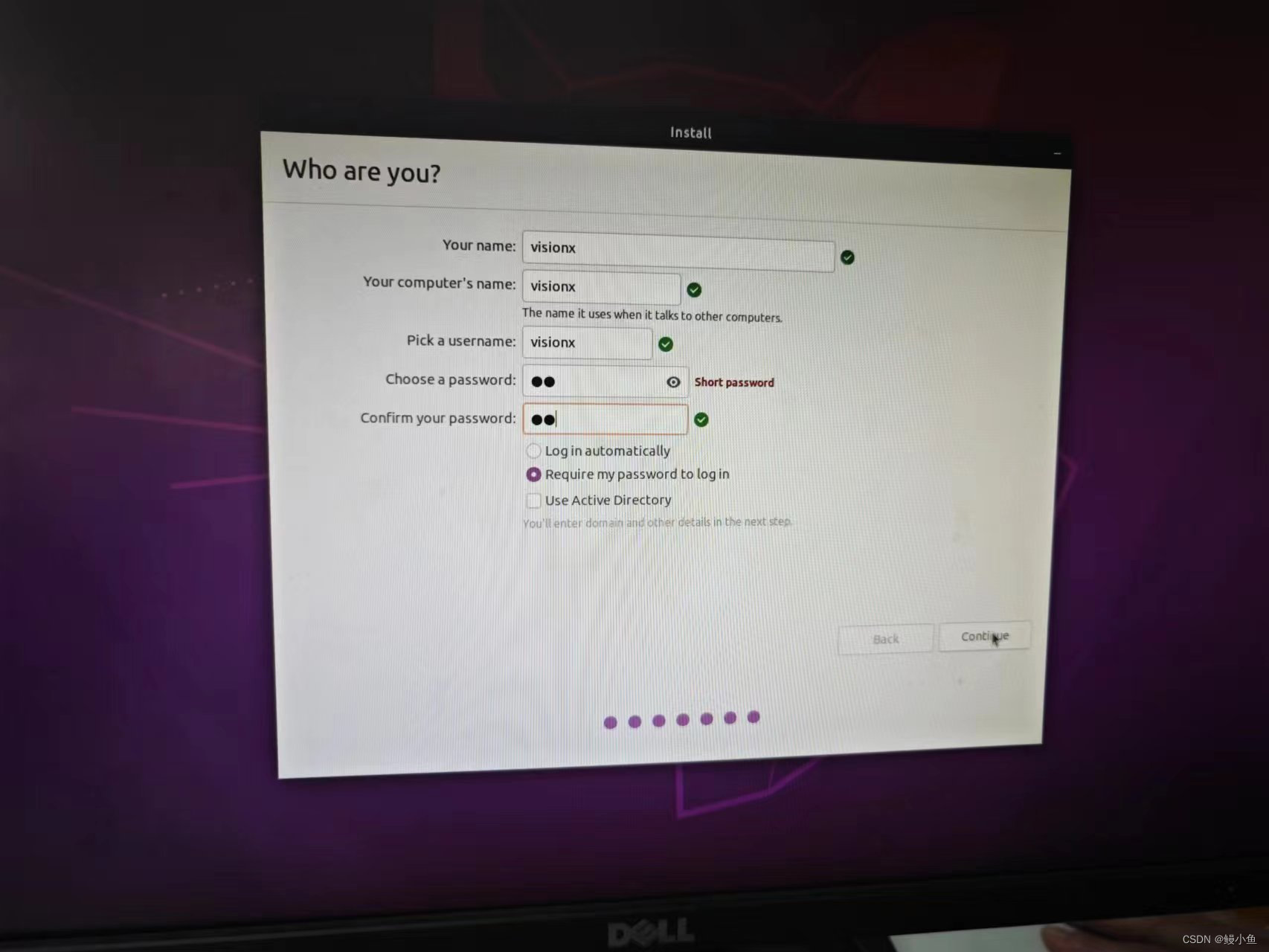
14、注册用户,瞎写就可以,因为安装好可以在设置界面编辑 

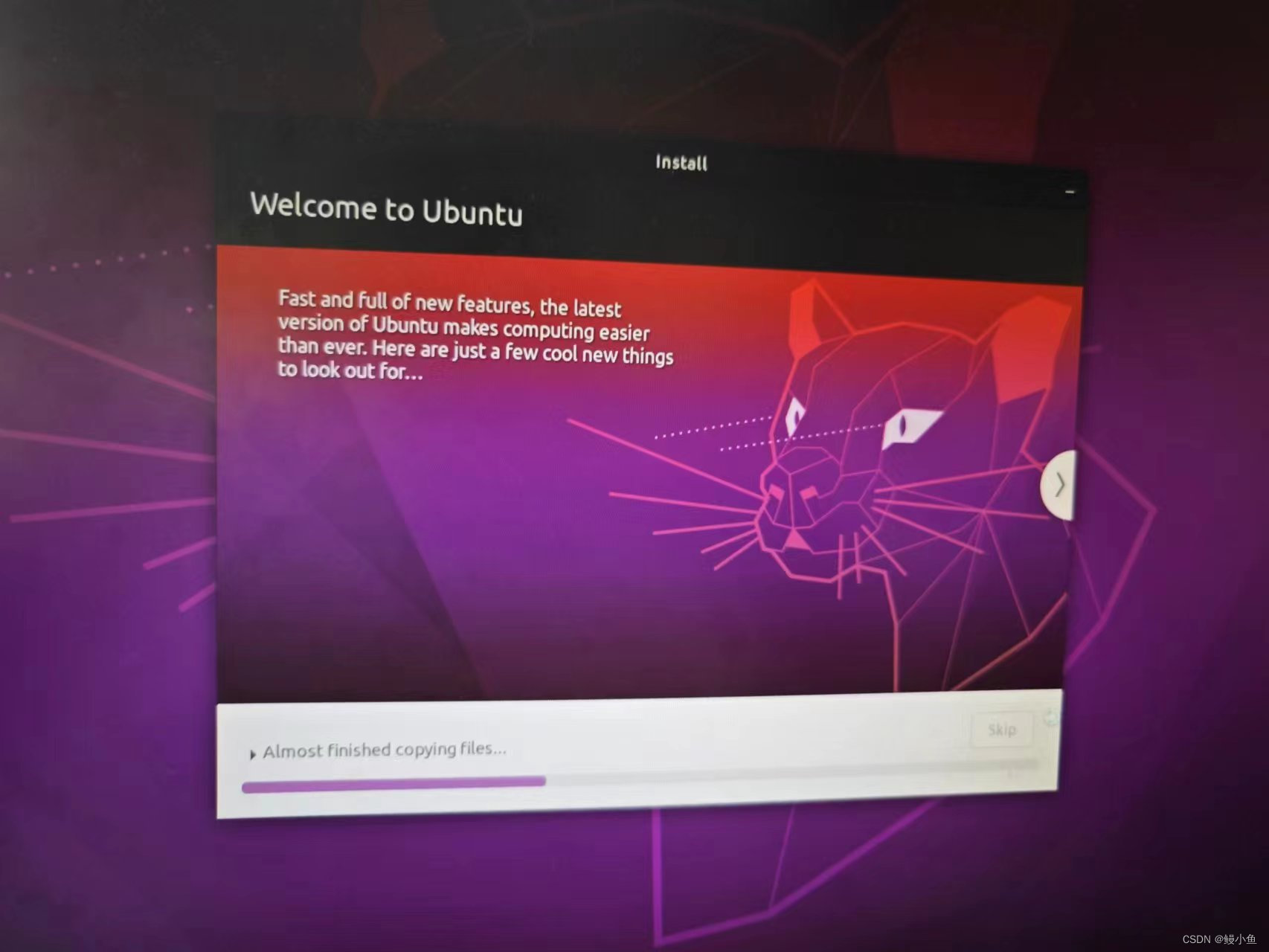
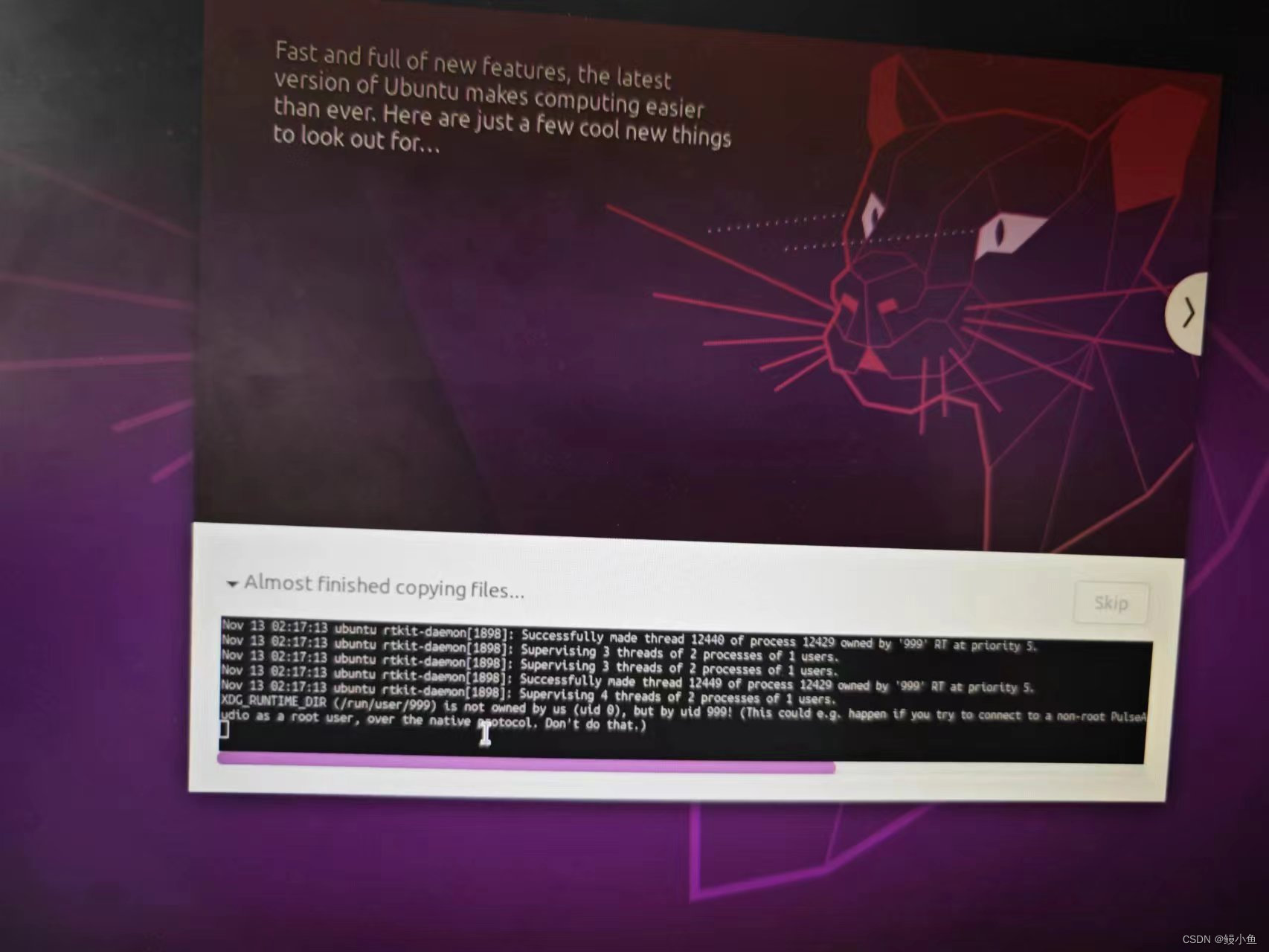
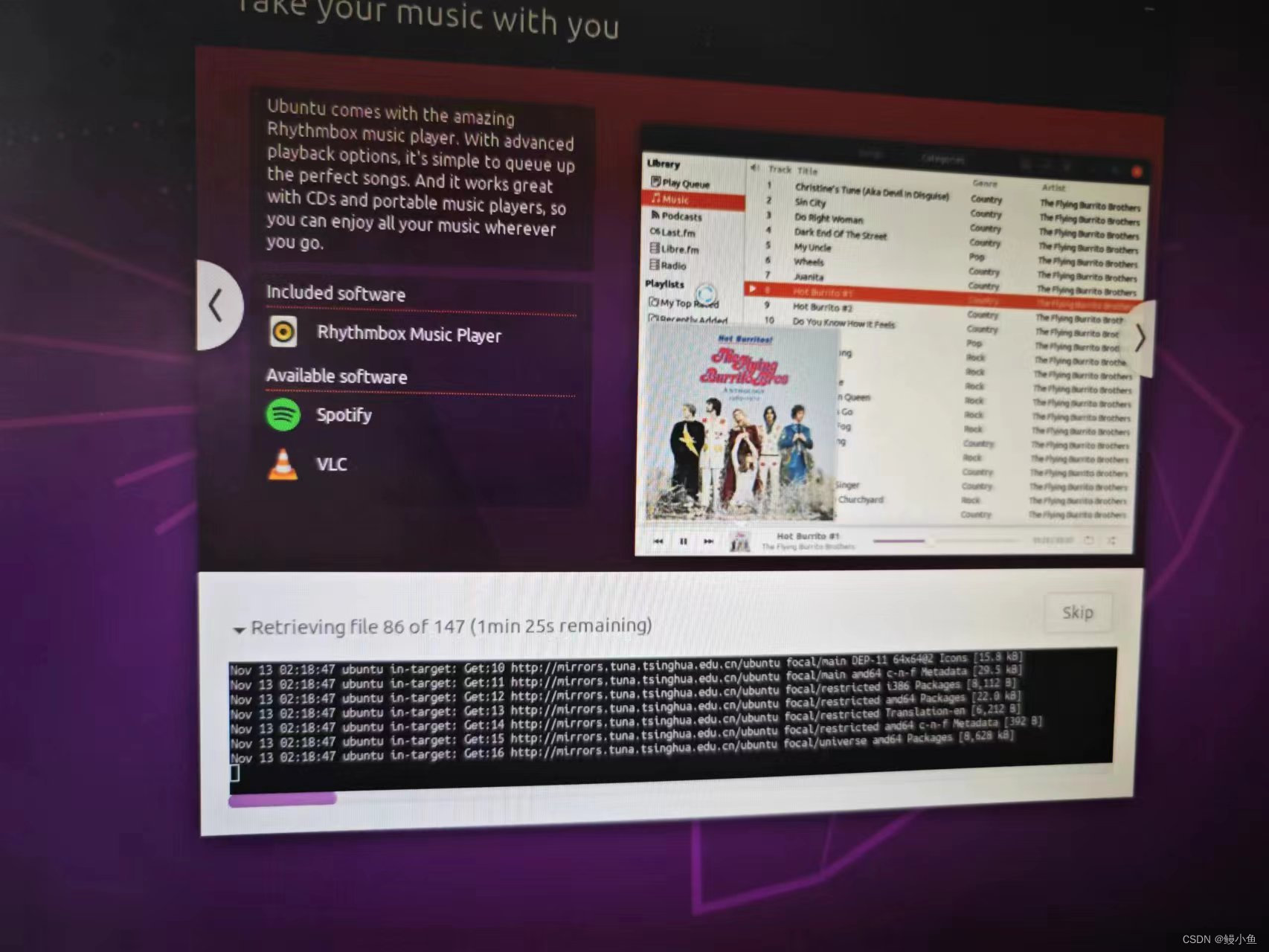
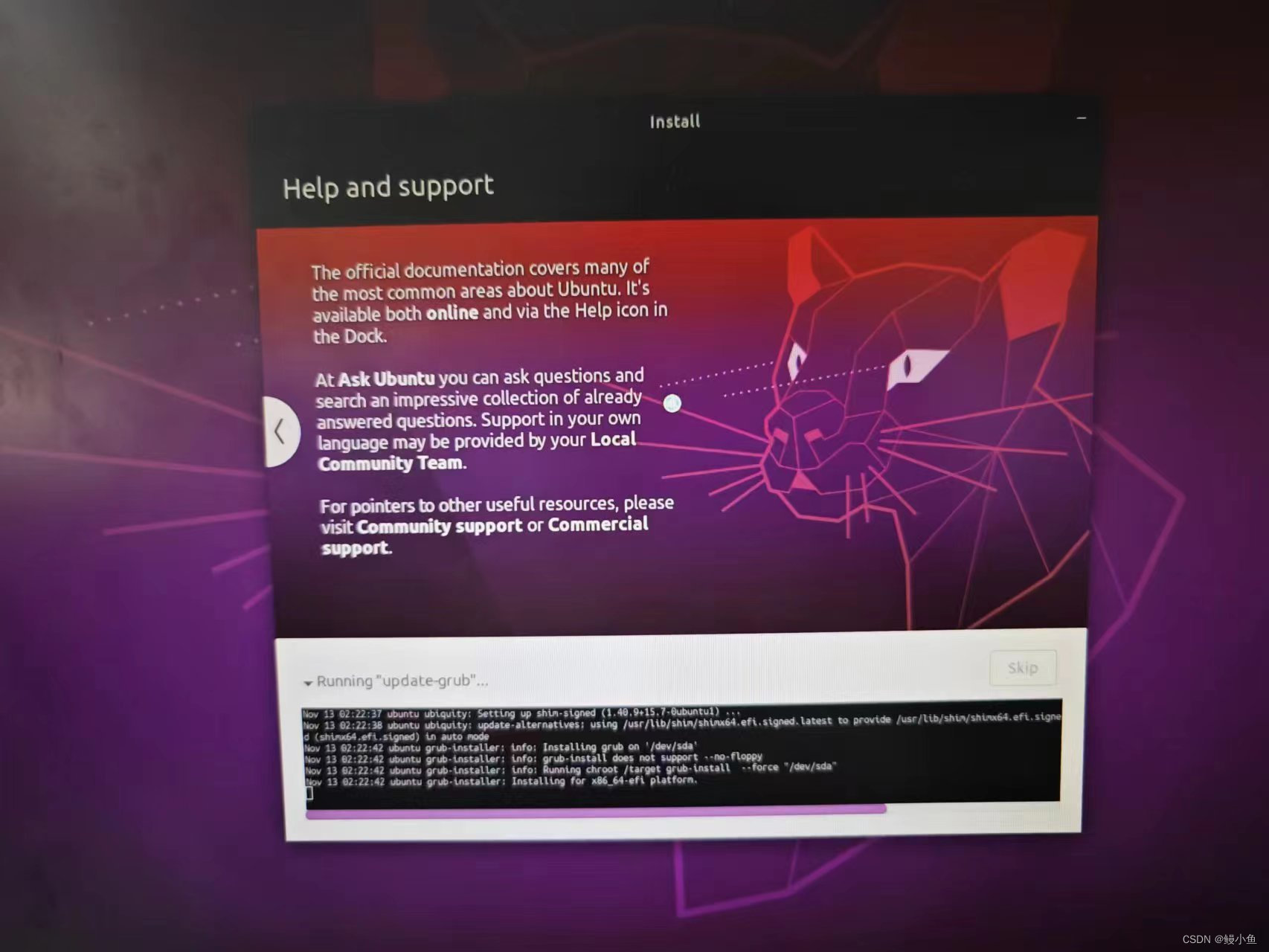
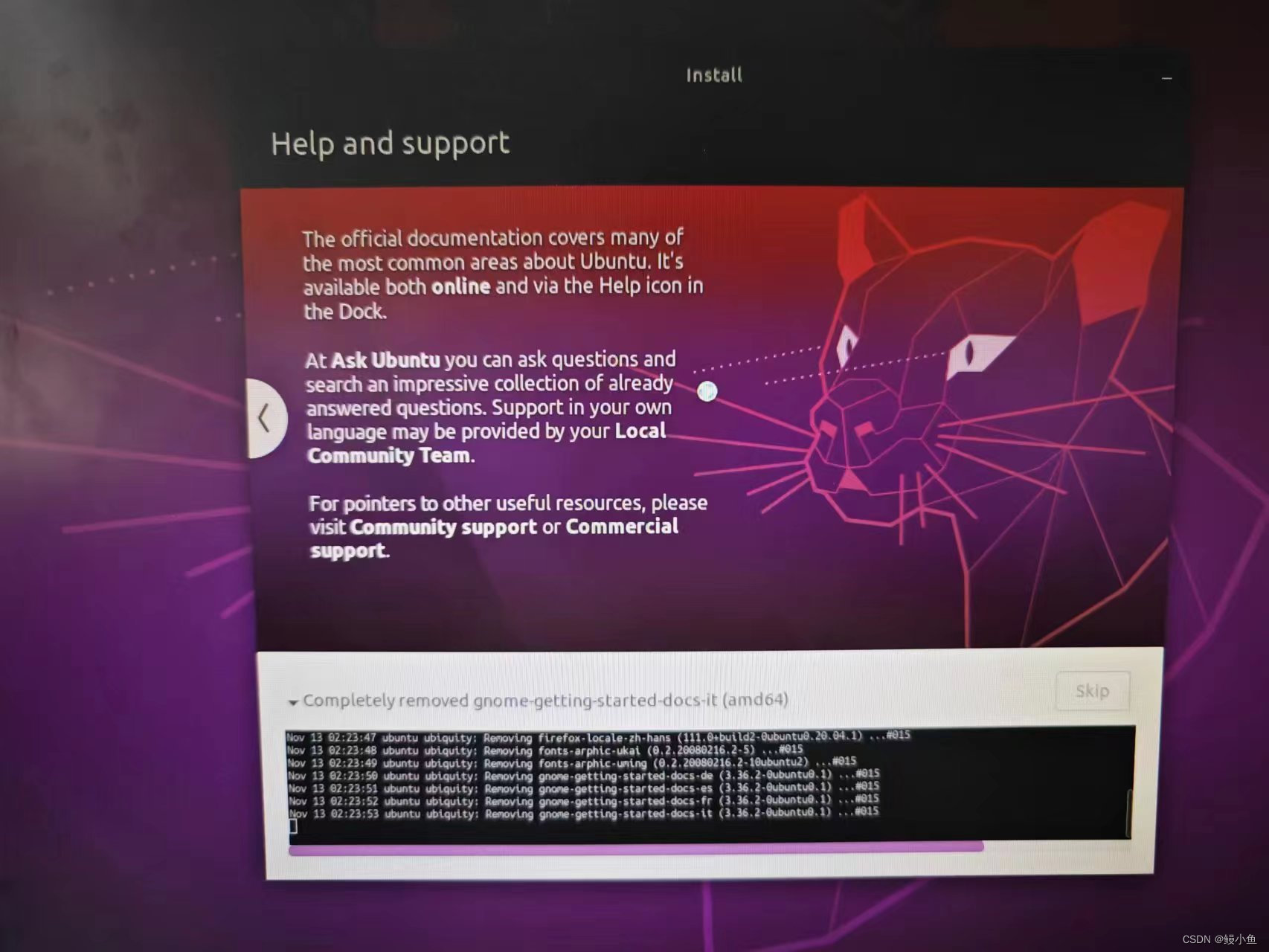
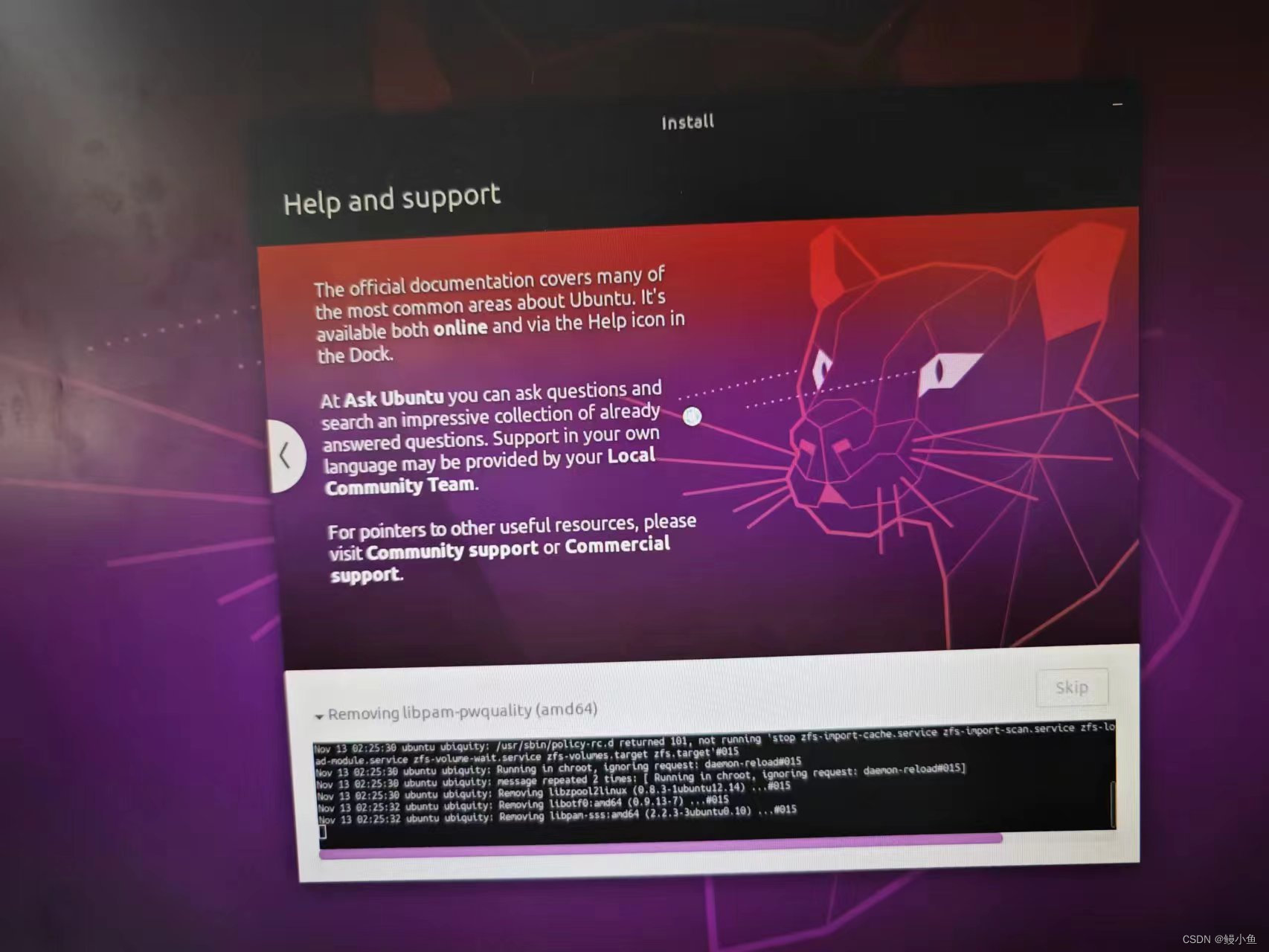
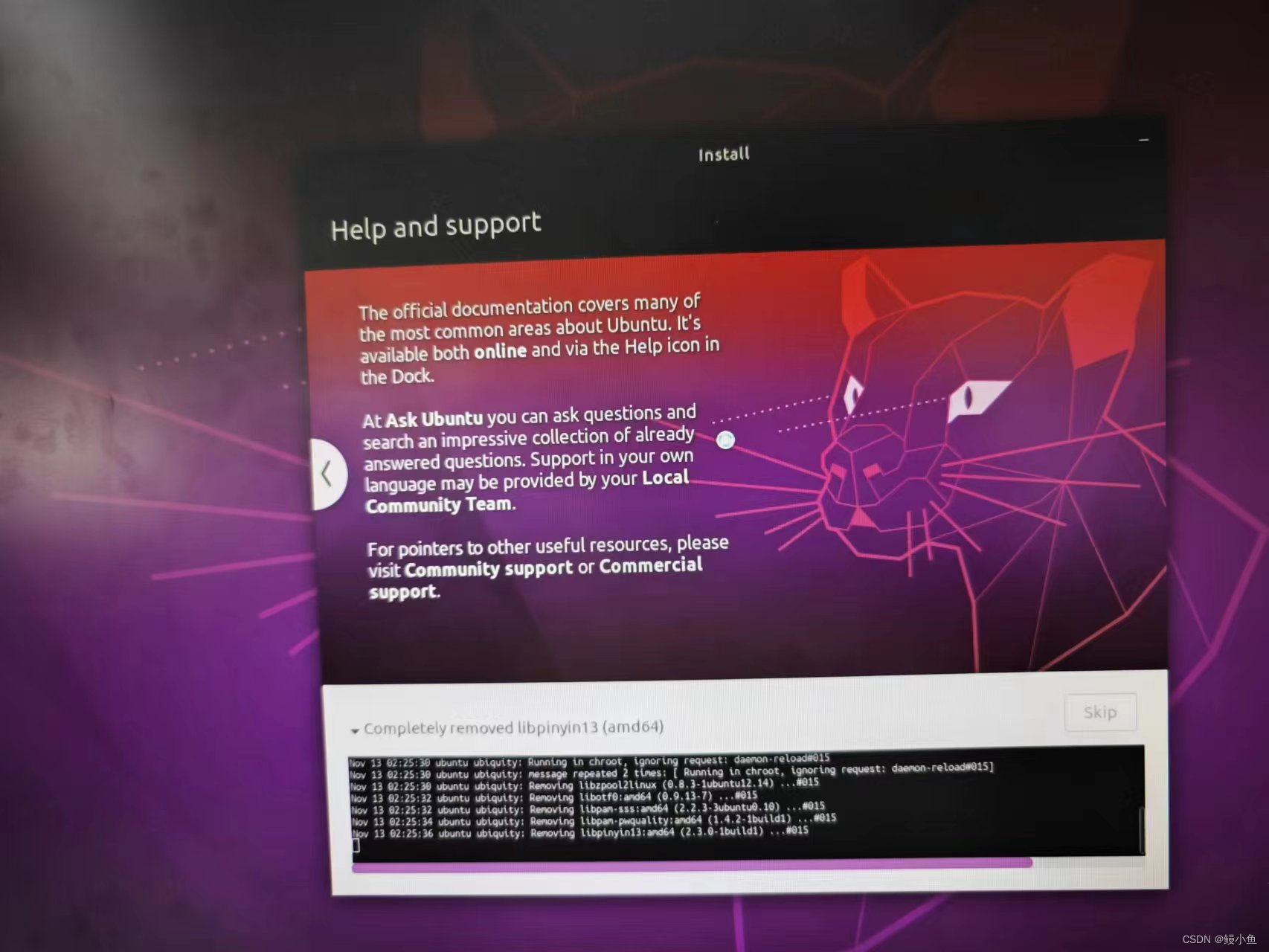
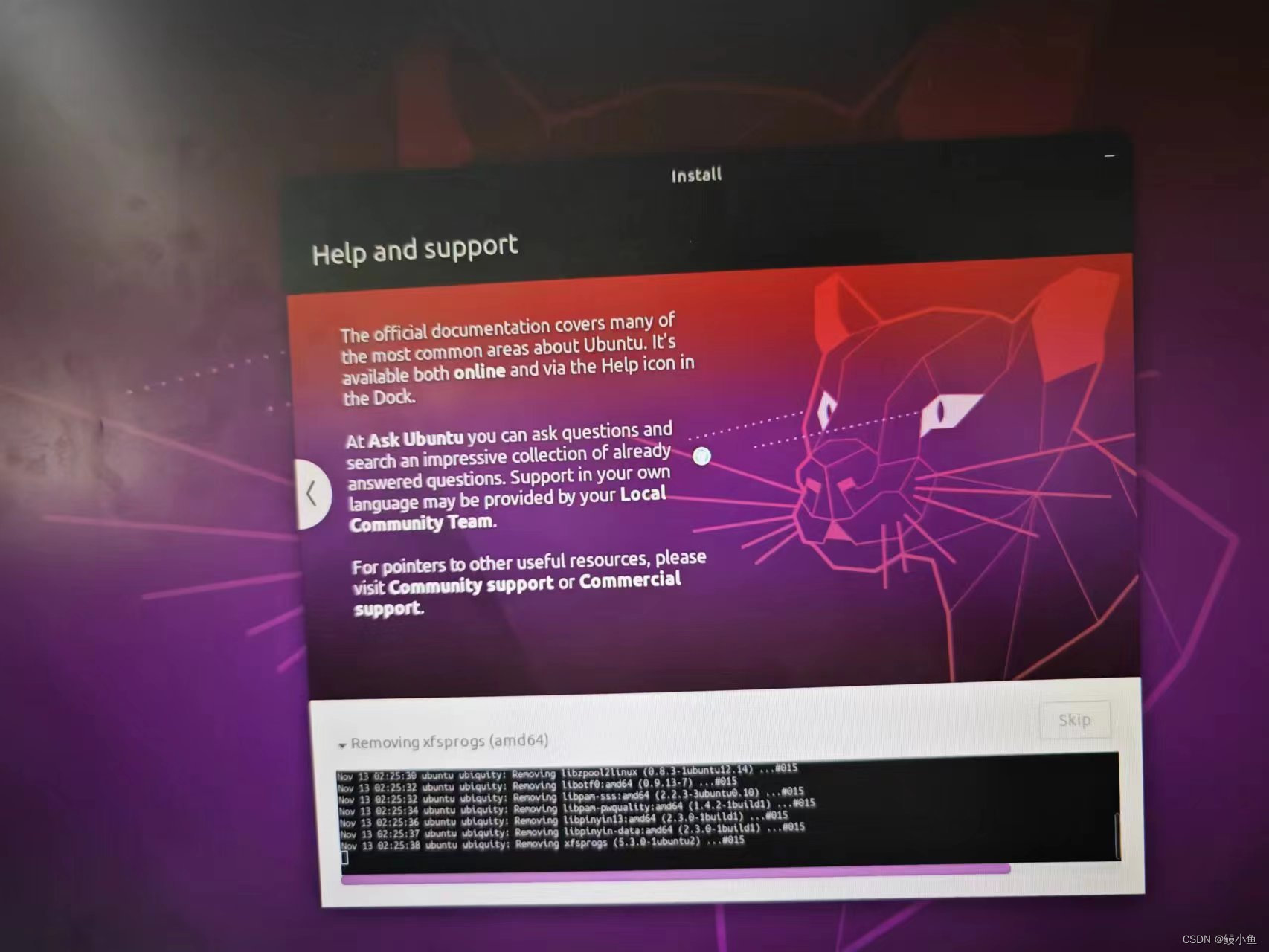
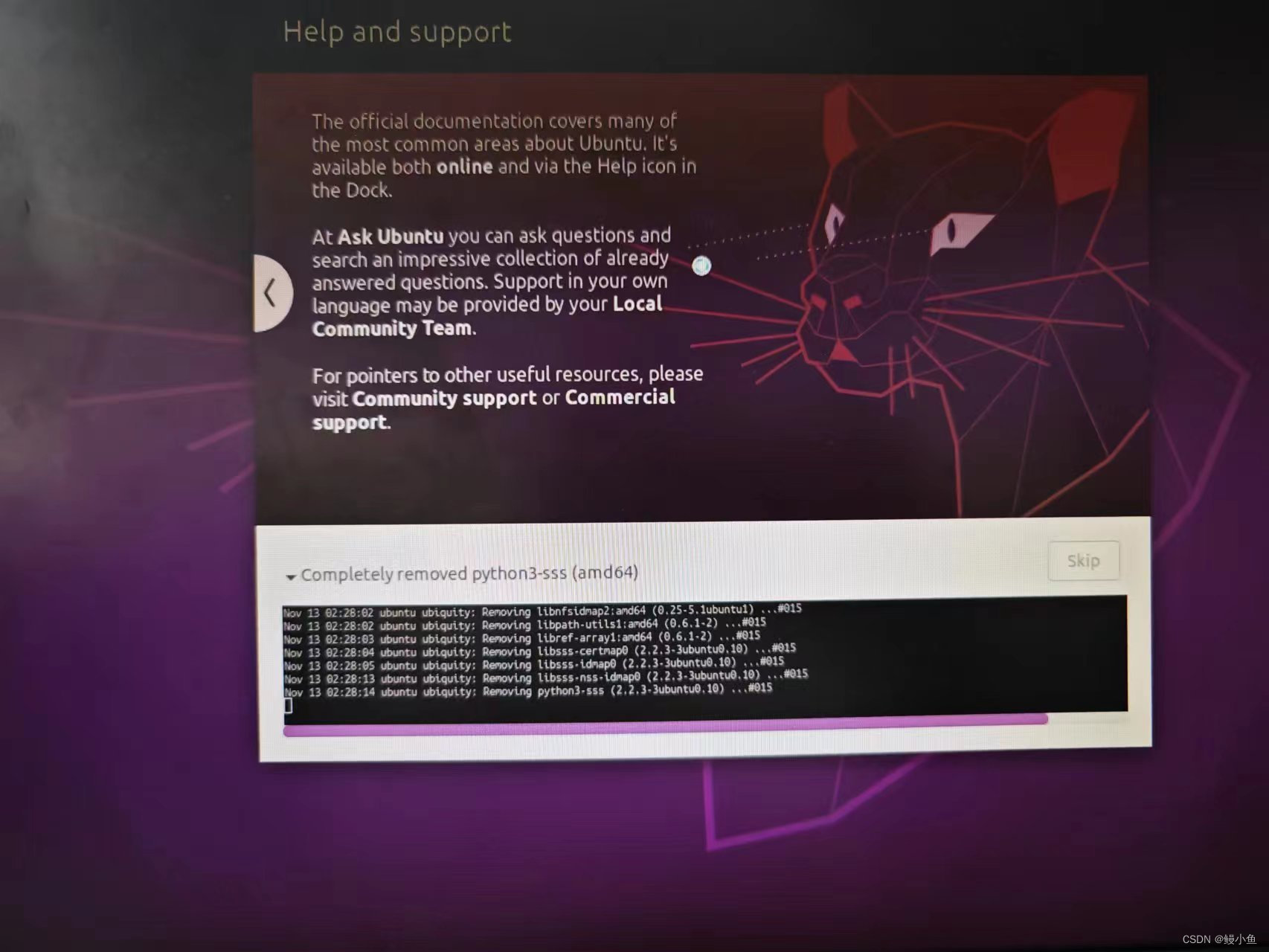
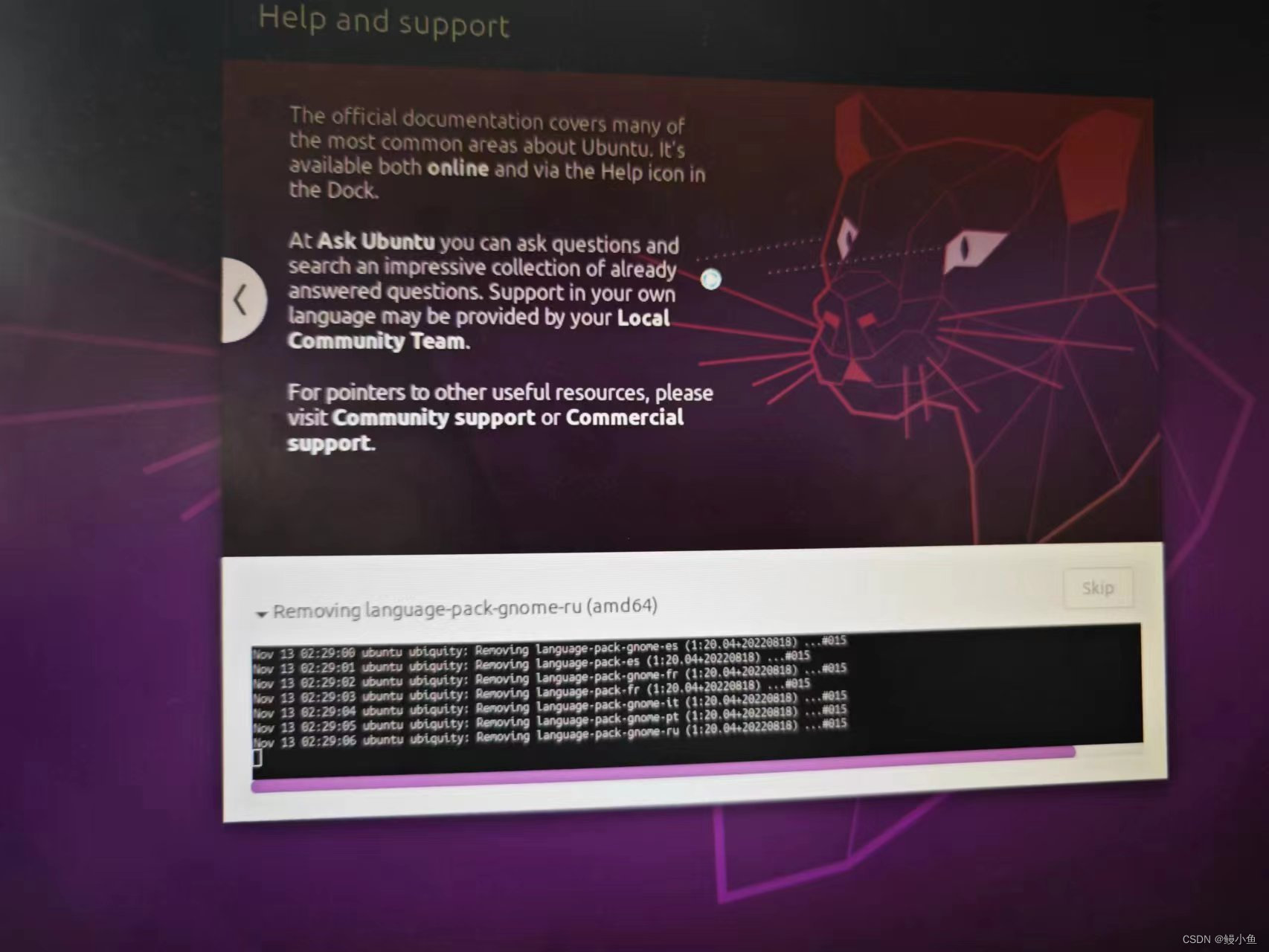
15、安装过程的一组图,可以根据我的去检查一下你的会卡在哪个进程,一般来说,只用看最后一张图,因为很少情况会安装过程中出现问题

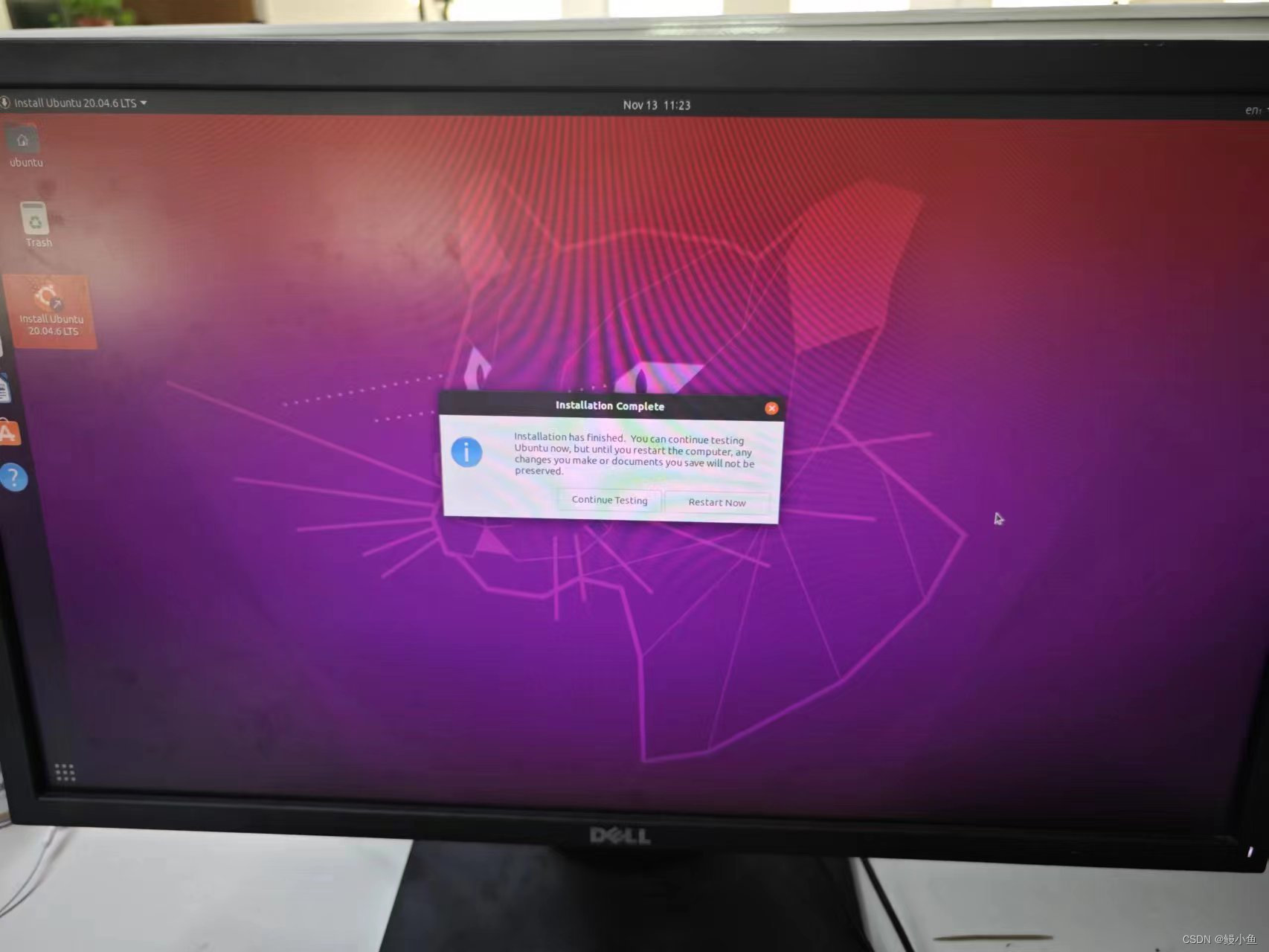
16、安装成功的界面如下 

17、重启一下就可以了 

今天的文章 ubuntu镜像文件怎么安装(ubuntu12.04镜像文件)分享到此就结束了,感谢您的阅读。
编程小号
上一篇 2026-02-26 16:30
下一篇 2026-02-26 16:40

相关推荐

版权声明:本文内容由互联网用户自发贡献,该文观点仅代表作者本人。本站仅提供信息存储空间服务,不拥有所有权,不承担相关法律责任。如发现本站有涉嫌侵权/违法违规的内容, 请发送邮件至 举报,一经查实,本站将立刻删除。
如需转载请保留出处:https://bianchenghao.cn/bian-cheng-ri-ji/48785.html