
微PE工具箱单文件不需要安装,因为纯净、绿色、简单易用、功能强大而被广泛使用。微PE工具箱的软件大小只有227MB,在PE工具箱中算小个子了。微PE工具箱有四种安装方式:安装到U盘、安装到移动硬盘、生成可启动ISO、安装进系统。
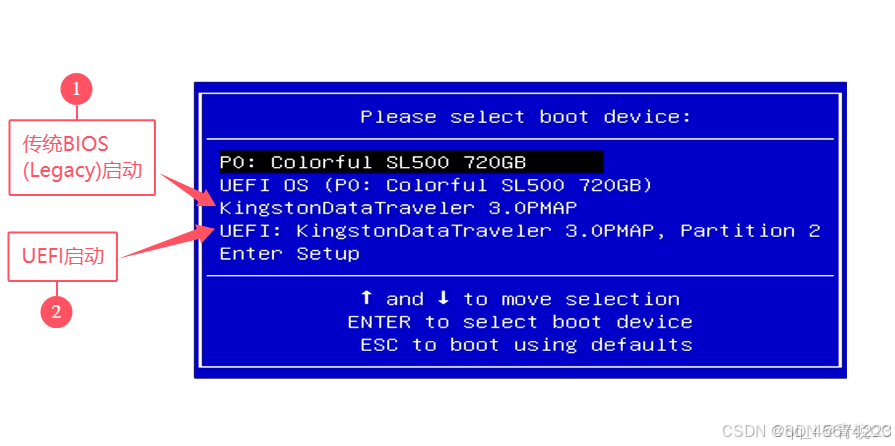
微PE制作的启动盘支持传统BIOS(Legacy)启动和UEFI启动两种启动模式,在使用启动盘时你不需要关注你的引导模式,更应该知道你的电脑或者主板开机启动项快捷键(U盘启动快捷键)是多少,比如F8、F12等。
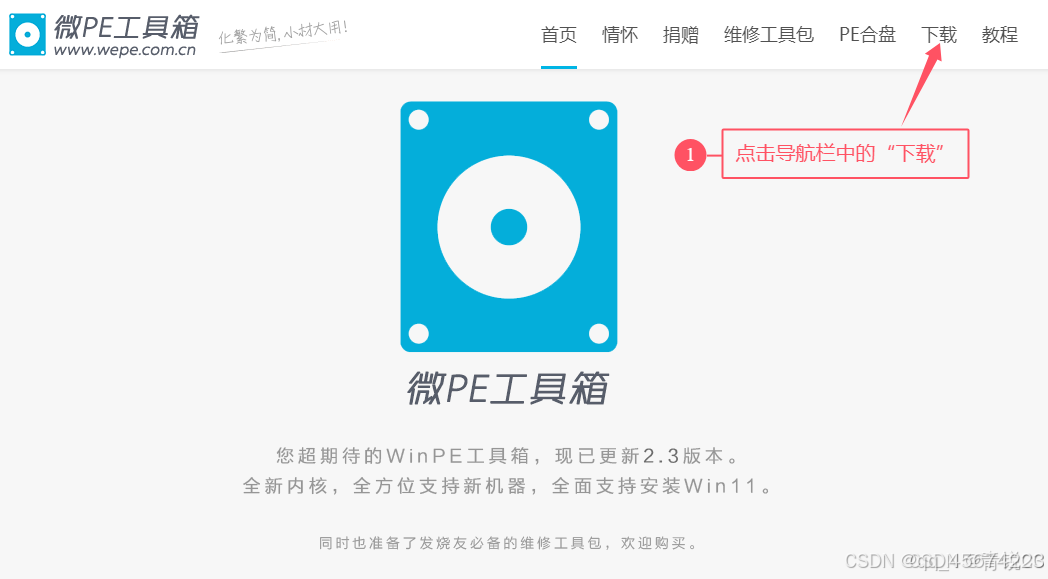
一、下载
官网下载:https://www.wepe.com.cn/
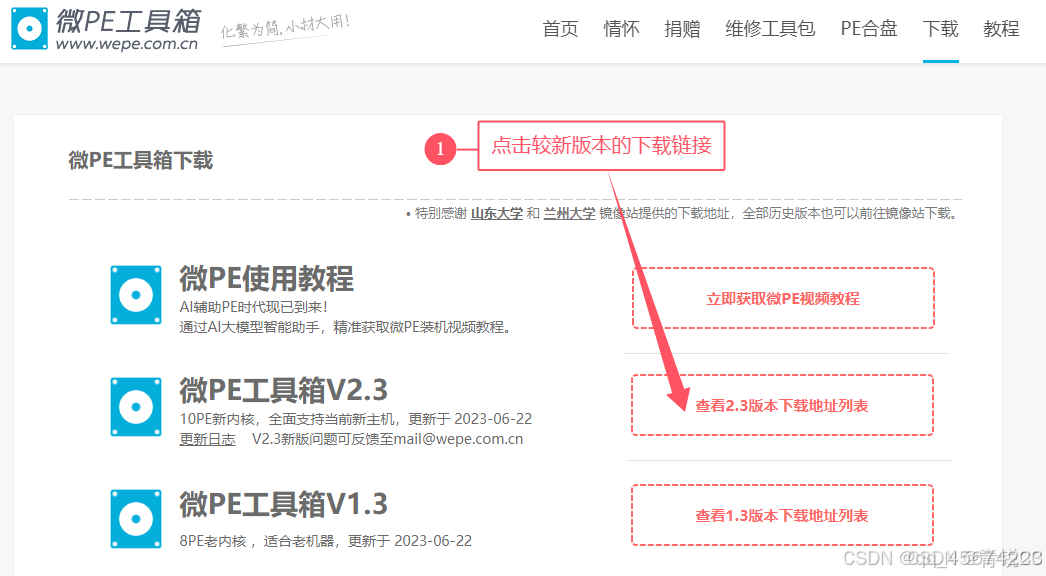
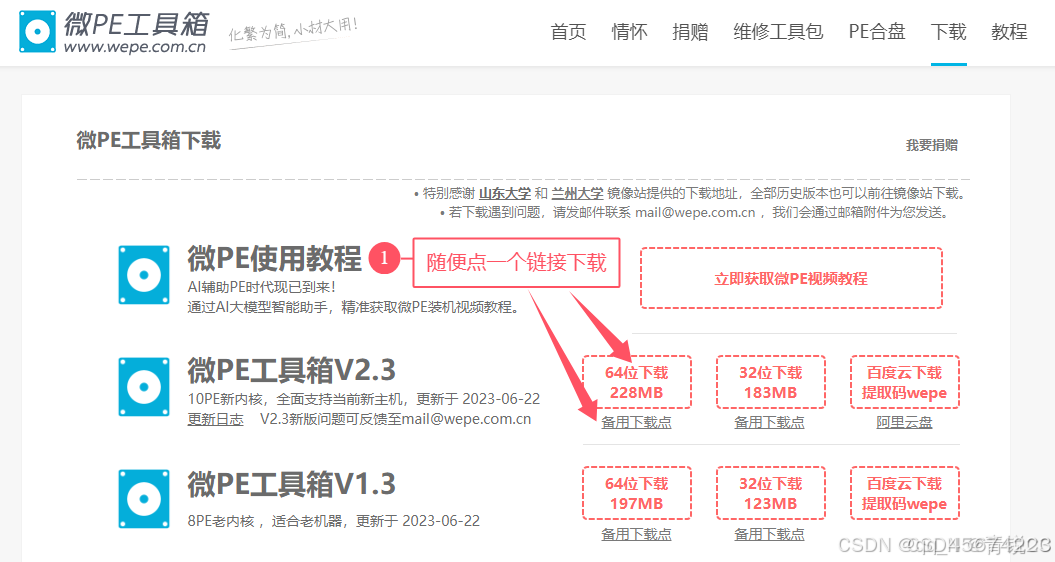
如果链接失效,可根据自己网盘情况选用以下几个网盘下载:
123云盘,不用客户端:https://bianchenghao.cn/s/N9gOTd-i7hQh
百度网盘,需客户端:https://bianchenghao.cn/s/1wM6OwzDXZ_UNNSn_TGQWyg?pwd=qrcc
阿里云盘,需客户端:https://www.alipan.com/s/2pDpsgKcBHy
夸克网盘,需客户端:https://bianchenghao.cn/s/2f408ce2acf2
迅雷云盘,需客户端:https://bianchenghao.cn/s/VO9i66OmK-CGeKi96kb7YzkKA1?pwd=yx5d
二、安装到U盘
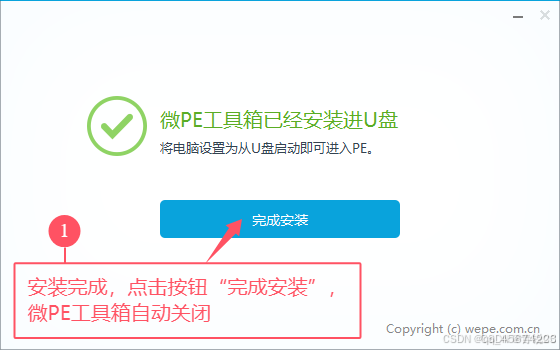
准备一个U盘,如果这个U盘只是作为启动盘不存储别的文件,按照制作好的启动盘看2G的U盘应该够了,我没有这么小的U盘无法测试,大家有资源的话可以自己测试一下!
U盘最适合文件系统格式是exFAT,其他的格式NTFS和FAT32都对U盘的闪存芯片损伤比较大,能降低U盘的寿命。
双击下载的“WePE_64_V2.3.exe”开始安装。
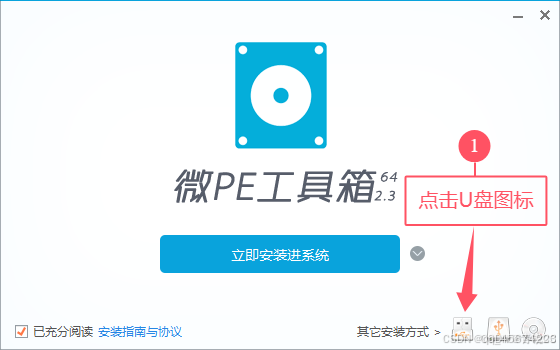
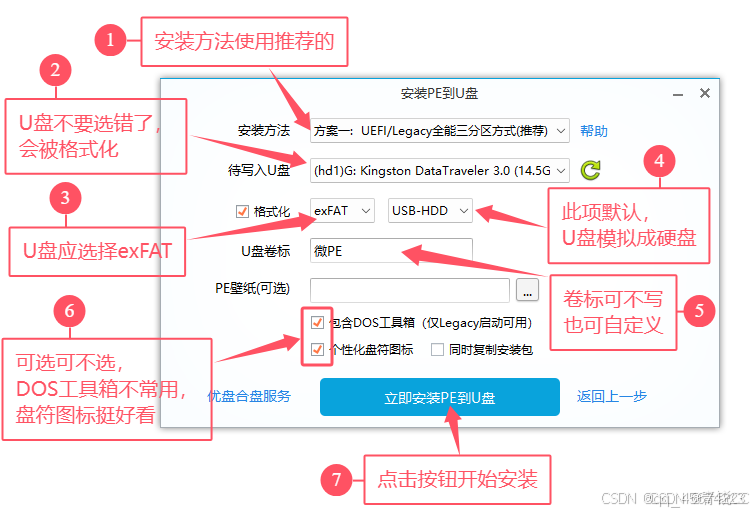
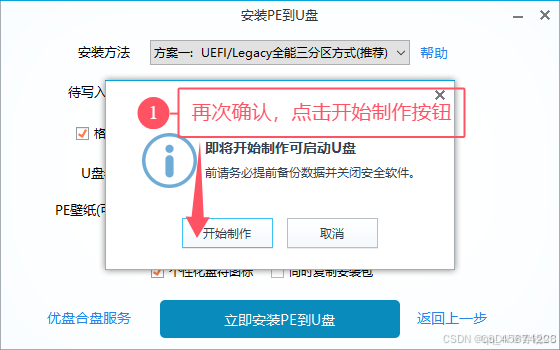
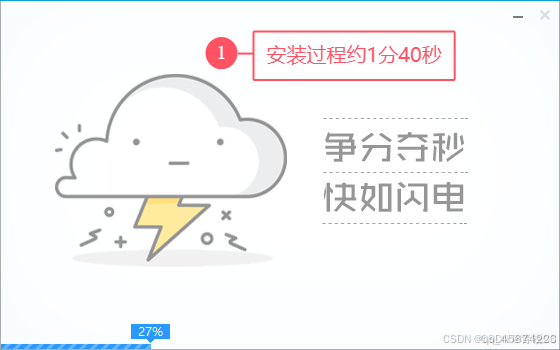
三、安装到移动硬盘
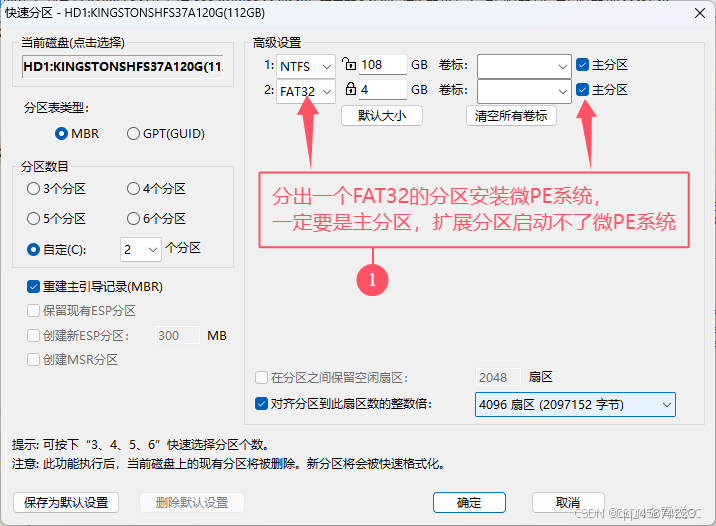
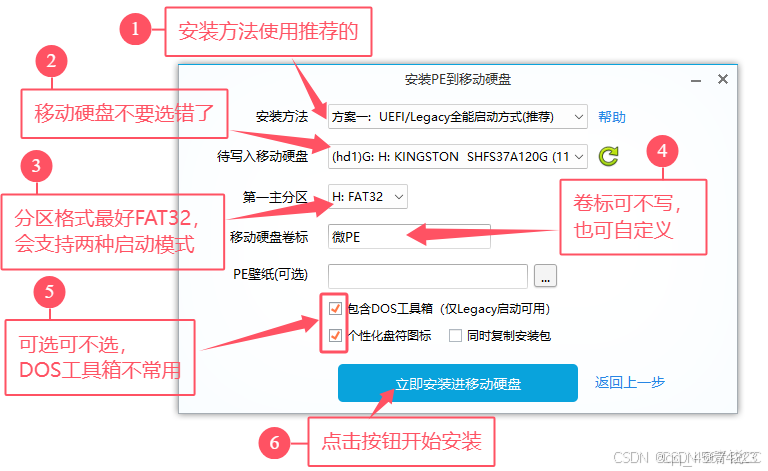
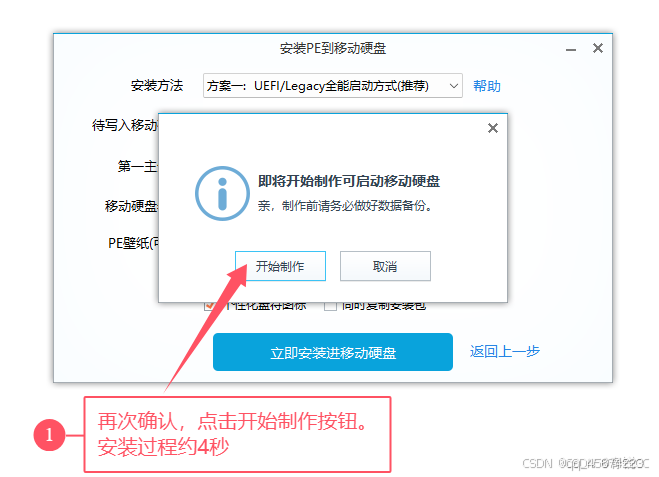
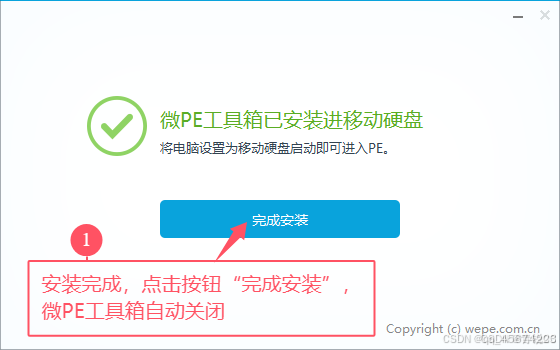
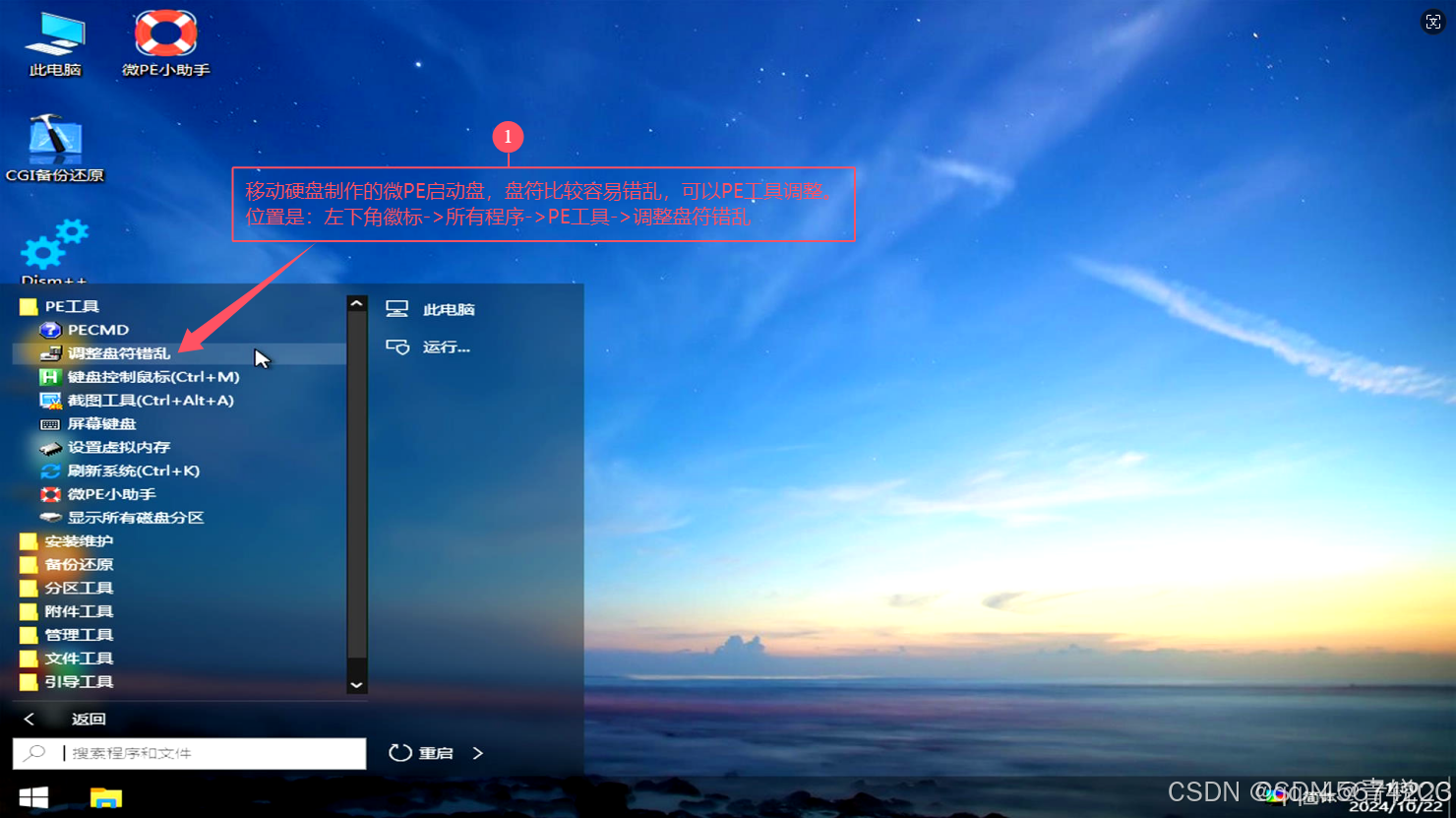
微PE工具箱安装到移动硬盘,不会格式化移动硬盘,只会安装到移动硬盘的其中一个分区。微PE对安装到的这个分区的格式有要求:NTFS格式安装不支持UEFI启动,exFAT格式安装失败,FAT32格式支持传统BIOS(Legacy)启动和UEFI启动两种启动模式。
移动硬盘不一定要直接买新的移动硬盘,可以把我们闲置下来的容量小的固态硬盘装上一个2.5寸硬盘盒,这样组装起来的移动硬盘速度也比U盘快很多。
微PE工具箱支持最好的移动硬盘分区格式是FAT32,我们可以单独分出一个FAT32的小分区来安装PE系统,装微PE系统的分区一定要是主分区。
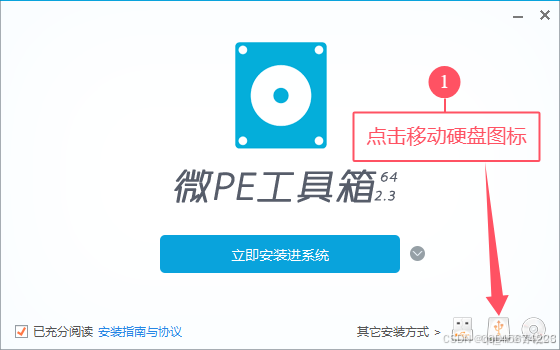
双击下载的“WePE_64_V2.3.exe”开始安装。
四、生成可启动ISO
微PE工具箱生成可启动ISO文件,这种文件可以放入Ventoy制作的U盘或者移动硬盘中,在电脑启动的时候选择Ventoy制作好的U盘或者移动硬盘,进入ISO列表后,直接选择生成的ISO文件,比如“WePE_64_V2.3.iso”。
双击下载的“WePE_64_V2.3.exe”开始生成。
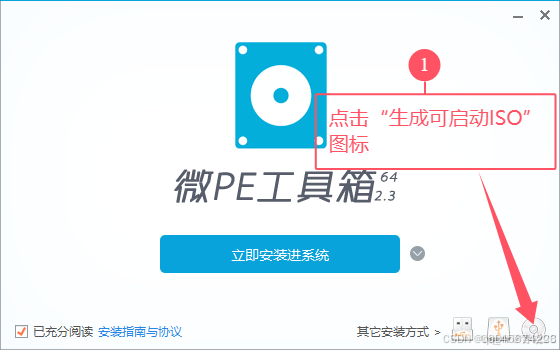
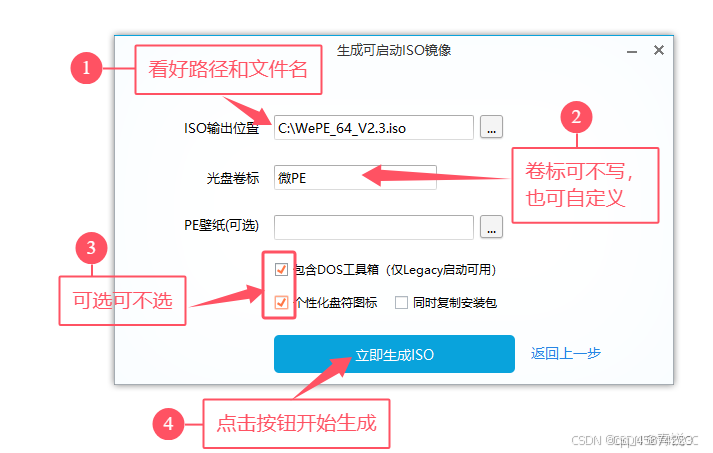
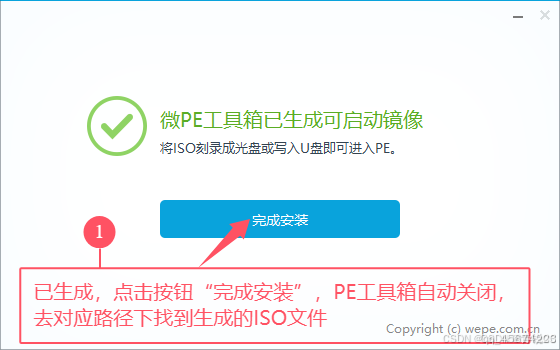
将生成的可启动ISO文件放入Ventoy制作的启动盘中,启动电脑时不停的按U盘启动快捷键,出现启动菜单后,选择Ventoy制作的启动盘。
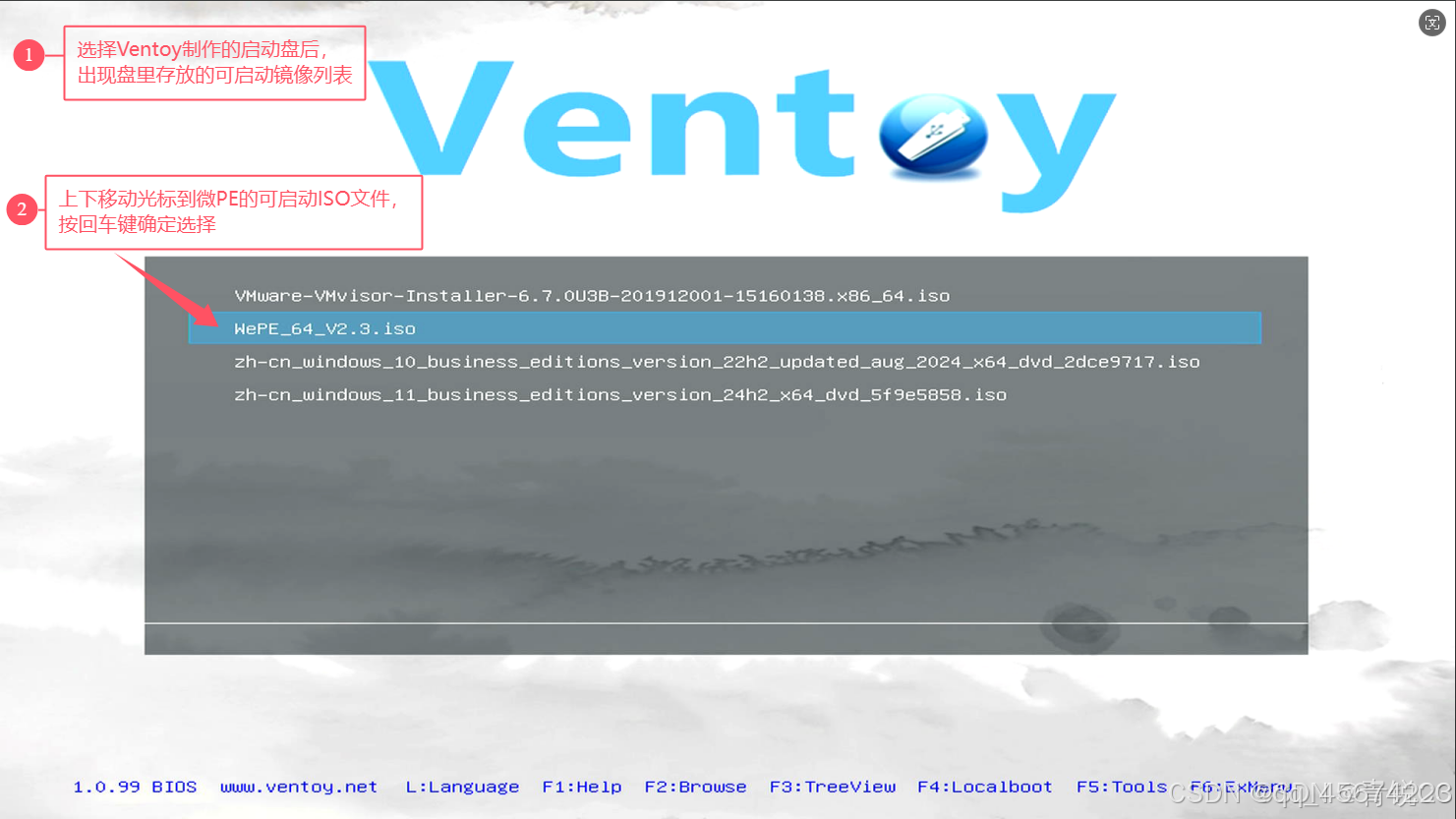
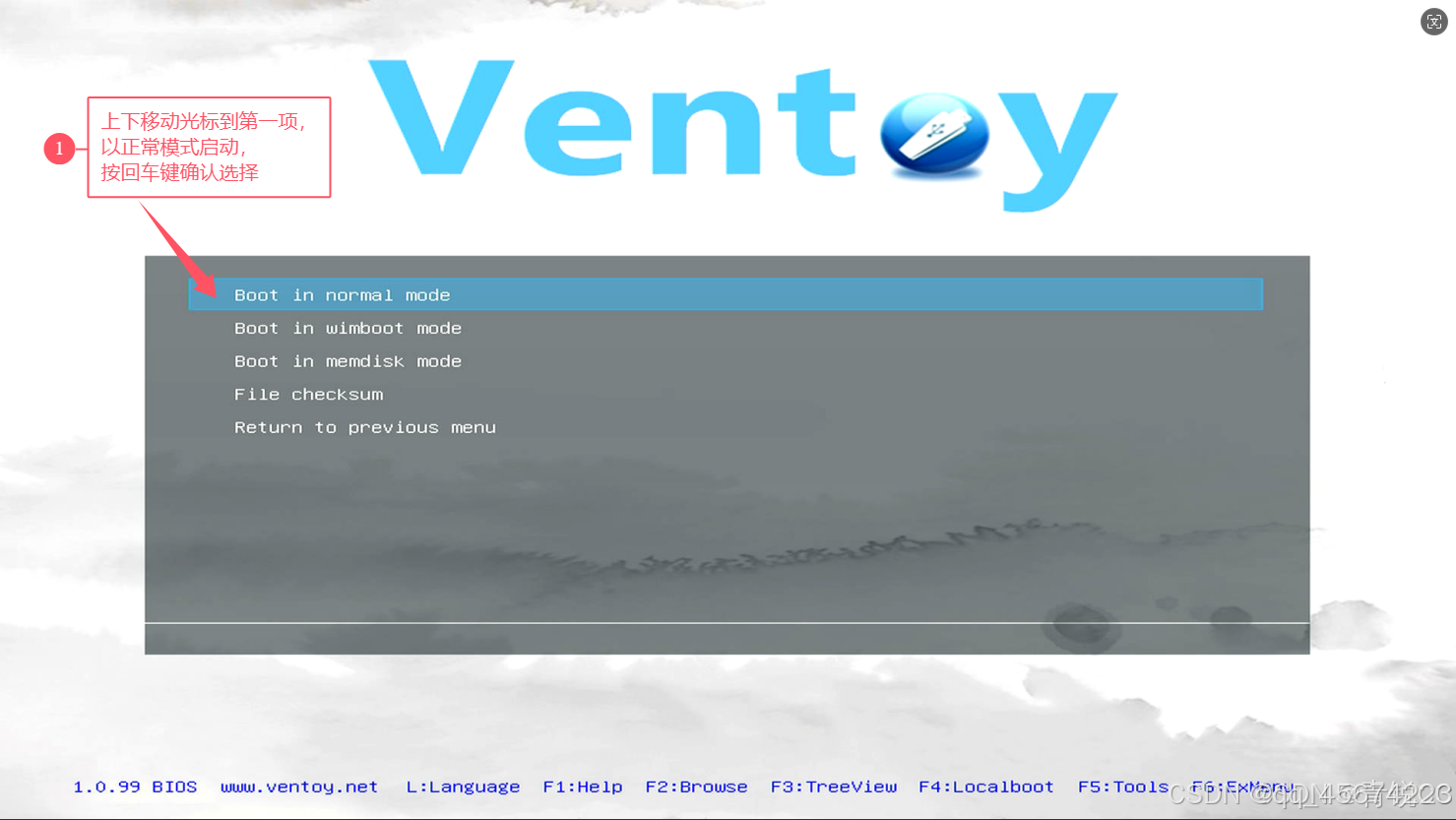
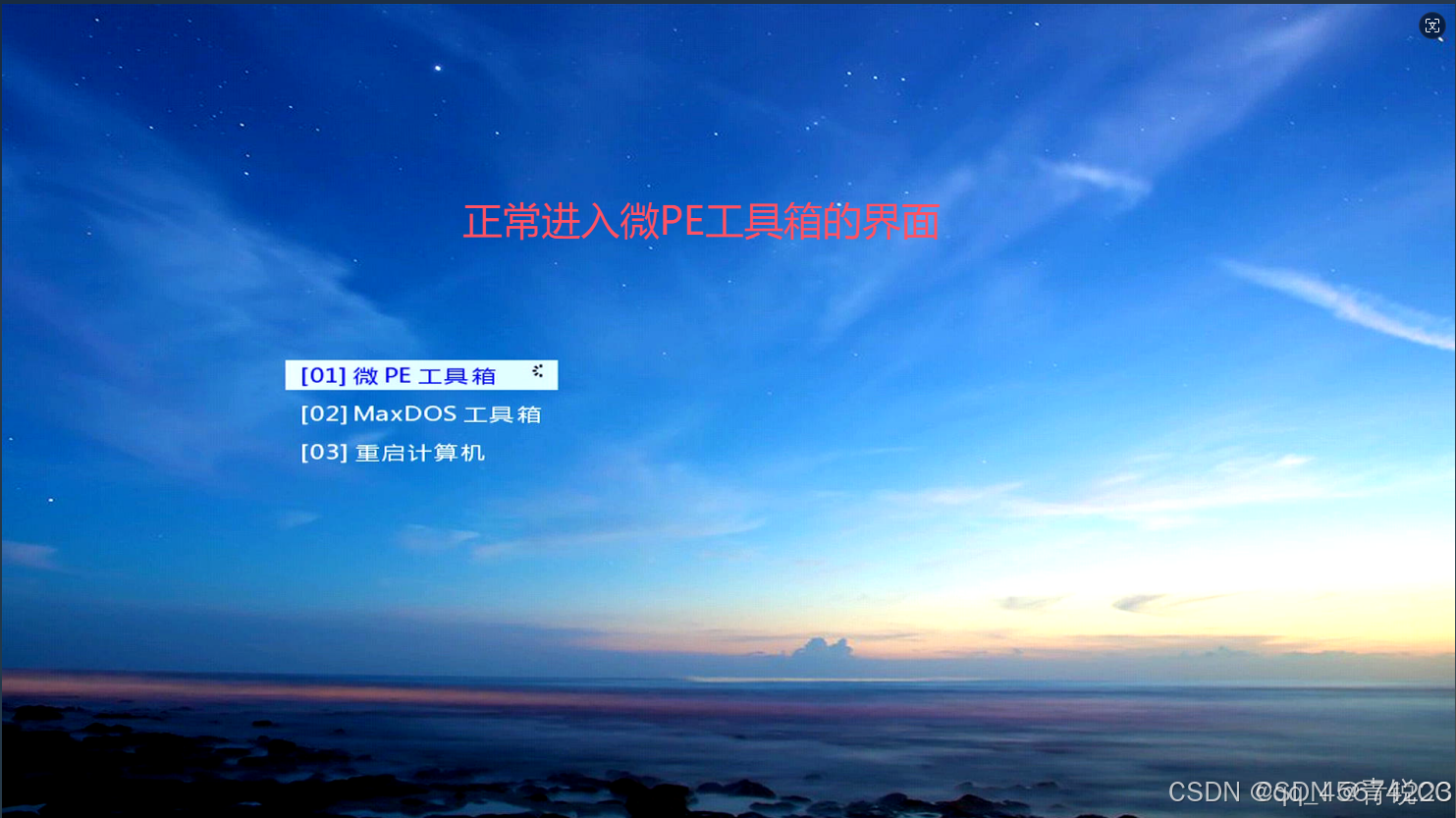
五、安装进系统
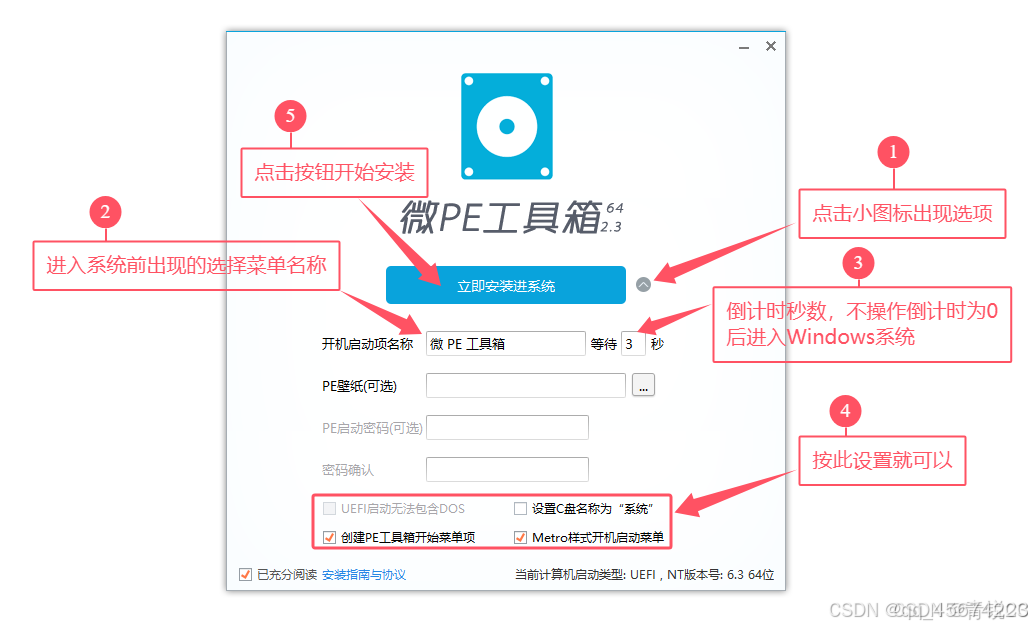
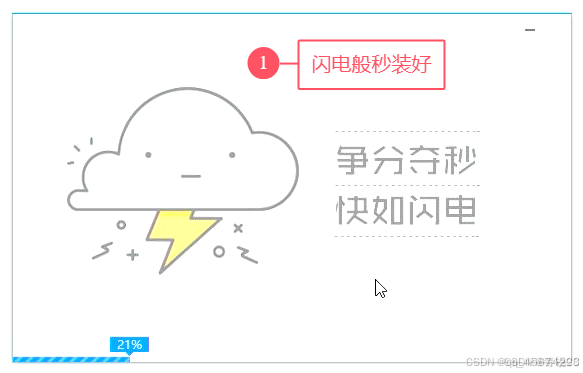
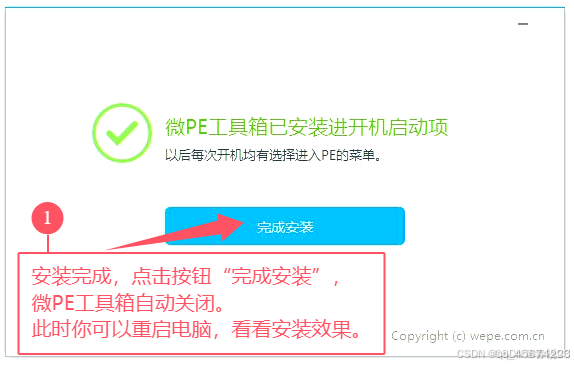
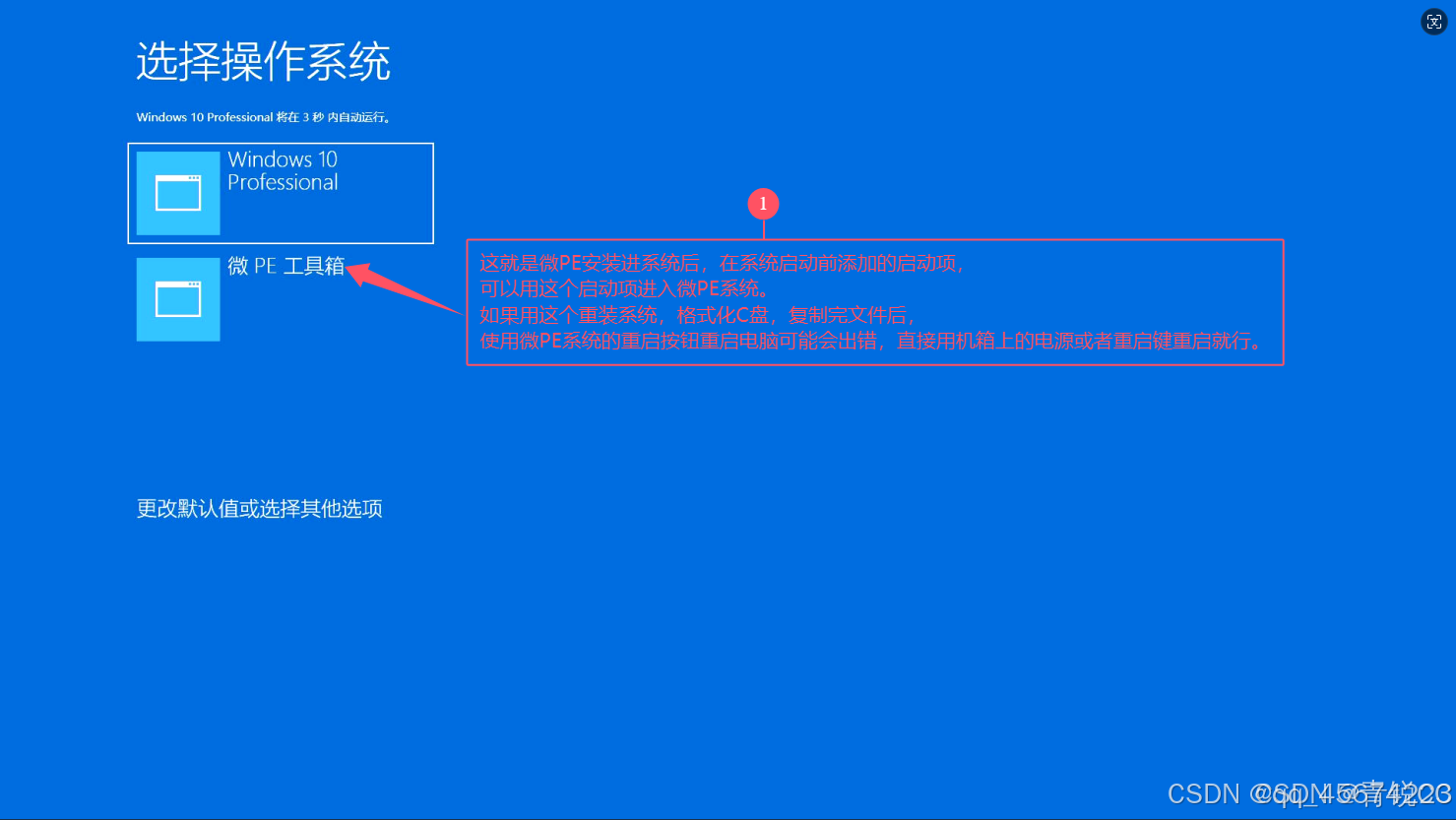
安装进系统就是在进入系统前增加了微PE工具箱的启动项,可以进入微PE系统。这种方法不使用U盘或者移动硬盘也能操作。
双击下载的“WePE_64_V2.3.exe”开始安装。
 https://blog.csdn.net/qingruicc/article/details/
版权声明:本文内容由互联网用户自发贡献,该文观点仅代表作者本人。本站仅提供信息存储空间服务,不拥有所有权,不承担相关法律责任。如发现本站有涉嫌侵权/违法违规的内容, 请发送邮件至 举报,一经查实,本站将立刻删除。
如需转载请保留出处:https://bianchenghao.cn/bian-cheng-ri-ji/5012.html