
1、首先从官网首页下载u深度u盘启动盘制作工具,并安装到电脑当中;如图所示:

双击打开已下载好的安装包,窗口中立即安装即可:

等待安装完成后,可以"立即体验"打开u深度u盘启动盘制作工具,如图所示:

2、运用u深度u盘启动盘制作工具一键制作启动u盘;
打开u深度u盘启动盘制作工具,将准备好的u盘插入电脑usb接口,等待软件自动识别所插入的u盘。随后无需修改界面中任何选项,与下图所示参数选项一致之后“开始制作”即可:如图所示
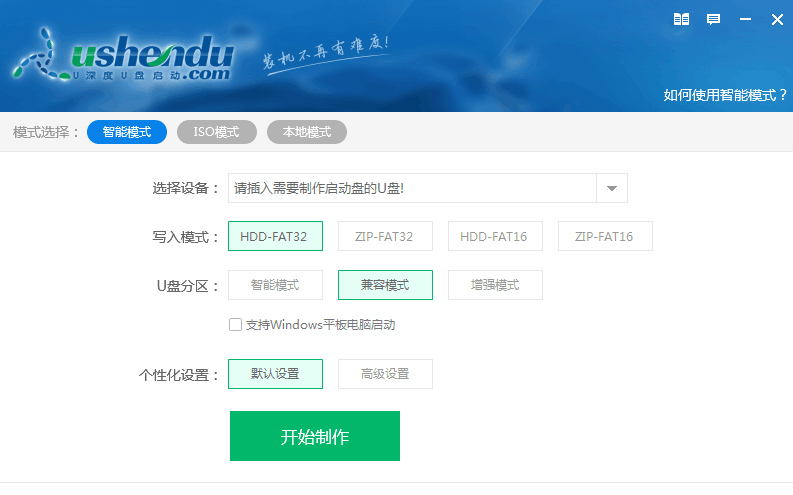
3、这时会出现一个弹窗警告:“本操作将会删除所有数据,且不可恢复”,若u盘中存有重要资料,可将资料备份至本地磁盘中,确认备份完成或者没有重要资料后我们“确定”执行制作,如图所示:
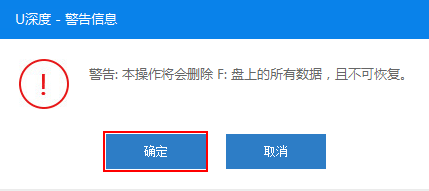
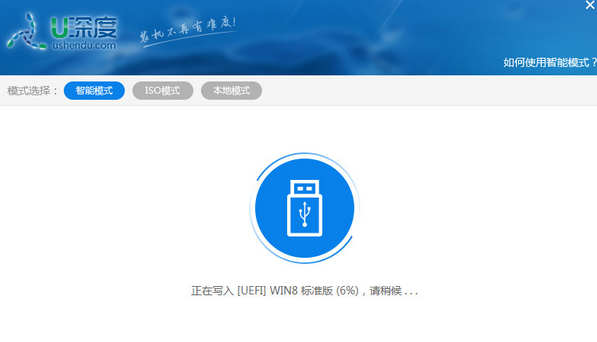
4、制作u盘启动盘过程大约需要2-3分钟左右的时间,在此期间请耐心等待并不要进行其他操作,以保证制作过程顺利完成:
5、u盘启动盘制作完成后,会弹出新的提示窗口,对此我们“是”对制作完成的u盘启动盘进行模拟启动测试,测试u盘启动盘是否可用,如图所示:
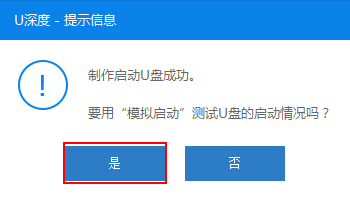
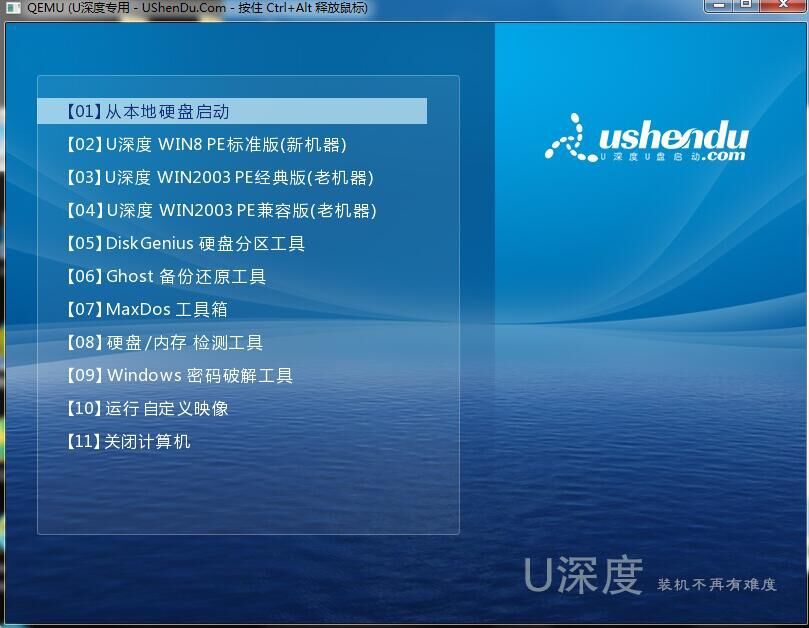
6、若在模拟启动中看到如下界面,说明我们的u盘启动盘已制作成功(注意:模拟启动界面仅供测试使用,请勿进一步操作),最后按组合键“Ctrl+Alt”释放出鼠标,右上角的关闭图标退出模拟启动界面:
 今天的文章 2026年u盘制作系统启动盘(u盘系统启动盘制作步骤)分享到此就结束了,感谢您的阅读。
版权声明:本文内容由互联网用户自发贡献,该文观点仅代表作者本人。本站仅提供信息存储空间服务,不拥有所有权,不承担相关法律责任。如发现本站有涉嫌侵权/违法违规的内容, 请发送邮件至 举报,一经查实,本站将立刻删除。
如需转载请保留出处:https://bianchenghao.cn/bian-cheng-ri-ji/51474.html