
无论是提高性能还是解决 Windows 操作系统中的无数问题,对于任何 PC 用户来说,任务管理器必不可少 。它使得识别资源密集型进程、管理启动程序、监控与硬件相关的活动以及其他任务非常方便。
如果您使用 Windows 10,您可以依靠十多种不同的方法来获取任务经理启动并运行。当然,您不必全部记住它们!但考虑到任务管理器的相对重要性,最好至少了解几种打开任务管理器的方法。
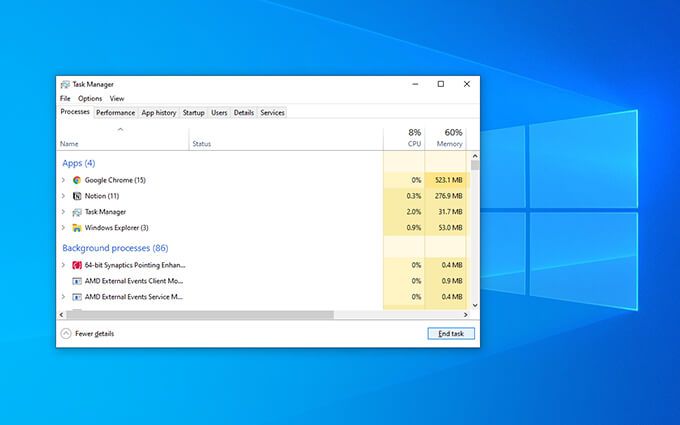
打开任务管理器的最简单方法是通过任务栏(桌面底部的图标条)打开它,只需快速几下鼠标。
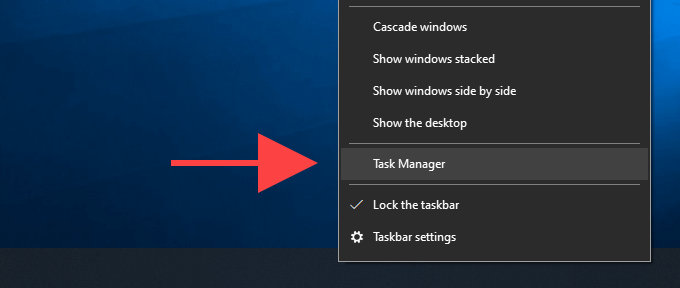
首先右键单击任务栏上的空白区域。然后,在出现的上下文菜单上,选择任务管理器。很简单,对吧?
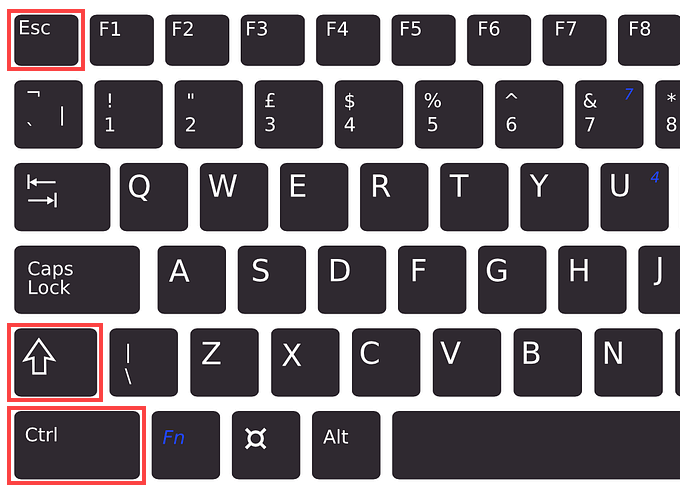
打开任务管理器的另一种直接方法是使用 Control+ Shift+ Escape键盘捷径。无论屏幕上显示什么,它都很快,而且不管屏幕上显示什么——例如,全屏视频游戏。
对于Windows 的文件资源管理器崩溃或无法工作 、并且您无法通过右键单击任务栏来访问任务管理器。
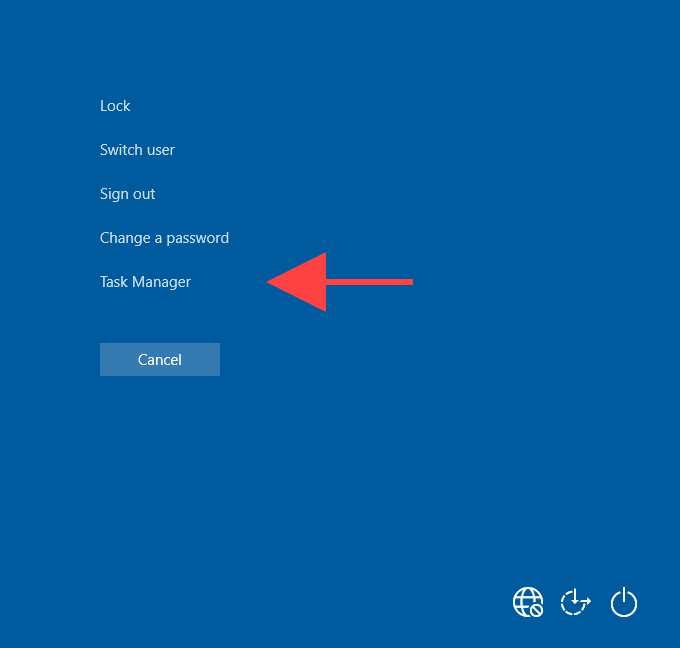
Windows 10 中的 Windows 安全屏幕,您可以使用 Control+ Alt+ Delete 激活键,还提供了调用任务管理器的选项。
即使应用程序导致操作系统挂起或冻结,它也应该可以工作。所以,如果没有其他效果,请不要忘记使用它。
您知道吗,您可以像启动计算机上的任何其他应用程序一样启动任务管理器?
只需打开开始菜单并向下滚动程序列表,直到看到Windows 系统文件夹。然后,展开它并选择任务管理器。
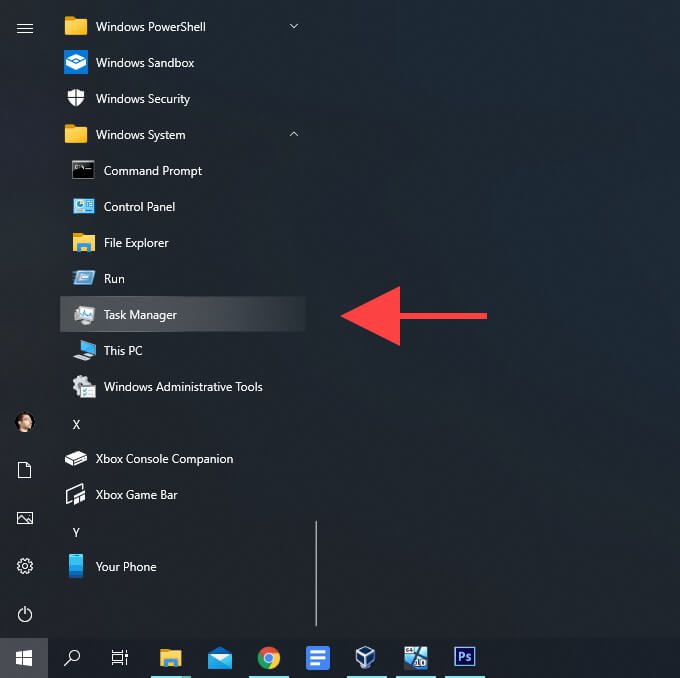
如果您更喜欢使用 Windows 搜索在 Windows 10 中打开程序,那么搜索和打开任务管理器应该是轻而易举的。
在任务栏上的搜索框中键入 task manager或 taskmgr(使用 Windows+ S快捷方式(如果您没有看到它)并按 Enter或选择 打开。
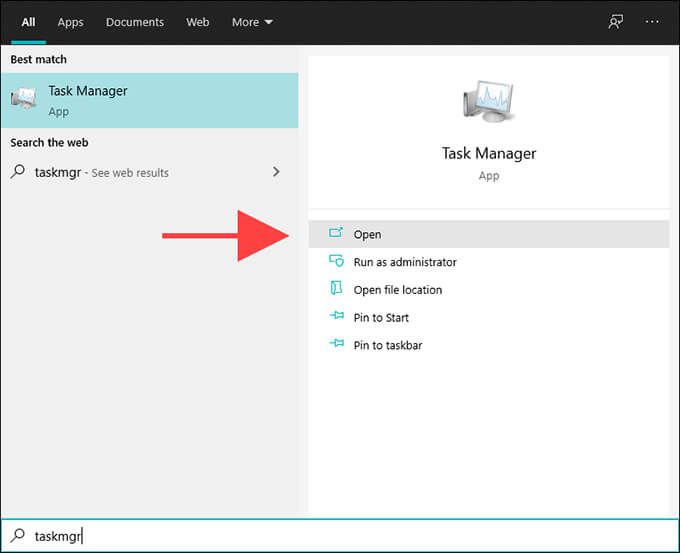
您还可以通过在“开始”菜单中输入任务管理器或taskmgr来搜索并打开任务管理器
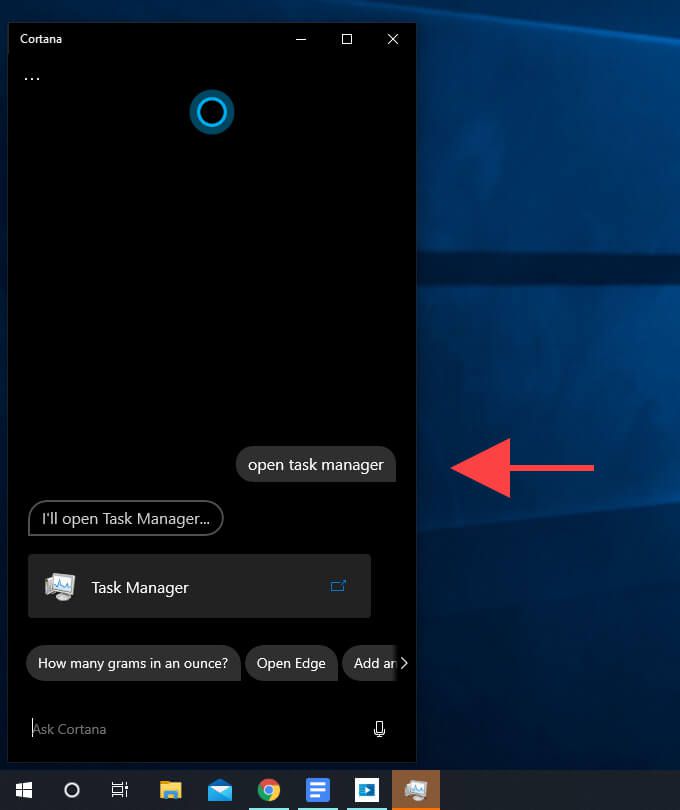
如果你有 在 Windows 10 中设置 Cortana ,只需在调用 Cortana 后输入或说打开任务管理器,它就会启动任务管理器很快就会给你。
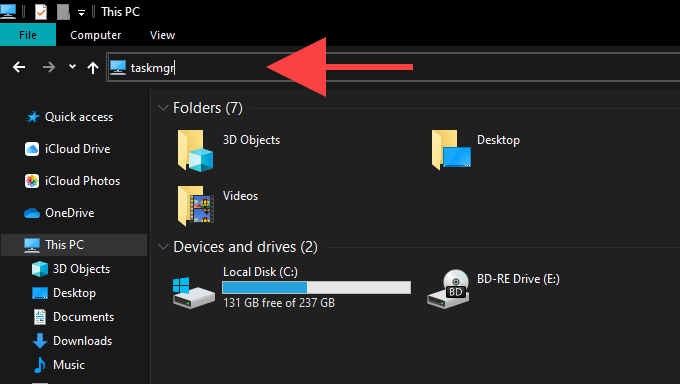
使用文件资源管理器在 Windows 10 中导航文件系统时,您可以通过在地址栏中键入 taskmgr并按 来调出任务管理器>输入。您应该可以从任何目录执行此操作。
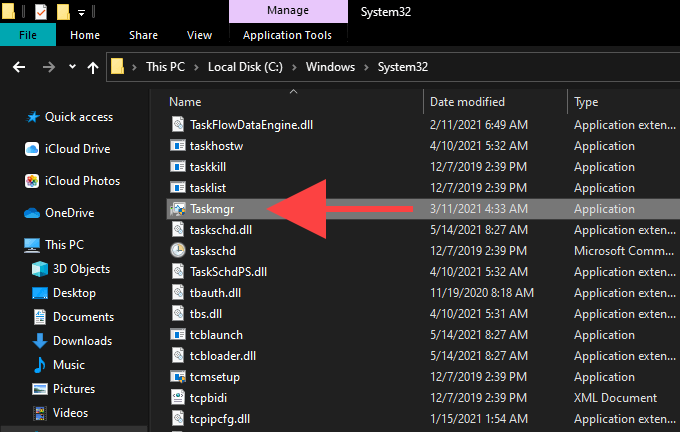
您也可以通过程序的主可执行文件打开任务管理器。首先访问您 PC 上的以下目录:
本地磁盘 (C:)>Windows>system32
然后,向下滚动并双击Taskmgr.exe。
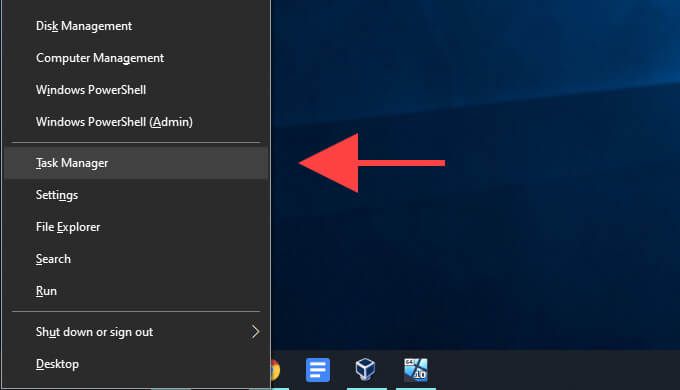
Windows 10 的高级用户菜单还提供了任务管理器的快捷方式。使用它就像右键单击开始图标(或按Windows+ X)并选择任务管理器一样简单>.
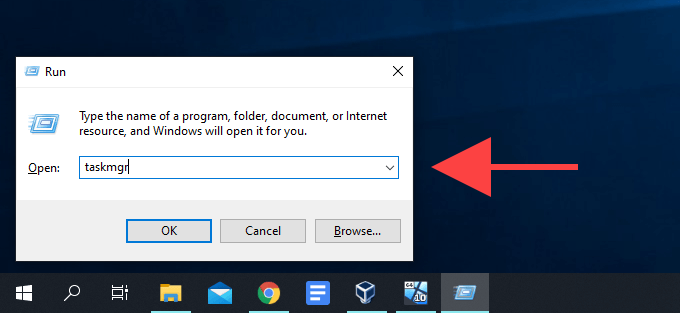
在 Windows 10 中,运行框允许您打开 PC 上的任何工具或程序只要你知道相关命令 ,任务管理器也不例外。
按 Windows+ R打开运行。然后,键入taskmgr并选择确定。任务管理器应该会立即弹出。
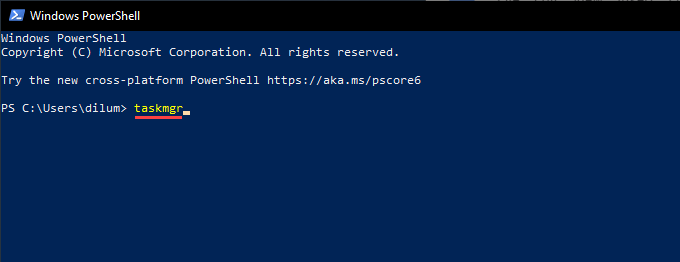
当 Windows 10 中的 与 Windows PowerShell 交互 或 命令提示符 时,您可以通过执行一个简单的命令打开任务管理器。只需在控制台中输入 taskmgr,然后按 Enter即可调出它。
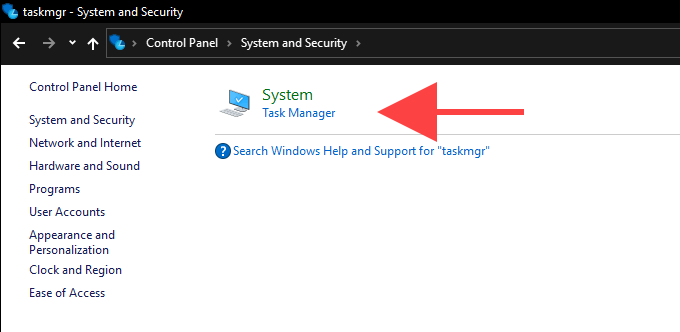
尽管存在设置应用程序,您仍然可以使用 Windows 10 中的控制面板 管理操作系统的各个方面。它隐藏在视图中,但您可以通过 Windows 搜索搜索控制面板来访问它。也就是说,控制面板还提供了另一种启动任务管理器的方法。
首先在控制面板窗口右上角的搜索字段中输入任务管理器或taskmgr。然后,在显示的搜索结果中,选择系统下的任务管理器。
如果您需要定期访问任务管理器,值得花几分钟在 Windows 10 中创建桌面快捷方式。这是如何做到的。
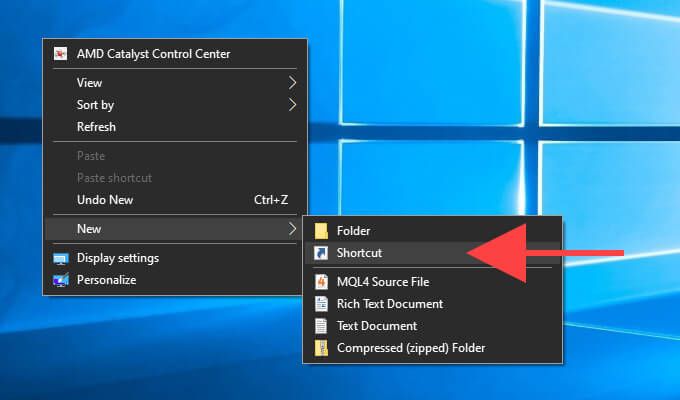
1。右键单击桌面上的空白区域。然后,指向新建并选择快捷方式。
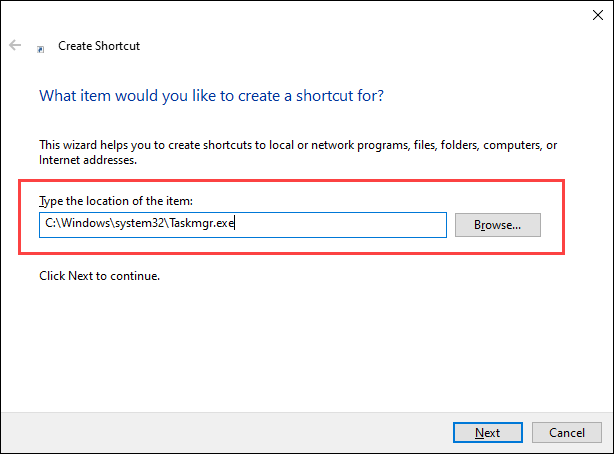
2。在创建快捷方式对话框中键入(或复制并粘贴)以下路径:
C:Windowssystem32Taskmgr.exe
选择下一步继续。
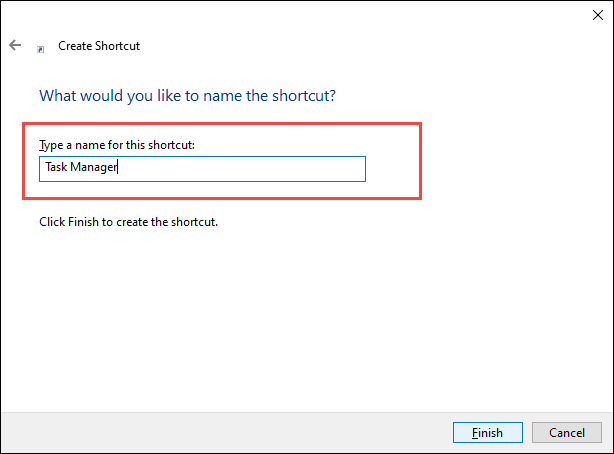
3.插入快捷方式的名称(例如,任务管理器)并选择完成。
然后您可以随时双击桌面快捷方式来启动任务管理器。

或者,您可以向任务栏添加任务管理器快捷方式,这样更容易。首先使用上述任何方法打开任务管理器。然后,右键单击任务栏上的任务管理器图标并选择固定到任务栏。
今天的文章 2026年快捷打开任务管理器(快捷打开任务管理器win10)分享到此就结束了,感谢您的阅读。
版权声明:本文内容由互联网用户自发贡献,该文观点仅代表作者本人。本站仅提供信息存储空间服务,不拥有所有权,不承担相关法律责任。如发现本站有涉嫌侵权/违法违规的内容, 请发送邮件至 举报,一经查实,本站将立刻删除。
如需转载请保留出处:https://bianchenghao.cn/bian-cheng-ri-ji/51649.html