
windows安全中心是windows系统当中的一个安全综合控制面板,包含有防火墙状态提示,杀毒软件状态提示、自动更新提示等系统基本安全信息,最近有位win11系统用户在使用电脑的时候,却发现安全中心打不开了,用户不知道如何解决,为此非常苦恼,那么win11系统安全中心打不开怎么办呢?今天u深度u盘启动盘制作工具为大家介绍win11系统安全中心打不开的解决方法。
安全中心无法打开解决方法:
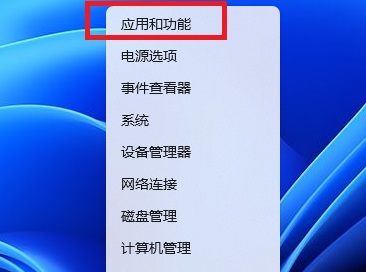
1、鼠标右键任务栏上的开始菜单图标,弹出的隐藏菜单中【应用和功能】。如图所示:
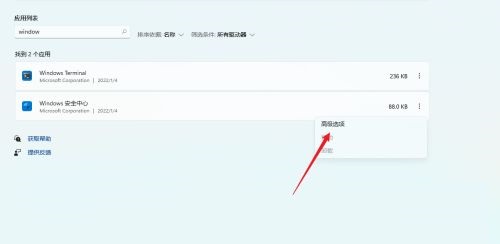
2、找到Windows安全中心,右侧的三个点,选择【高级选项】。如图所示:
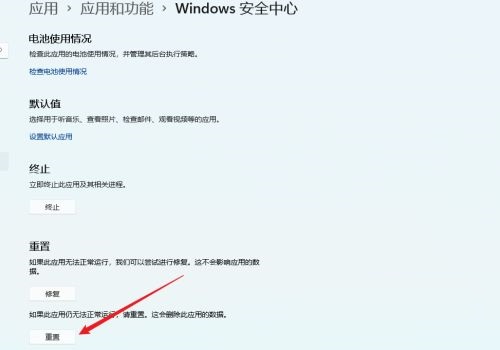
3、在高级选项中找到【重置】按钮,即可。如图所示:
关于win11系统安全中心打不开的解决方法就为小伙伴们详细介绍到这边了,如果用户们使用电脑的时候碰到了相同的情况,可以参考上述方法步骤进行操作哦,希望本篇教程能够帮到大家,更多精彩教程请关注u深度官方网站。
今天的文章 2026年安全选项打不开(安全选项怎么打开)分享到此就结束了,感谢您的阅读。
版权声明:本文内容由互联网用户自发贡献,该文观点仅代表作者本人。本站仅提供信息存储空间服务,不拥有所有权,不承担相关法律责任。如发现本站有涉嫌侵权/违法违规的内容, 请发送邮件至 举报,一经查实,本站将立刻删除。
如需转载请保留出处:https://bianchenghao.cn/bian-cheng-ri-ji/52343.html