
我们在使用win7系统的时候,有可能会遇到文件拒绝访问的情况,这个时候我们可以通过更改文件权限的方式解决这个问题。设置方法比较繁琐,大家可以跟着小编一步步来操作一遍,一起来看一下吧。
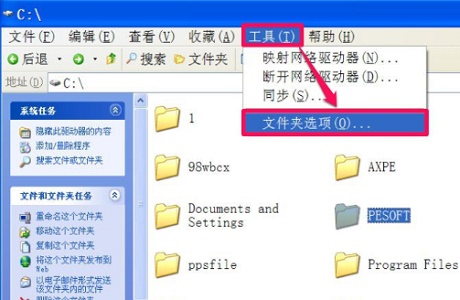
1、首先选中对应文件夹,上方“工具”,选中“文件夹选项”
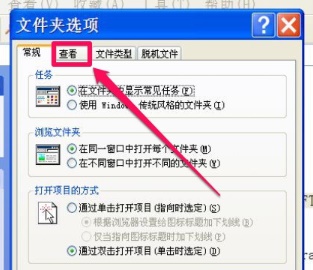
2、进入“查看”选项卡。
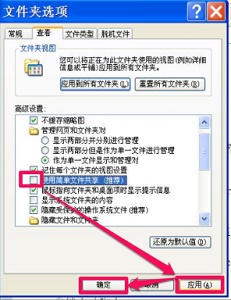
3、取消勾选“使用简单文件共享”然后确定。
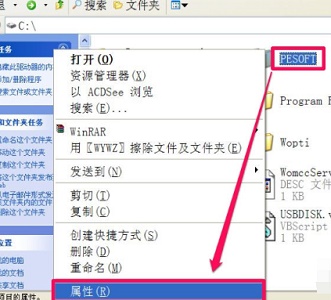
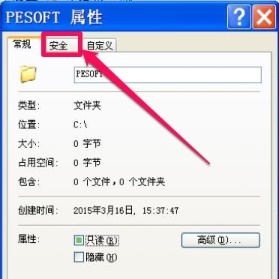
4、然后右键选择对应文件夹,“属性”
5、进入“安全”选项卡。
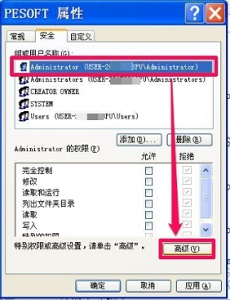
6、选择图示位置,“高级”
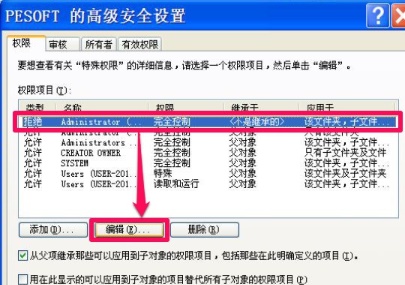
7、选择图示位置,“编辑”
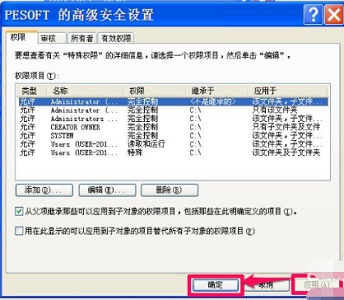
8、将所有权限设置为“允许”,然后勾选图示选项,“确定”
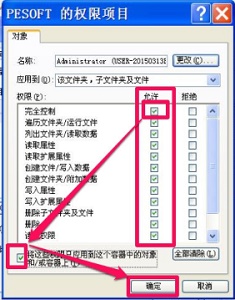
9、最后回到这个界面“确定”即可。
以上就是解决Windows 7中权限拒绝访问问题的详细内容,更多请关注激活谷其它相关文章!
今天的文章 win7拒绝你访问该文件夹 安全选项卡(win7拒绝访问该文件夹,使用安全选项卡)分享到此就结束了,感谢您的阅读。
版权声明:本文内容由互联网用户自发贡献,该文观点仅代表作者本人。本站仅提供信息存储空间服务,不拥有所有权,不承担相关法律责任。如发现本站有涉嫌侵权/违法违规的内容, 请发送邮件至 举报,一经查实,本站将立刻删除。
如需转载请保留出处:https://bianchenghao.cn/bian-cheng-ri-ji/52638.html