
完成 梦学谷在线教育学习平台,知识付费,博客社区,自定义视频播放器组件支持倍速播放,支持支付宝微信支付,安卓IOS微信小程序多端适配,手机验证码登录注册
学习本套课程需要储备Vue.js全家桶知识,课程地址:
- https://item.taobao.com/item.htm?id=596790926911
- https://ke..com/course/
是一个使用 Vue.js 开发所有前端应用的框架,开发者编写一套代码,可发布到iOS、Android、Web(响应式)、以及各种小程序(微信/支付宝/百度/头条//钉钉/淘宝)、快应用等多个平台。
公司拥有600万开发者用户,几十万应用案例、12亿手机端月活用户,数千款uni-app插件、70+微信/。
在手,做啥都不愁。即使不跨端,也是更好的小程序开发框架(详见)、更好的App跨平台框架、更方便的H5开发框架。不管领导安排什么样的项目,你都可以快速交付,不需要转换开发思维、不需要更改开发习惯。
使用 vue 的语法 + 小程序的标签和 API 。
- 什么是 HBuilderX
,H是HTML的首字母,Builder是构造者,X是HBuilder的下一代版本。我们也简称。 是轻如编辑器、强如IDE的合体版本,它是免费的。
- 轻巧
仅10余M的绿色发行包(不含插件)
- 极速 不管是启动速度、大文档打开速度、编码提示,都极速响应 C++的架构性能远超Java或Electron架构
- vue开发强化 对vue做了大量优化投入,开发体验远超其他开发工具 详见 按下Alt+鼠标左键可直接打开网址
- 小程序支持 国外开发工具没有对中国的小程序开发优化,可新建或、等项目,为国人提供更高效工具
- markdown利器 是唯一一个新建文件默认类型是markdown的编辑器,也是对md支持最强的编辑器 为md强化了众多功能,请务必【菜单-帮助-markdown语法示例】,快速掌握md及的强化技巧!
- 清爽护眼 HX的界面比其他工具更清爽简洁,绿柔主题经过科学的脑疲劳测试,是最适合人眼长期观看的主题界面 详见
- 强大的语法提示 是中国唯一一家拥有自主IDE语法分析引擎的公司,对前端语言提供准确的代码提示和转到定义(Alt+鼠标左键)
- 高效极客工具 更强大的多光标、智能双击...让字处理的效率大幅提升 了解的极客技巧,详见,
- 更强的json支持 现代js开发中大量json结构的写法,提供了比其他工具更高效的操作 详见
- 丰富的快捷键
如果你习惯了其他工具(如vscode或sublime)的快捷键,在方案中可以切换。
- 轻巧
- 下载 HBuilderX 开发工具
最新版本下载:https://www.dcloud.io/hbuilderx.html
HBuilderX历史版本下载地址: https://ask.dcloud.net.cn/article/37302
我们从历史版本中下载 2.9.3 ,如下图: ( ==不要用2.9.7+以上,新版本对 vedio 自定义视频播放竖/横屏有问题==)

- 下载好后,直接傻瓜式安装,安装后查看HuilderX版本,使用2.9.3.版本
- 安装后,如果会弹出安装一个语法提示库插件,它进行安装(不弹就忽略它)。安装成功后,重启HuilderX


使用了scss/sass语法后需要编译为css。uni-app会自动编译或对文件右键-外部命令编译时使用。
- 浏览器访问下面链接,右侧 > 弹出窗口 :
https://ext.dcloud.net.cn/plugin?name=compile-node-sass
- 在 HuilderX 会弹出是否安装,
- 安装成功后,在页面的style标签上使用 lang="scss" 后即可编写scss代码


- 文件-新建-项目

- 打开新建项目窗口后,项目名 , 具体如下操作,

HBuilder/HBuilderX真机运行、手机运行、真机联调常见问题 http://ask.dcloud.net.cn/article/97
新安装HBuilderX工具的要保证有App真机运行插件,有手机才会被HBuilder识别。

上面是预告,连接步骤:
- 确认手机已通过数据线连接电脑
- 电脑下载iTunes,确认iTunes能正常连接手机
(爱思官方可下:http://url.i4.cn/UjuIbiaa)
- 如手机屏幕弹出需信任本计算机的询问,请同意该授权
- 连接成功,在Hbuilder菜单栏上 运行 ,如下图就可以查看到手机型号,运行项目到手机上
如果显示未检测到设备,就是Hbuilder没有识别到,连接失败,参见官方说明 http://ask.dcloud.net.cn/article/97
- 运行后,查看控制台到如下日志,说明APP已经安装到手机,
- 打开手机,查看桌面上已经有一个 的APP后,当前app还打不开,
- 然后如下操作后就可以打开APP了,步骤:
"设置"---》"通用"---》"设备管理" (或"描述文件"。这步app安装成功后才找得到)--- 》找到 Digital Heaven 开头的证书 》 信任


- 关于本机(指==Mac系统的关于本机==,非手机) --> 系统报告 -> usb -> 你所连接的device --> 厂商ID或者供应商ID(Vendor ID)
- 在终端执行如下命令:echo xxxxxx >> ~/.android/adb_usb.ini (“xxxxxx”为厂商ID或者供应商ID(Vendor ID),有些系统下echo命令并不能正确写入文件,可在~/.android/目录下修改或新建adb_usb.ini添加xxxxxx)
- 重启HBuilderX。
- 如重启HBuilderX仍然不行,请使用命令行(终端.app),切换到HBuilderX自带的adb目录。
- HBuilderX正式版的adb目录位置:tools/adbs目录(MAC下为HBuilderX.app/Contents/tools/adbs目录)
- HBuilderX Alpha版的adb目录位置:plugins/launcher/tools/adbs目录(MAC下为目录)
- 在adbs目录下运行重试。
- 重启电脑重试。


。
如果手机连接没有任何反应或提示驱动问题,可通过以下方式解决:
- 装驱动比较好的方式是使用各种手机助手,比如,如果有问题,尝试升级助手的版本。
- 打开手机开发者模式,(不同机型打开方式不一样,自行百度)一般是找到机器版本号。如打开开发者模式:关于手机》设备停止》版本号 (多它几下,会提示已打开开发者模式)
- 找下手机是否有个 usb调试,打开它
- 确认手机已通过数据线连接电脑
- 确认已安装iTunes,若未安装itunes历史版本下载地址, 请下载12.9.4.102之前的版本
win7安装itunes失败说明:https://baijiahao.baidu.com/s?id=1602604904242895792&wfr=spider&for=pc
itunes历史版本下载地址( 请下载12.9.4.102之前的版本):https://mydown.yesky.com/pcsoft/33491427/versions/
- 12.9.4.102 版本会出现以下情况,所以不使用这个版本:
- 12.11.0.26版本itunes连接上,但是HBuilder识别不到;或者itunes连接不上手机
==如果出现上面情况,安装 工具,然后手机usb连接电脑,打开 itools 工具,它会自动修复驱动,需要等待10分钟左右。等itools识别到了后,将 HBuilderX重启,就可以识别到了。==
- 如果重新安装itunes 识别不到iphone,没有卸载干净,按下面网站卸载
https://zhidao.baidu.com/question/1731993899251396907.html
apple官网提示(我测试无效):https://discussionschinese.apple.com/thread/79226
- 确认iTunes能正常连接手机
- 如手机屏幕弹出需信任本计算机的询问,请同意该授权
如果不小心点了不信任,可请前往“设置”>“通用”>“还原”>“还原位置与隐私”
- 如果是第一次安装完itunes,建议重新启动HBuilderX
- 如果以上方案都无法解决,有可能是因为本地库与iTunes带的库冲突了,一般是iTunes库目录(32位系统目录为:C:Program FilesCommon FilesAppleApple Application Support,64位系统目录为:C:Program Files (x86)Common FilesAppleApple Application Support)下的dll文件和系统库目录(32位系统目录为:C:WINDOWSsystem32,64位系统目录为:C:WindowsSysWOW64)下的dll重名,可将iTunes库目录下的同名dll文件拷贝到系统库目录下,或者将系统目录下的同名dll文件重命名或删除,然后再重启HBuilder或者重试真机运行
- 有可能是iTunes安装时依赖库丢失,尝试重装iTunes解决问题
- iTools提供了一个修复驱动的工具和教程,可以参考http://bbs.itools.cn/thread-129390-1-1.html


- 下载微信小程序开发工具稳定版: https://developers.weixin..com/miniprogram/dev/devtools/download.html
- 安装微信小程序开发者工具
- 运行到微信小程序,如下
- 如果是第一次使用,需要先配置小程序ide的相关路径,才能运行成功。如下图,需在输入框输入微信开发者工具的安装路径。 若HBuilderX不能正常启动微信开发者工具,需要开发者手动启动,然后将uni-app生成小程序工程的路径拷贝到微信开发者工具里面,在HBuilderX里面开发,在微信开发者工具里面就可看到实时的效果。


- 访问 https://mp.weixin..com/ 注册微信小程序个人帐号,注册后,再登录如下操作查看AppID
- 打开HBuilderX工具中,项目的 文件,微信小程序 将AppID粘贴进入就可以了,
- 打开工具,右上角 详情 》基本信息》会有一个AppID框,将上面复制的AppID粘贴即可。
- 菜单栏的 预览》自动预览》编译并预览,你打开小程序绑定的微信号,它就会自动运行打开小程序


报错: Cannot read property 'forceUpdate' of undefined

解决:

uni,读 ,是统一的意思。
不需要专门去学习小程序的语法,uni-app使用的是vue的语法,不是小程序自定义的语法。
学习本套课程需要储备Vue.js全家桶知识,课程地址:
- https://item.taobao.com/item.htm?id=596790926911
- https://ke..com/course/466900
uni-app 官方文档内容说明,根据官方导航栏模块查找知识:

- 搜索框:有疑问直接搜索框输入,BUG直接复制错误提示粘贴上去搜索。
- 介绍:先看这个页面,就知道uniapp大体知识,覆盖了哪些内容,如何进行开发。
- 框架:pages.json 配置项、生命周期、页面通讯、日志打印、定时器。
- API: 为开发APP、小程序、H5等提供的内置函数。
- uniCloud: 简化服务端开发,不用自己开发服务端代码。
- 一个uni-app项目,默认包含如下目录及文件:
注意
- 编译到任意平台时, 目录下的文件均会被打包进去,非 目录下的文件(vue、js、css 等)被引用到才会被包含进去。
- 目录下的 文件不会被编译,如果里面有 的代码,不经过转换直接运行,在手机设备上会报错。
- 、 等资源同样不要放在 目录下,建议这些公用的资源放在 目录下。
总结
- ==static 目录放图片、视频资源。common目录放 、 、 等资源,components 目录放可复用vue组件==
说明
- 内引入静态资源,如、等标签的属性时,可以使用相对路径或者绝对路径,形式如下
注意
- 开头的绝对路径以及相对路径会经过base64转换规则校验
- 引入的静态资源在非h5平台,均不转为base64。
- H5平台,小于4kb的资源会被转换成base64,其余不转。
- 支付宝小程序组件内 image 标签不可使用相对路径
==总结==
- 因为支付宝小程序使用 image 时不可使用相对路径,所以项目中==全部使用绝对路径,推荐以 @ 开头,==原因看下面js文件。
说明
- 文件或标签内(包括renderjs等)引入文件时,可以使用相对路径和绝对路径,形式如下
注意
- js文件不支持使用开头的方式引入
==总结==
- 模板中的标签属性在引入图片、视频资源时,使用以 开头的绝对路径;
而引入js文件时不能使用开头的方式,所以项目中==全部使用绝对路径,推荐以 @ 开头==
说明
- 文件或内引入文件时(scss、less文件同理),可以使用相对路径或绝对路径
注意
- 自起支持绝对路径引入静态资源,旧版本不支持此方式
说明
- 文件或内引用的图片路径可以使用相对路径也可以使用绝对路径,
- 需要注意的是,有些小程序端css文件不允许引用本地文件(请看注意事项)。
注意
- 引入字体图标请参考,字体图标
- 开头的绝对路径以及相对路径会经过base64转换规则校验
- 不支持本地图片的平台,小于40kb,一定会转base64。(共四个平台mp-weixin, mp-, mp-toutiao, app v2)
- h5平台,小于4kb会转base64,超出4kb时不转。其余平台不会转base64
总结
- 推荐项目中==全部使用绝对路径,推荐以 @ 开头==,原因见上面2节总结。
- ==在项目开发时,引用任意类型资源文件,全部使用以 开头的绝对路径方式引入。原因见上面3节==
注意:引入字体图标文件时,使用 开头,如
- 进入阿里巴巴矢量图标库https://www.iconfont.cn/,添加图标到项目,然后下载至本地
- 下载解压后的本地文件如下:


- 把 iconfont.css 和 iconfont.ttf 文件拷贝到 /static/icon/ 目录下

- 修改 iconfont.css (Hbuilder 工具取消自动换行(视图》自动换行),不管多长都在一行显示)
修改后如下图,注意 src 最后加上个分号


方式一:Unicode 引用步骤
Unicode 是字体在网页端最原始的应用方式,特点是:
- 兼容性最好,支持 IE6+,及所有现代浏览器。
- 支持按字体的方式去动态调整图标大小,颜色等等。
- 但是因为是字体,所以不支持多色。只能使用平台里单色的图标,就算项目里有多色图标也会自动去色。
- 多色有需求建议使用 symbol 的引用方式
- 在 App.vue 文件的 标签下完成 引用 .ttf 字体文件 和 定义 iconfont 的样式
字体文件的引用路径推荐使用以 ==~@== 开头的绝对路径。
网络路径必须加协议头 。
阿里 在线图标链接复制如下(一定不要忘记加 ==https://==):
- 挑选相应图标并获取字体编码,应用于页面
注意:类名是 ,字体编码开头 结尾

方式二:Font-class 类名引用步骤(推荐方式)
font-class 是 Unicode 使用方式的一种变种,主要是解决 Unicode 书写不直观,语意不明确的问题。
与 Unicode 使用方式相比,具有如下特点:
- 兼容性良好,支持 IE8+,及所有现代浏览器。
- 相比于 Unicode 语意明确,书写更直观。可以很容易分辨这个 icon 是什么。
- 因为使用 class 来定义图标,所以当要替换图标时,只需要修改 class 里面的 Unicode 引用。
- 不过因为本质上还是使用的字体,所以多色图标还是不支持的。
- 在 App.vue 文件的 标签下使用 import 导入 字体文件
把上面方式一的代码注释掉,避免相互影响
注意:font-class类名方式,微信小程序开发工具上不支持网络链接,只支持本地方式;打包上线时,只支持在线方式
阿里 在线图标链接复制如下(一定不要忘记加 ==https://==)微信小程序不支持网络链接,只支持本地方式:
- 挑选相应图标并获取类名,应用于 .vue 页面
注意: 和 是 文件声明的, 是具体的图标类名
当前使用 font-class 方式引入字体图标后,也可以采用Unicode字符编码方式使用图标。

说明
- nvue 要使用 Unicode 引用。
- 文件中不可直接使用css的方式引入字体文件,需要在每个nvue文件中使用js的方式引入。无法App.vue全局引入。
- 内不支持本地路径引入字体,请==使用网络链接或者形式。==
步骤
- 比如在 video.nvue 文件要使用字体图标,那在此组件的 生命钩子加载 文件。
注意:== 属性的的括号内一定要使用将链接地址引起来。==
- 在 中声明 引用上面加载的字体文件,定义图标大小和颜色。
注意:==下面 的值对应上面 js 中的 值。==
- 挑选相应图标并获取字体编码,应用于 .nvue 页面
注意:类名是 ,字体编码开头 结尾
- 进入阿里巴巴矢量图标库https://www.iconfont.cn/,添加图标到项目,然后下载至本地
解压后的本地文件如下,核心的是 iconfont.eot 文件。
- 打开电脑命令行,执行以下命令,全局安装 iconfont-tools 转换工具
- 执行cd命令进入第1步解压后的文件夹后,再执行如命令,然后回车
回车后,根据提示输入对应的值,与下图保持一致,后面需要使用:
- 执行完后,就会多出来一个 的文件夹
- 进入 文件夹,将其中的 复制到项目的 目录下
- 然后在 App.vue 引入该文件
- 使用:其中 开头是必须的
- 彩色图标当前对 vue文件有效,控制台会关于 backgroud 的相关警告,可忽略它


关于字体图标大总结:
- vue 文件中使用Font-class类名方式,统一在中引入iconfont.css图标文件,
特别强调:目前微信小程序开发工具不支持网络链接,只支持本地方式;打包上线时,只支持在线方式
模板中使用:
- nvue 文件使用Unicode字符编码方式,在每个要使用图标的 文件中分别引入iconfont.ttf图标文件,
- 引入方式具体参见上面
- 模板中使用:
参考:https://uniapp.dcloud.io/collocation/pages
文件用来对 uni-app 进行全局配置,决定页面文件的路径、窗口样式、原生的导航栏、底部的原生tabbar 等。
用于设置应用的状态栏、导航条、标题、窗口背景色等。下面配置项默认应用于每个页面。
==注意:更改 pages.json 里面的配置信息后,最好是重新运行项目,并且手机上的app也要退出重新打开;不然有时候不生效。==
注意
- 支付宝小程序使用时必须使用的图片链接地址,需要真机调试才能看到效果,支付宝开发者工具内无效果
- 中设置的也会覆盖掉->内的设置文字标题
参考配置如下:
平台差异官方未更新,老师测试了下面是黄色部分也是可以的
参考配置如下:
主要用于下拉刷新数据,上拉触底查询下一页数据。一般针对需要使用的页面进行配置,而不会全局配置。
参考:https://uniapp.dcloud.net.cn/collocation/pages?id=pages
通过 pages 节点配置应用由哪些页面组成,pages 节点接收一个数组,数组每个项都是一个对象,其属性值如下:
Tips:
- pages节点的第一项为应用入口页(即首页)
- 应用中新增/减少页面,都需要对 pages 数组进行修改
- 文件名不需要写后缀,框架会自动寻找路径下的页面资源
代码示例:
参考:https://uniapp.dcloud.net.cn/collocation/pages?id=tabbar
代码示例
页面路由为框架统一管理,开发者需要在pages.json里配置每个路由页面的路径及页面样式。所以 的路由用法与 不同,如仍希望采用 方式管理路由,可在插件市场搜索 Vue-Router。
有两种页面路由跳转方式:调用API跳转、navigator组件跳转。
参考:https://uniapp.dcloud.io/api/router?id=navigateto
- : 保留当前页面,跳转到应用内的某个页面,使用可以返回到原页面。
注意:
- 跳转到 tabBar 页面只能使用 switchTab 跳转
- : 重定向页面,关闭当前页面,跳转到应用内的某个页面,返回不到原页面。
注意:
- 跳转到 tabBar 页面只能使用 switchTab 跳转
测试:从 index.vue 进 login.vue ,再重定向到 order.vue 页面,然后 order.vue 导航栏后退按钮,回到了 index.vue 页面。
- :关闭所有页面,打开到应用内的某个页面。==导航 <后退按钮,无法后退。==< strong="">
- :跳转到 tabBar 页面,并关闭其他所有非 tabBar 页面。
- :关闭当前页面,返回上一页面或多级页面。
动画注意:
- 窗口的显示/关闭动画效果仅App支持,可作用在:
- API (animationTyp参数)
- navigator 组件(animation-type属性),但是测试 animation-type="slide-in-bottom" 并无动画效果,bug
- pages.json (animationType) 中配置,
- 优先级为:。
动画取值:
显示动画 关闭动画 显示动画描述(==关闭动画与之相反==) slide-in-right slide-out-right 新窗体从右侧进入 slide-in-left slide-out-left 新窗体从左侧进入 slide-in-top slide-out-top 新窗体从顶部进入 slide-in-bottom slide-out-bottom 新窗体从底部进入 pop-in pop-out 新窗体从左侧进入,且老窗体被挤压而出 fade-in fade-out 新窗体从透明到不透明逐渐显示 zoom-out zoom-in 新窗体从小到大缩放显示 zoom-fade-out zoom-fade-in 新窗体从小到大逐渐放大并且从透明到不透明逐渐显示 none none 无动画
参考:https://uniapp.dcloud.net.cn/component/navigator
使用 组件类似HTML中的组件,但只能跳转本地页面。目标页面必须在pages.json中注册。
示例代码
注意动画效果可能无效
在 uni-app 中包含了 应用生命周期、页面生命周期、和组件生命周期( Vue.js的)函数。
参考:https://uniapp.dcloud.io/collocation/frame/lifecycle
支持如下应用生命周期函数:
注意:==应用生命周期仅可在中监听,在其它页面监听无效。==
示例代码
支持如下页面生命周期函数:
- 在 pages.json中配置的页面才有以下函数,子组件中没有这些函数
函数名 说明 平台差异说明 最低版本 onLoad 监听页面加载,其参数为上个页面传递的数据,参数类型为Object(用于页面传参),参考示例 onShow 监听页面显示。页面每次出现在屏幕上都触发,包括从下级页面点返回露出当前页面 onReady 监听页面初次渲染完成。注意如果渲染速度快,会在页面进入动画完成前触发 onHide 监听页面隐藏
组件支持的生命周期,与vue标准组件的生命周期相同。这里没有页面级的onLoad等生命周期:
==注意:一般在子组件使用,当然页面中也是可以使用的。==
参考:https://uniapp.dcloud.net.cn/frame?id=运行环境判断
可通过 判断当前环境是开发环境还是生产环境。一般用于连接测试服务器或生产服务器的动态切换。
- 在 HBuilderX 中,“运行”编译出来的代码是开发环境,“发行”编译出来的代码是生产环境
uni-app 已将常用的组件、JS API 封装到框架中,开发者按照 uni-app 规范开发即可保证多平台兼容,大部分业务均可直接满足。
但每个平台有自己的一些特性,因此会存在一些无法跨平台的情况。
- 大量写 if else,会造成代码执行性能低下和管理混乱。
- 编译到不同的工程后二次修改,会让后续升级变的很麻烦。
在 C 语言中,通过 #ifdef、#ifndef 的方式,为 windows、mac 等不同 os 编译不同的代码。 参考这个思路,为 提供了条件编译手段,在一个工程里优雅的完成了平台个性化实现。
平台判断有2种场景,一种是在编译期判断(条件编译),一种是在运行期判断。
- 条件编译:是用特殊的注释作为标记,在编译时根据这些特殊的注释,将注释里面的代码编译到不同平台。
- 写法:==以 #ifdef 或 #ifndef 加 %PLATFORM% 开头,以 #endif 结尾。==
- :if defined 仅在某平台存在
- :if not defined 除了某平台均存在
- %PLATFORM%:平台名称,可取值如下:
值 平台 APP-PLUS App APP-PLUS-NVUE或APP-NVUE App nvue H5 H5 MP-WEIXIN 微信小程序 MP-ALIPAY 支付宝小程序 MP-BAIDU 百度小程序 MP-TOUTIAO 字节跳动小程序 MP- 小程序 MP-360 360小程序 MP 微信小程序/支付宝小程序/百度小程序/字节跳动小程序/小程序/360小程序 QUICKAPP-WEBVIEW 快应用通用(包含联盟、华为) QUICKAPP-WEBVIEW-UNION 快应用联盟 QUICKAPP-WEBVIEW-HUAWEI 快应用华为 - 示例说明
条件编译写法 说明 #ifdef APP-PLUS 需条件编译的代码 #endif 仅出现在 App 平台下的代码 #ifndef H5 需条件编译的代码 #endif 除了 H5 平台,其它平台均存在的代码 #ifdef H5 || MP-WEIXIN 需条件编译的代码 #endif 在 H5 平台或微信小程序平台存在的代码(这里只有||,不可能出现&&,因为没有交集)
- 支持的文件
- .vue
- .js
- .css
- pages.json
- 各预编译语言文件,如:.scss、.less、.stylus、.ts、.pug
- 注意:
- 条件编译是利用注释实现的,在不同语法里注释写法不一样,js使用 、==css 使用 ==、vue/nvue 模板里使用
- 条件编译 APP-PLUS 包含 APP-NVUE 和 APP-VUE,APP-PLUS-NVUE和APP-NVUE没什么区别,为了简写后面出了APP-NVUE ;
示例:
示例:
注意: 样式的条件编译,==无论是 css 还是 sass/scss/less/stylus 等预编译语言中,必须使用 的写法。==
正确写法:
==错误写法:==
下面的页面,只有运行至 App 时才会编译进去。
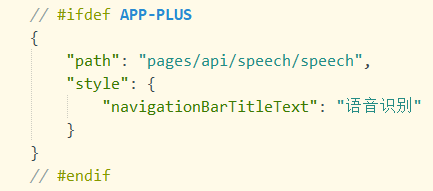
不同平台下的特有功能,以及小程序平台的分包,都可以通过 pages.json 的条件编译来更好地实现。这样,就不会在其它平台产生多余的资源,进而减小包体积。
在不同平台,引用的静态资源可能也存在差异,通过 static 的的条件编译可以解决此问题,static 目录下新建不同平台的专有目录(目录名称同 值域,但字母均为小写),专有目录下的静态资源只有在特定平台才会编译进去。
如以下目录结构, 只有在微信小程序平台才会编译进去, 在所有平台都会被编译。
Android 和 iOS 平台不支持通过条件编译来区分,如果需要区分 Android、iOS 平台,请通过调用 uni.getSystemInfo 来获取平台信息。
- 运行期判断 运行期判断是指代码已经打入包中,仍然需要在运行期判断平台,此时可使用 判断客户端环境是 Android、iOS 还是小程序开发工具(在百度小程序开发工具、微信小程序开发工具、支付宝小程序开发工具中使用 返回值均为 devtools)。
如有必要,也可以在条件编译里自己定义一个变量,赋不同值。在后续运行代码中动态判断环境。
- 判断是否为: IOS 平台的APP端
参考:https://uniapp.dcloud.net.cn/frame?id=页面样式与布局
支持的通用 css 单位包括 px、rpx
- px 即屏幕像素
- rpx 即响应式px,一种根据屏幕宽度自适应的动态单位。以750宽的屏幕为基准,750rpx恰好为屏幕宽度。屏幕变宽,rpx 实际显示效果会等比放大。但在 App 端和 H5 端屏幕宽度达到 960px 时,默认将按照 375px 的屏幕宽度进行计算,具体配置参考:rpx计算配置
- 可以使用 将 rpx 大小转为 px 大小。
下面对 详细说明:
设计师在提供设计图时,一般只提供一个分辨率的图。
严格按设计图标注的 px 做开发,在不同宽度的手机上界面很容易变形。
而且主要是宽度变形。高度一般因为有滚动条,不容易出问题。由此,引发了较强的动态宽度单位需求。
微信小程序设计了 rpx 解决这个问题。 在 App 端、H5 端都支持了 ,并且可以配置不同屏幕宽度的计算方式,具体参考:rpx计算配置。
rpx 是相对于基准宽度的单位,可以根据屏幕宽度进行自适应。 规定屏幕基准宽度 750rpx。
开发者可以通过设计稿基准宽度计算页面素 rpx 值,设计稿 1px 与框架样式 1rpx 转换公式如下:
换言之,页面素宽度在 中的宽度计算公式:
举例说明:
- 若设计稿宽度为 750px,素 A 在设计稿上的宽度为 100px,那么素 A 在 里面的宽度应该设为:,结果为:100rpx。
- 若设计稿宽度为 640px,素 A 在设计稿上的宽度为 100px,那么素 A 在 里面的宽度应该设为:,结果为:117rpx。
- 若设计稿宽度为 375px,素 B 在设计稿上的宽度为 200px,那么素 B 在 里面的宽度应该设为:,结果为:400rpx。
定义在 App.vue 中的样式为全局样式,作用于每一个页面。
在 pages 目录下 的 vue 文件中定义的样式为局部样式,只作用在对应的页面,并会覆盖 App.vue 中相同的选择器。
注意:
- App.vue 中通过 语句可以导入外联样式文件,一样作用于每一个页面。
uni-app 提供内置 CSS 变量
注意:
- 此变量在微信小程序环境为固定 ,在 App 里为手机实际状态栏高度。
- 当设置 取消原生导航栏后,由于窗体为沉浸式,占据了状态栏位置。此时可以使用一个高度为 的 view 放在页面顶部,避免页面内容出现在状态栏。
- 由于在H5端,不存在原生导航栏和tabbar,也是前端div模拟。如果设置了一个固定位置的居底view,在小程序和App端是在tabbar上方,但在H5端会与tabbar重叠。此时可使用,不管在哪个端,都是固定在tabbar上方。
- 目前 nvue 在App端,还不支持 变量,替代方案是在页面onLoad时通过uni.getSystemInfoSync().statusBarHeight获取状态栏高度,然后通过style绑定方式给占位view设定高度。下方提供了示例代码
中以下组件的高度是固定的,不可修改:
各小程序平台,包括同小程序平台的iOS和Android的高度也不一样。
参考:https://uniapp.dcloud.net.cn/frame?id=template-block
支持在 template 模板中嵌套 和 ,用来进行 列表渲染 和 条件渲染。
和 并不是一个组件,它们仅仅是一个包装素,不会在页面中做任何渲染,只接受控制属性。
在不同的平台表现存在一定差异,==推荐统一使用 ==。
代码示例
为兼容多端跨平台运行,建议使用flex布局进行开发,关于Flex布局可以参考外部文档A Complete Guide to Flexbox、阮一峰的flex教程等。
参见:https://uniapp.dcloud.net.cn/nvue-outline
nvue是属于 weex 编写范畴,作用是增强uniapp对原生渲染支持
nvue的组件和API写法与vue页面一致,其内置组件还比vue页面内置组件增加了更多,详见。
基于原生引擎的渲染,虽然还是前端技术栈,但和web开发肯定是有区别的。
- nvue 页面控制显隐只可以使用不可以使用
- nvue 页面只能使用布局,不支持其他布局方式。页面开发前,首先想清楚这个页面的纵向内容有什么,哪些是要滚动的,然后每个纵向内容的横轴排布有什么,按 flex 布局设计好界面。
- nvue 页面的布局排列方向默认为竖排(),如需改变布局方向,可以在 -> -> -> 节点下修改,仅在 uni-app 模式下生效。详情。
- nvue页面编译为H5、小程序时,会做一件css默认值对齐的工作。因为weex渲染引擎只支持flex,并且默认flex方向是垂直。而H5和小程序端,使用web渲染,默认不是flex,并且设置后,它的flex方向默认是水平而不是垂直的。所以nvue编译为H5、小程序时,会自动把页面默认布局设为flex、方向为垂直。当然开发者手动设置后会覆盖默认设置。
- 文字内容,必须、只能在组件下。不能在、的区域里直接写文字。否则即使渲染了,也无法绑定js里的变量。
- 只有标签可以设置字体大小,字体颜色。
- 布局不能使用百分比、没有媒体查询。
- nvue 切换横竖屏时可能导致样式出现问题,建议有 nvue 的页面锁定手机方向。
- 支持的css有限,不过并不影响布局出你需要的界面,还是非常强大的。详见
- 不支持背景图。但可以使用组件和层级来实现类似web中的背景效果。因为原生开发本身也没有web这种背景图概念
- css选择器支持的比较少,只能使用 class 选择器。详见
- nvue 的各组件在安卓端默认是透明的,如果不设置,可能会导致出现重影的问题。
- 进行绑定时只支持数组语法。
- Android端在一个页面内使用大量圆角边框会造成性能问题,尤其是多个角的样式还不一样的话更耗费性能。应避免这类使用。
- nvue页面没有回弹效果,只有几个列表组件有效果,包括 、、。
- 原生开发没有页面滚动的概念,页面内容高过屏幕高度并不会自动滚动,只有部分组件可滚动(、、),要滚得内容需要套在可滚动组件下。这不符合前端开发的习惯,所以在 nvue 编译为 uni-app模式时,给页面外层自动套了一个 ,页面内容过高会自动滚动。(组件不会套,页面有时也不会套)。后续会提供配置,可以设置不自动套。
- 在 App.vue 中定义的全局js变量不会在 nvue 页面生效。和是生效的。
- App.vue 中定义的全局css,对nvue和vue页面同时生效。如果全局css中有些css在nvue下不支持,编译时控制台会报警,建议把这些不支持的css包裹在条件编译里,
- 不能在 中引入字体文件,nvue 中字体图标的使用参考:加载自定义字体。如果是本地字体,可以用的API转换路径。
- 目前不支持在 nvue 页面使用 。
- nvue 页面关闭原生导航栏时,想要模拟状态栏,可以参考文章。但是,仍然强烈建议在nvue页面使用原生导航栏。nvue的渲染速度再快,也没有原生导航栏快。原生排版引擎解析绘制原生导航栏耗时很少,而解析nvue的js绘制整个页面的耗时要大的多,尤其在新页面进入动画期间,对于复杂页面,没有原生导航栏会在动画期间产生整个屏幕的白屏或闪屏。
- nvue的css仅支持flex布局,是webview的css语法的子集。这是因为操作系统原生排版不支持非flex之外的web布局。当然flex足以排布出各种页面,只是写法需要适应。
- 在选择器方面支持的较少,只支持简单的。
- class 进行绑定时只支持数组语法。
- 不支持媒体查询
- 不支持复合样式,不支持简写
- 不能在 style 中引入字体文件
- 布局不能使用百分比,如;
- 有些web的css属性在nvue里无法支持,比如背景图。但可以使用image组件和层级来实现类似web中的背景效果。因为原生开发本身也没有web这种背景图概念
- nvue 的各组件在安卓端默认是透明的,如果不设置,可能会导致出现重影的问题
- 文字内容,必须只能在组件下,组件不能换行写内容,否则会出现无法去除的周边空白
- 只有标签可以设置字体大小,字体颜色
https://uniapp.dcloud.io/collocation/frame/communication
触发全局的自定事件。附加参数都会传给监听器回调。
代码示例
监听全局的自定义事件。事件可以由 uni.$emit 触发,回调函数会接收所有传入事件触发函数的额外参数。
代码示例
监听全局的自定义事件。事件可以由 uni.$emit 触发,但是只触发一次,在第一次触发之后移除监听器。
代码示例
移除全局自定义事件监听器。在 un
代码示例
Tips
- 如果没有提供参数,则移除所有的事件监听器;
- 如果只提供了事件,则移除该事件所有的监听器;
- 如果同时提供了事件与回调,则只移除这个回调的监听器;
- 提供的回调必须跟$on的回调为同一个才能移除这个回调的监听器;
参考:https://uniapp.dcloud.net.cn/component/README
它类似于传统html中的div,用于包裹各种素内容。
如果使用nvue,则需注意,包裹文字应该使用text组件 。
属性说明
可滚动视图区域。用于区域滚动。针对一个区域左右、上下滑动
使用竖向滚动时,需要给 一个固定高度,通过 css 设置 height。
滑块视图容器。 是多个区域左右、上下切换。比如banner轮播图。
注意滑动切换和滚动的区别,滑动切换是一屏一屏的切换。swiper下的每个swiper-item是一个滑动切换区域,不能停留在2个滑动区域之间。
media query 匹配检测节点。自适应屏幕大小显示和隐藏某区域
类似于网页开发中使用媒体查询来适配大屏小屏,match-media是一个可适配不同屏幕的基本视图组件。可以指定一组 media query 媒体查询规则,满足查询条件时,这个组件才会被展示。
例如:在match-media组件中放置一个侧边栏,媒体查询规则设置为宽屏才显示,就可以实现在PC宽屏显示该侧边栏,而在手机窄屏中不显示侧边栏的效果。
平台兼容性
注意:支付宝小程序、小程序、百度小程序、字节小程序,暂不支持监听屏幕动态改变,即只执行一次媒体查询。
属性说明
示例代码
和 组件组合使用,实现可拖动区域组件。由于app和小程序的架构是逻辑层与视图层分离。
指代可拖动的范围,在其中内嵌组件用于指示可拖动的区域。其中必须在组件中,并且必须是直接子节点,否则不能移动。
即手指/鼠标按住拖动或双指缩放,但拖不出规定的范围。
当然也可以不拖动,而使用代码来触发在里的移动缩放。
平台差异说明
注意:
- movable-area 和 movable-view 都必须设置 width 和 height 属性,不设置默认为 10px
- movable-area app-nvue平台 暂不支持手势缩放,并且和滚动冲突。
- movable-view 默认为绝对定位,top和left属性为0px
- 当 movable-view 小于movable-area 时,movable-view的移动范围是在movable-area内;当movable-view大于movable-area时,movable-view的移动范围必须包含movable-area(x轴方向和y轴方向分开考虑)
cover-view
覆盖在原生组件上的文本视图。
app-vue和小程序框架,渲染引擎是webview的。但为了优化体验,部分组件如map、video、textarea、canvas通过原生控件实现,原生组件层级高于前端组件(类似flash层级高于div)。为了能正常覆盖原生组件,设计了cover-view。
- app-nvue所有组件均为原生渲染,不存在前端组件无法覆盖原生组件的问题。但为了保持多端兼容,nvue里也实现了,作用于普通一样。
- 微信小程序部分原生组件实现了同层渲染,在指定的基础库版本上,某些原生组件可无需使用覆盖,详见
- 字节跳动小程序不需要,因其原生组件均实现了同层渲染。
- 360小程序不存在原生组件,无此概念
示例代码
将 /pages/question/question.==vue== 文件改为 question.==nvue==
cover-image
覆盖在原生组件上的图片视图。可覆盖的原生组件同,支持嵌套在里。与 组件使用方式一样。
其他组件使用方式参见文档,后面用的时间会讲。
参考:https://uniapp.dcloud.net.cn/api/storage/storage?id=setstorage
注意
uni-app的Storage在不同端的实现不同:
- H5端为localStorage,浏览器限制5M大小,是缓存概念,可能会被清理
- App端为原生的plus.storage,无大小限制,不是缓存,是持久化的
- 各个小程序端为其自带的storage api,数据存储生命周期跟小程序本身一致,即除用户主动删除或超过一定时间被自动清理,否则数据都一直可用。
- 微信小程序单个 key 允许存储的最大数据长度为 1MB,所有数据存储上限为 10MB。
- 支付宝小程序单条数据转换成字符串后,字符串长度最大200*1024。同一个支付宝用户,同一个小程序缓存总上限为10MB。
- 百度、字节跳动小程序文档未说明大小限制
除此之外,其他数据存储方案:
- H5端还支持websql、indexedDB、sessionStorage
- App端还支持SQLite、IO文件等本地存储方案。
相关API
- 将数据存储在本地缓存中指定的 key 中,会覆盖掉原来该 key 对应的内容,这是一个异步接口。
- 将 data 存储在本地缓存中指定的 key 中,会覆盖掉原来该 key 对应的内容,这是一个同步接口。
- 从本地缓存中异步获取指定 key 对应的内容。
- 从本地缓存中同步获取指定 key 对应的内容。
- 从本地缓存中异步移除指定 key。
- 从本地缓存中同步移除指定 key。
- 和 都是清理本地数据缓存。
版权声明:本文内容由互联网用户自发贡献,该文观点仅代表作者本人。本站仅提供信息存储空间服务,不拥有所有权,不承担相关法律责任。如发现本站有涉嫌侵权/违法违规的内容, 请发送邮件至 举报,一经查实,本站将立刻删除。
如需转载请保留出处:https://bianchenghao.cn/bian-cheng-ri-ji/57238.html