
将PDF文件转换为CAD图是将2D或3D图形与数据从PDF转换为CAD之间的过程。CAD(计算机辅助设计)技术允许设计师创建和编辑仅存在于计算机上的图形。CAD图形可以在许多不同的工业应用程序中使用,例如机械制造、土木工程和建筑设计。在本文中,我们将介绍如何将pdf转cad图的方法。
在线转换工具无需安装任何软件,只需通过浏览器上传PDF文件即可进行转换,非常适合临时或偶尔需要转换文件的用户。
- 优点:无需安装软件、操作简便、支持多种格式转换。
- 缺点:对大型文件可能有限制、转换速度受网络环境影响。
操作如下:
1、打开在线PDF转CAD网址:https://pdftoword.55.la/pdf2cad/

1、点击“选择文件”然后上传PDF文件。
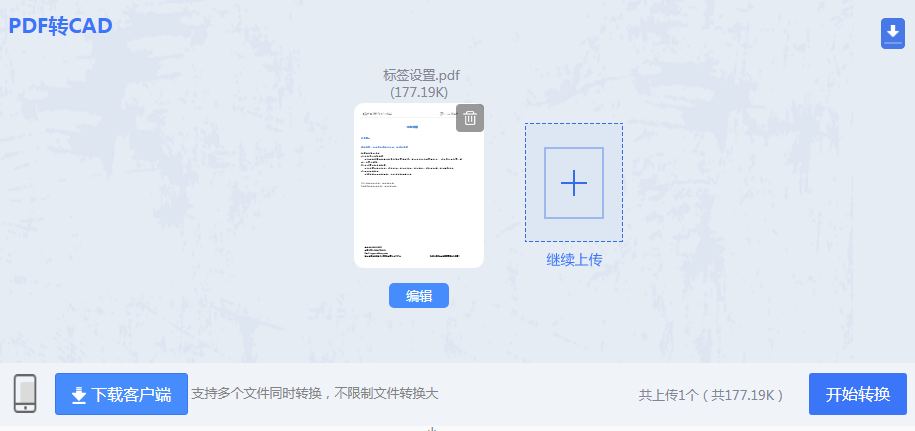
2、文件上传之后点击“开始转换”然后等待即可。

3、如果需要设置一些转换条件,比如说输出的格式、对页码有要求、生成方式以及CAD版本,那么可以在转换之前设置一下。

4、转换成功后,点击下载就可以得到你想要的CAD文件了。
专业PDF转CAD软件是处理PDF到CAD转换任务的高效工具,它们通常支持多种CAD格式和版本,并能在转换过程中保持较高的精度和质量。
- 优点:转换速度快、质量高、支持多种CAD格式和版本、操作简便。
- 缺点:部分软件需要付费购买、可能不适用于所有PDF文件类型。
操作如下:
1、下载转转大师客户端,并且打开。
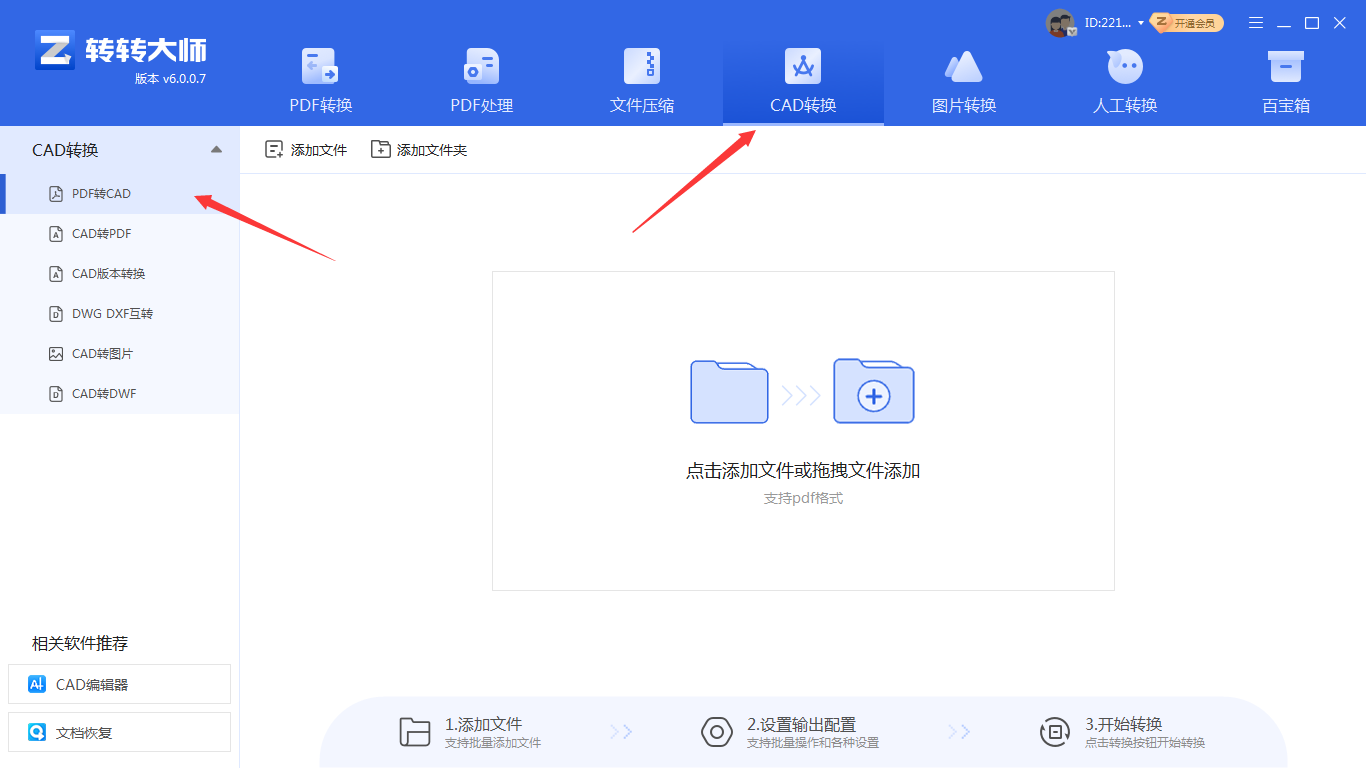
2、然后选择“CAD转换”-“PDF转CAD”,然后上传PDF文件。
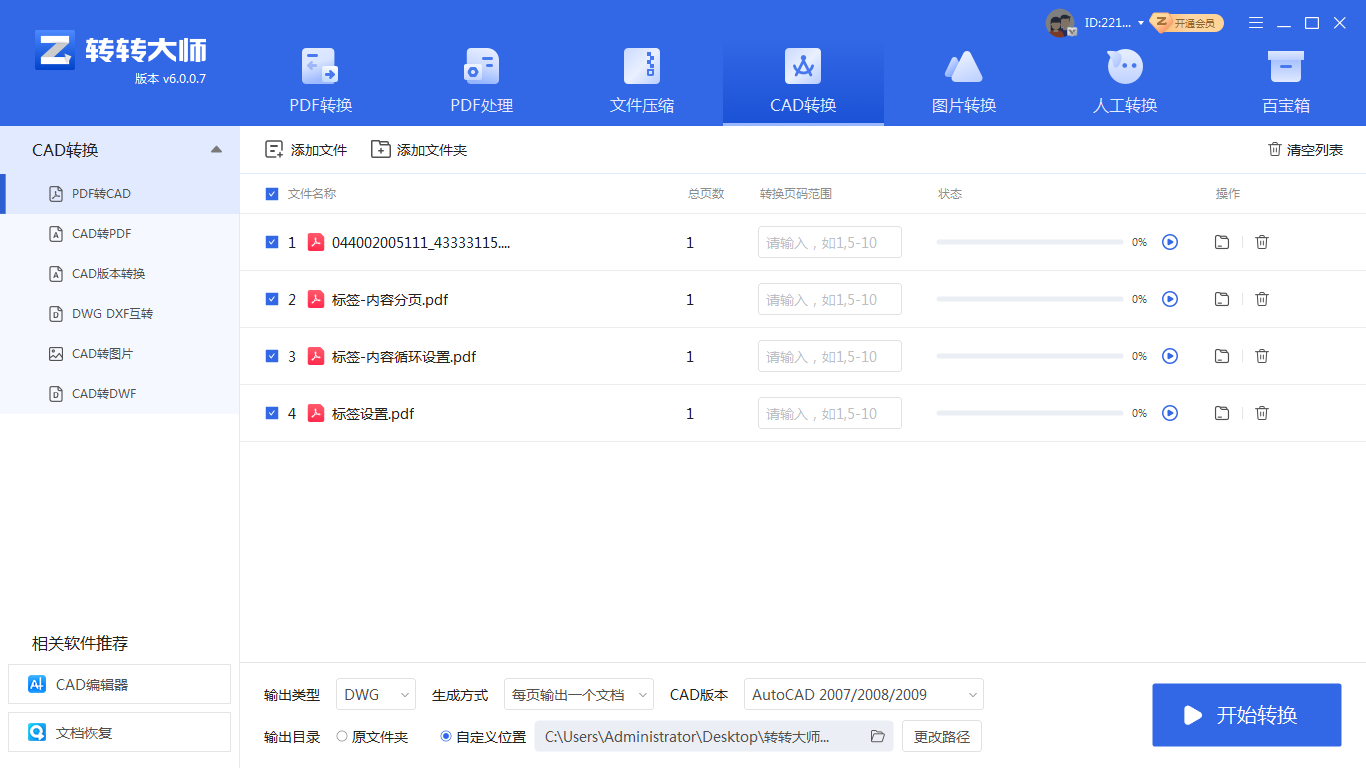
3、需要设置的话也是可以设置一下,然后再点击开始转换哦,如果转换的文件较多,可以选择添加文件夹,批量将文件添加进去。
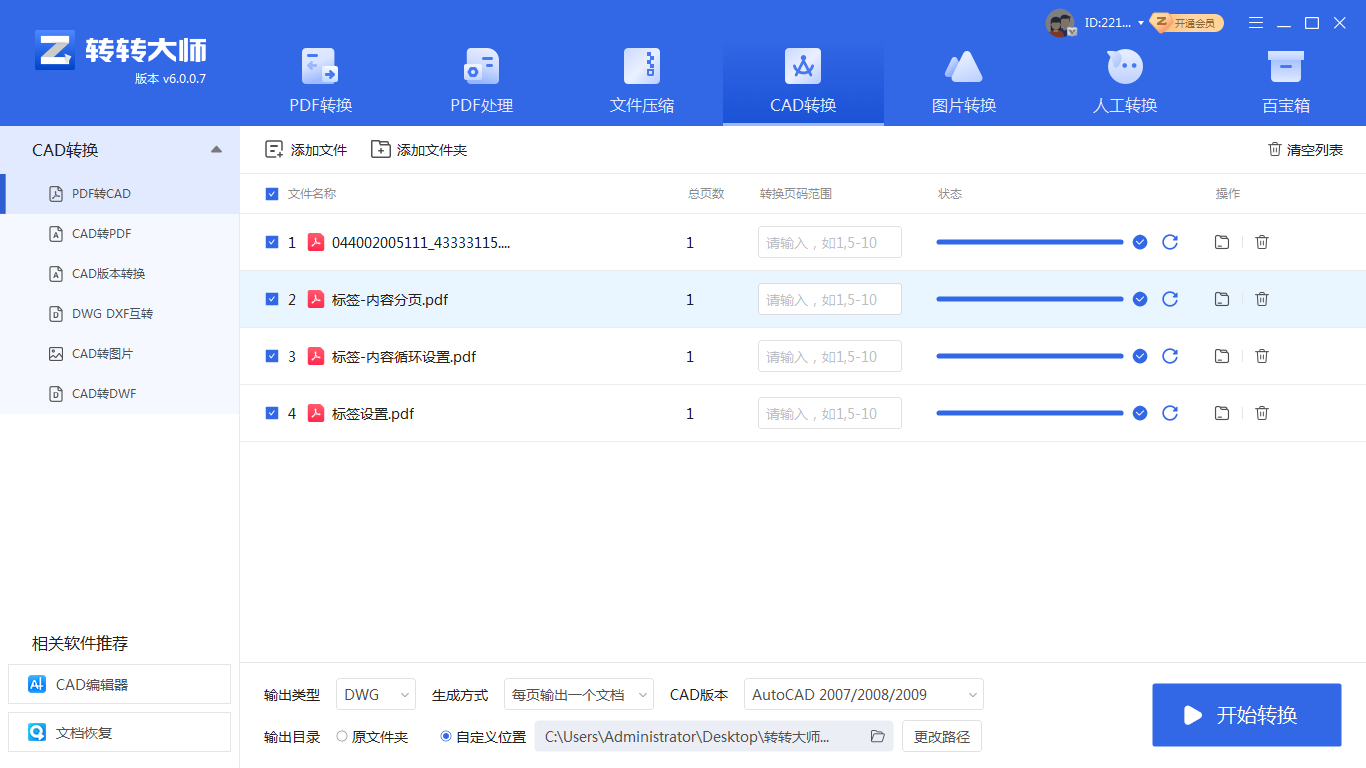
4、PDF转CAD成功,点击打开可查看CAD文件。
AutoCAD是一款行业标准的CAD软件,广泛应用于建筑、机械、土木等领域。这个软件也支持PDF文件转换。如果您有AutoCAD软件,您可以使用它将PDF文件转换为DWG/DXF文件。
- 优点:无需额外软件、转换过程集成在CAD软件中。
- 缺点:对PDF文件的兼容性可能有限、转换效果可能受PDF文件质量影响。
操作如下:
1、打开 AutoCAD 软件并从菜单栏选择“插入”>“PDF附录”。
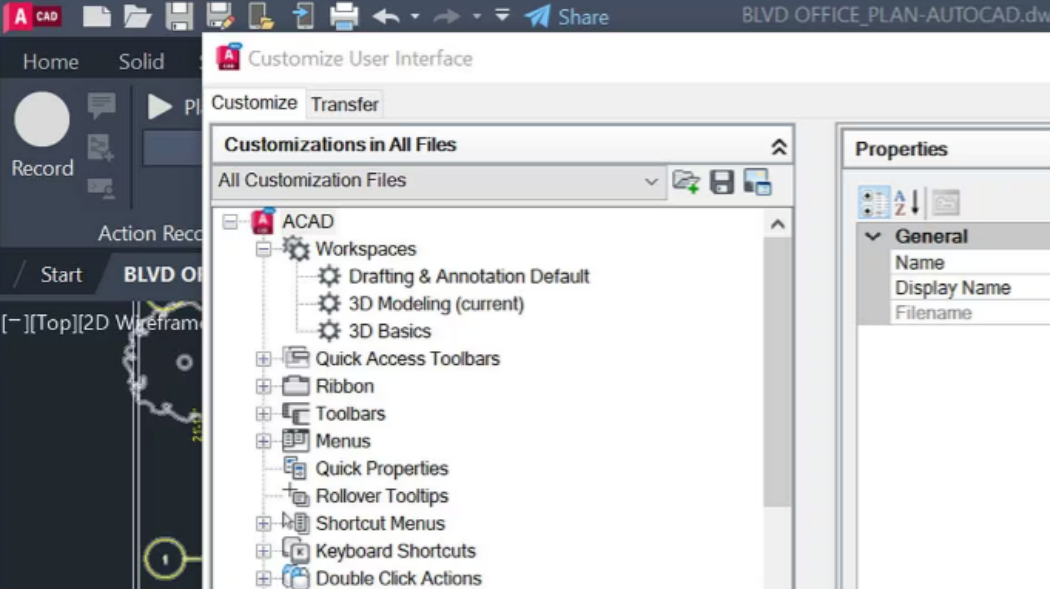
2、找到要插入的PDF文件并选择它。
3、在弹出的“PDF导入”窗口中,选择要导入的页面范围和放置位置。
4、单击 “导入” 按钮, 完成PDF文件的导入。
5、在提取CAD图形之前,请确保如果PDF中有任何底图,需要先关闭或删除。
6、从菜单栏选择“插入”>“插入附录”,然后选择在步骤4中插入的PDF文件。
7、如果只需要这个PDF文件中的某一部分,可以使用命令“裁剪”或“修剪”。
8、最后,选择“导出”命令,选择输出为DWG或DXF格式。
Adobe Acrobat Pro是一款功能强大的PDF编辑软件,支持将PDF文件导出为多种格式,包括CAD格式。
- 优点:功能全面,支持多种文件格式的转换,提供高质量的转换结果。
- 缺点:需要购买许可证,成本较高,操作相对复杂,需要一定的学习时间。
推荐工具:Adobe Acrobat Pro DC
操作如下:
1、打开Adobe Acrobat Pro:启动Adobe Acrobat Pro软件。

2、打开PDF文件:选择要转换的PDF文件并打开。
3、导出为CAD格式:选择“文件”菜单下的“导出到”选项,然后选择“CAD图纸”。
4、设置导出选项:在导出设置中,选择输出文件的格式(如DWG、DXF等),并设置其他相关参数。
5、开始导出:点击“导出”按钮,开始导出过程。
6、检查和编辑:导出完成后,检查文件质量,必要时使用CAD软件进行进一步编辑。
7、保存文件:将编辑好的文件保存为所需的格式。
- 数据安全:在使用在线转换服务时,确保网站的安全性和可靠性,避免泄露敏感信息。
- 文件质量:确保PDF文件清晰、完整,以提高转换后的CAD文件质量。
- 多次尝试:对于复杂的PDF文件,可能需要多次尝试不同的转换设置,才能获得满意的结果。
- 技术支持:在使用软件或在线服务时,遇到问题可以参考官方文档或联系客服寻求帮助。
以上就是如何将pdf转cad图的方法介绍了,您可以根据自己的需求和条件选择最适合的方式,将PDF文件成功转换为CAD图。希望本文能对您有所帮助!
版权声明:本文内容由互联网用户自发贡献,该文观点仅代表作者本人。本站仅提供信息存储空间服务,不拥有所有权,不承担相关法律责任。如发现本站有涉嫌侵权/违法违规的内容, 请发送邮件至 举报,一经查实,本站将立刻删除。
如需转载请保留出处:https://bianchenghao.cn/bian-cheng-ri-ji/58290.html