
ElementUI 是 Vue.js 的强大 UI 框架,让前端界面开发变得简单高效。本教程将带你从安装到实战,快速掌握 ElementUI 的核心技巧。
核心内容:
项目搭建: 快速设置 Vue 项目并集成 ElementUI。
组件使用: 学习如何在你的 Vue 应用中使用 ElementUI 组件。
页面与路由: 创建组件,配置路由,实现页面导航。
样式与图标: 定制按钮样式,使用图标库增强界面。
ElementUI 专栏 : https://blog.csdn.net/m0_53117341/category_12780595.html

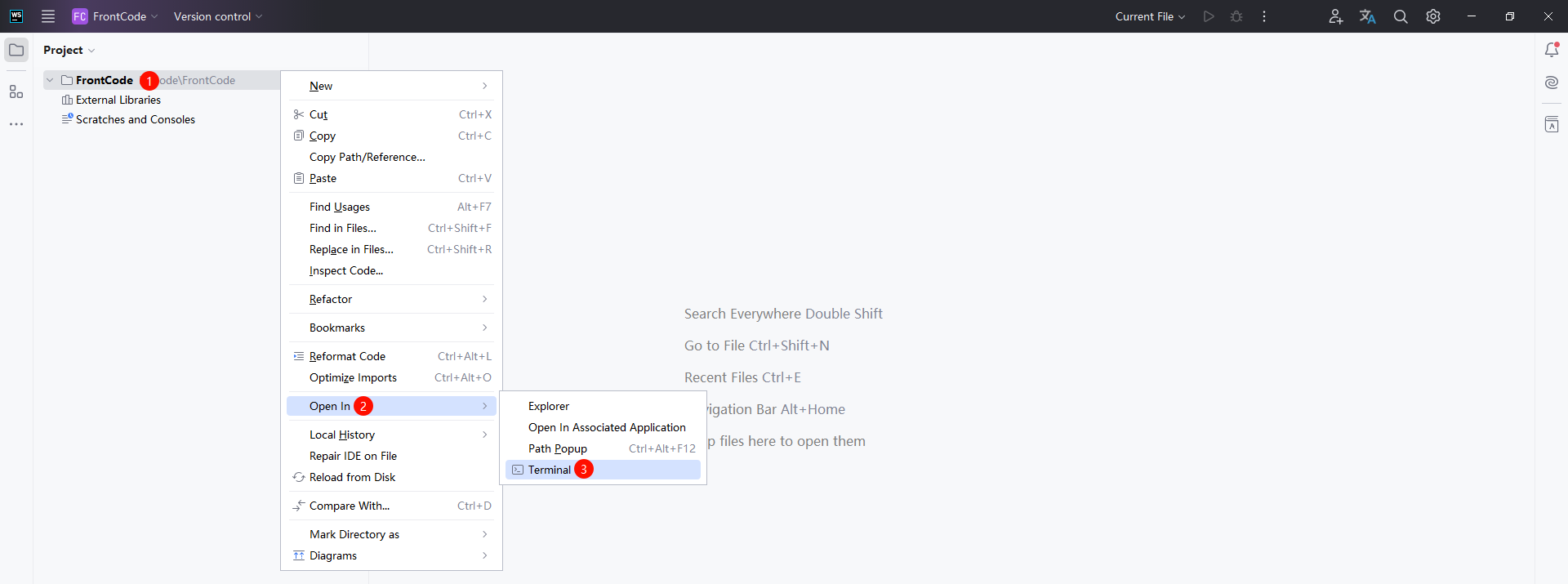
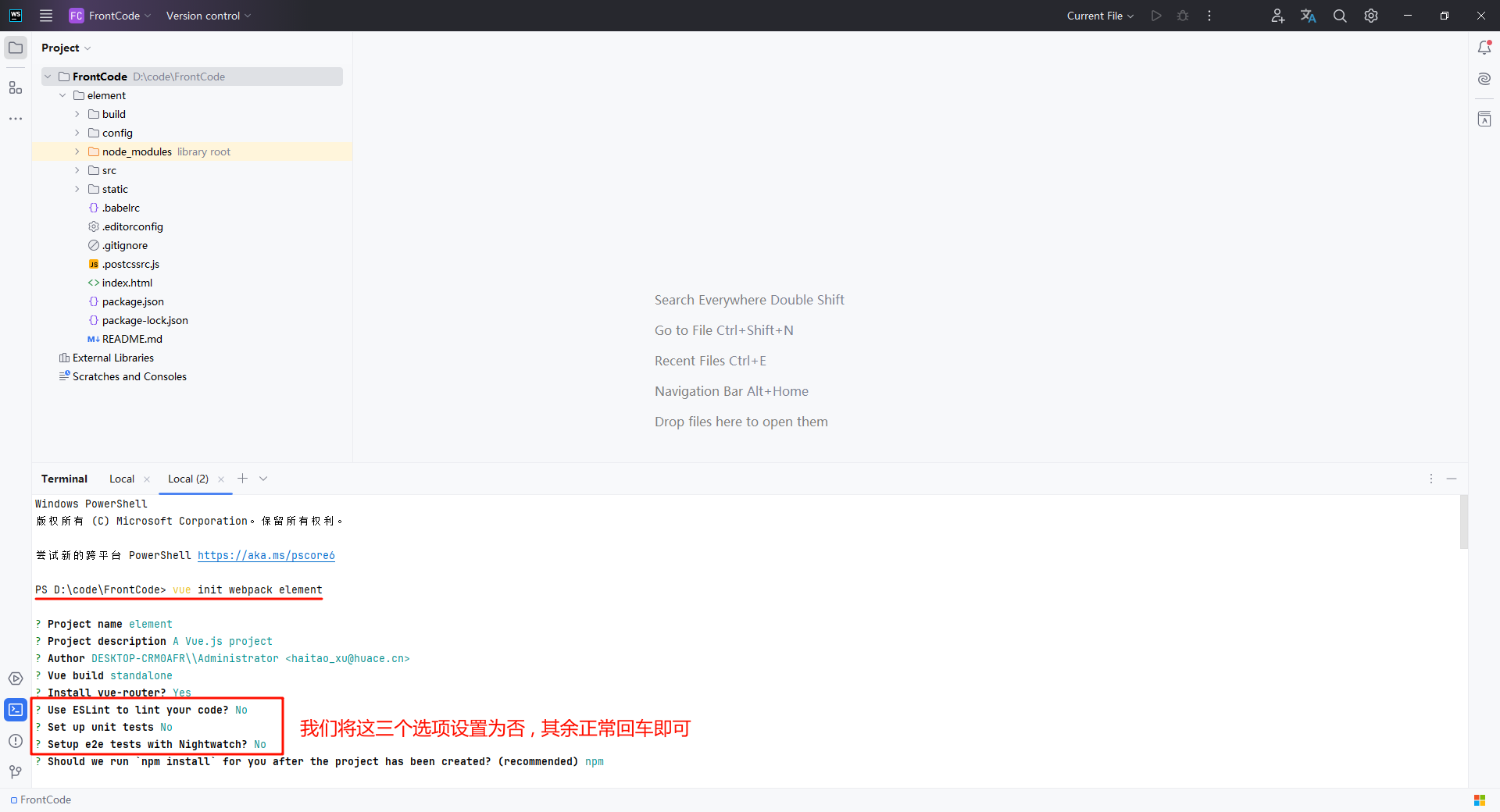
我们使用这个命令 , 就可以创建出项目名称为 element 的项目
全称是 vue-cli init webpack element , 直接使用缩写形式即可
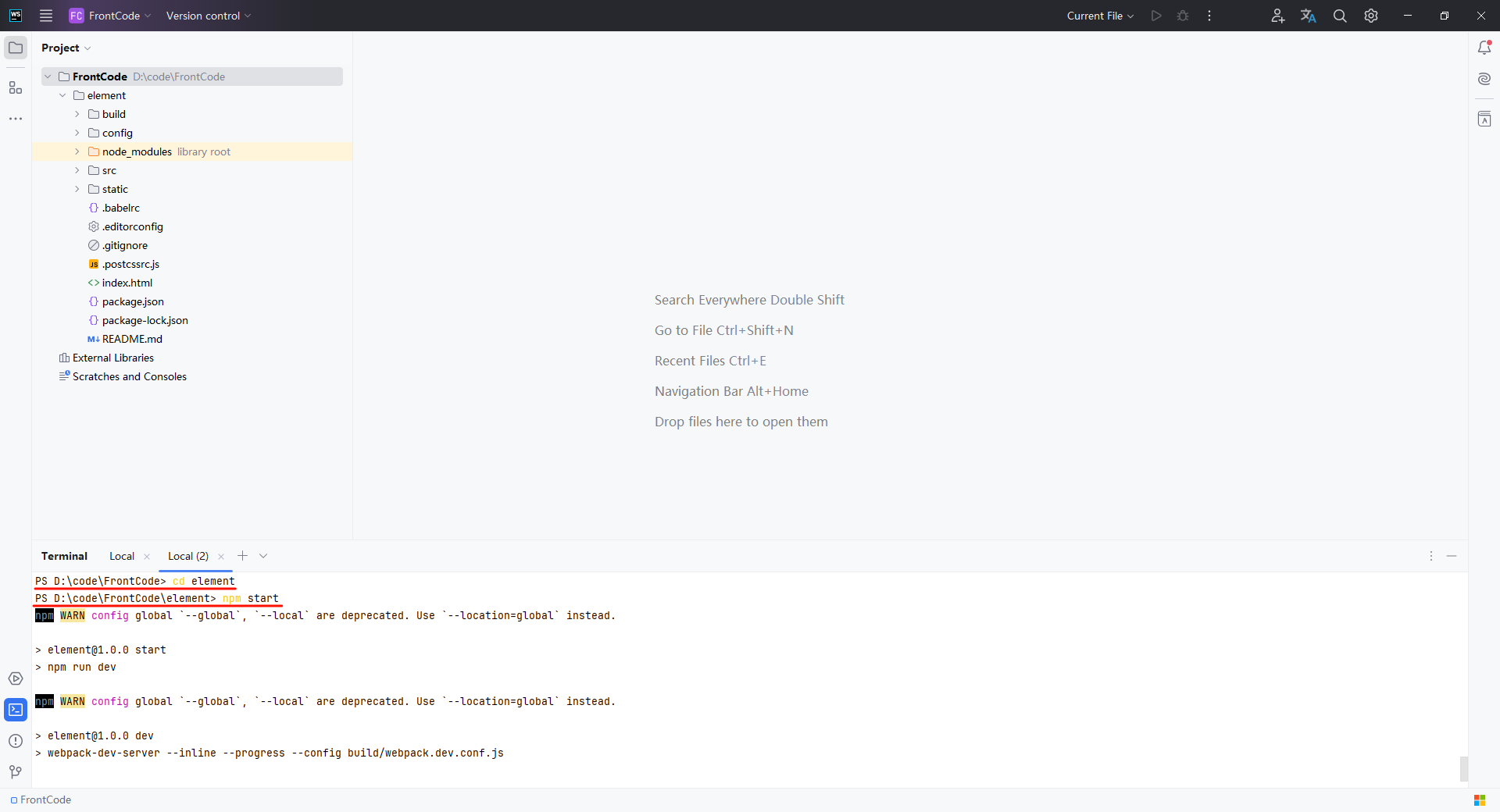
我们可以直接运行当前项目
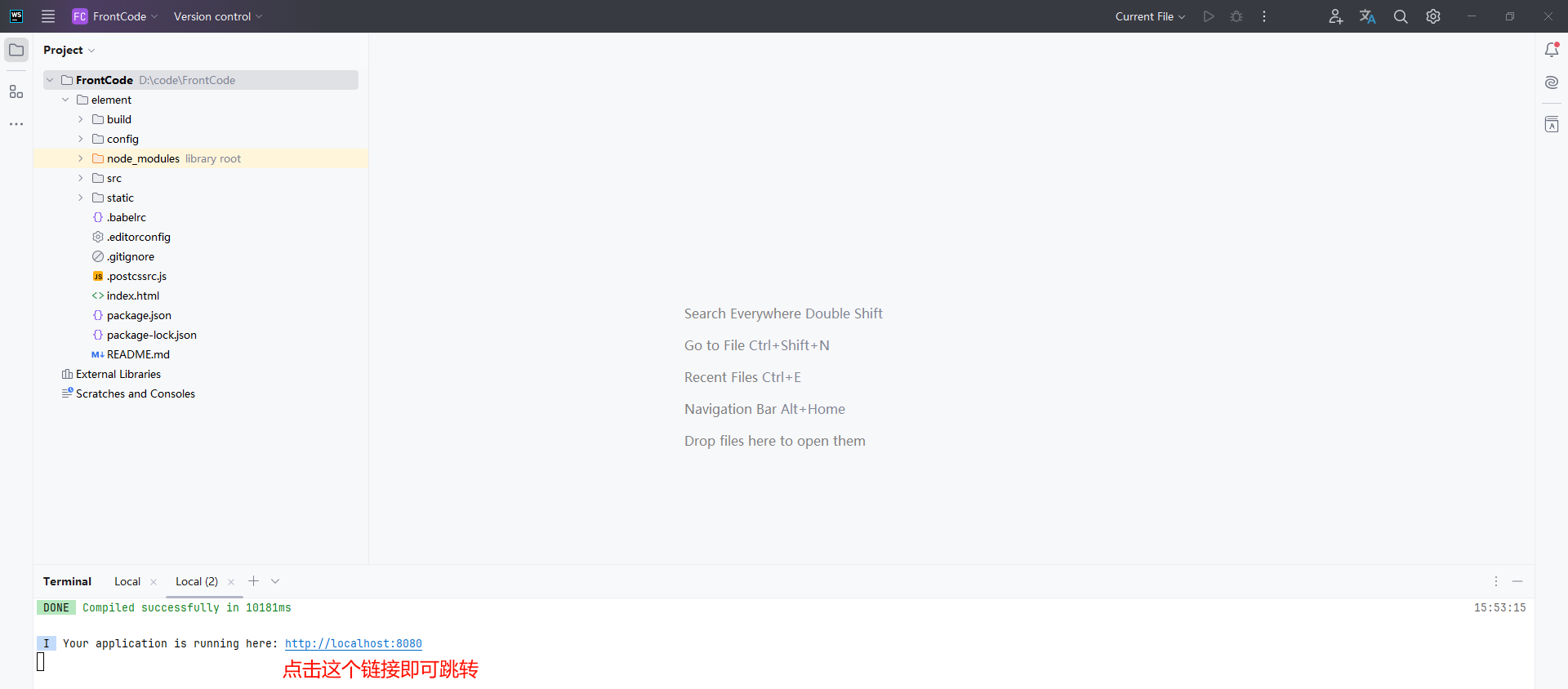
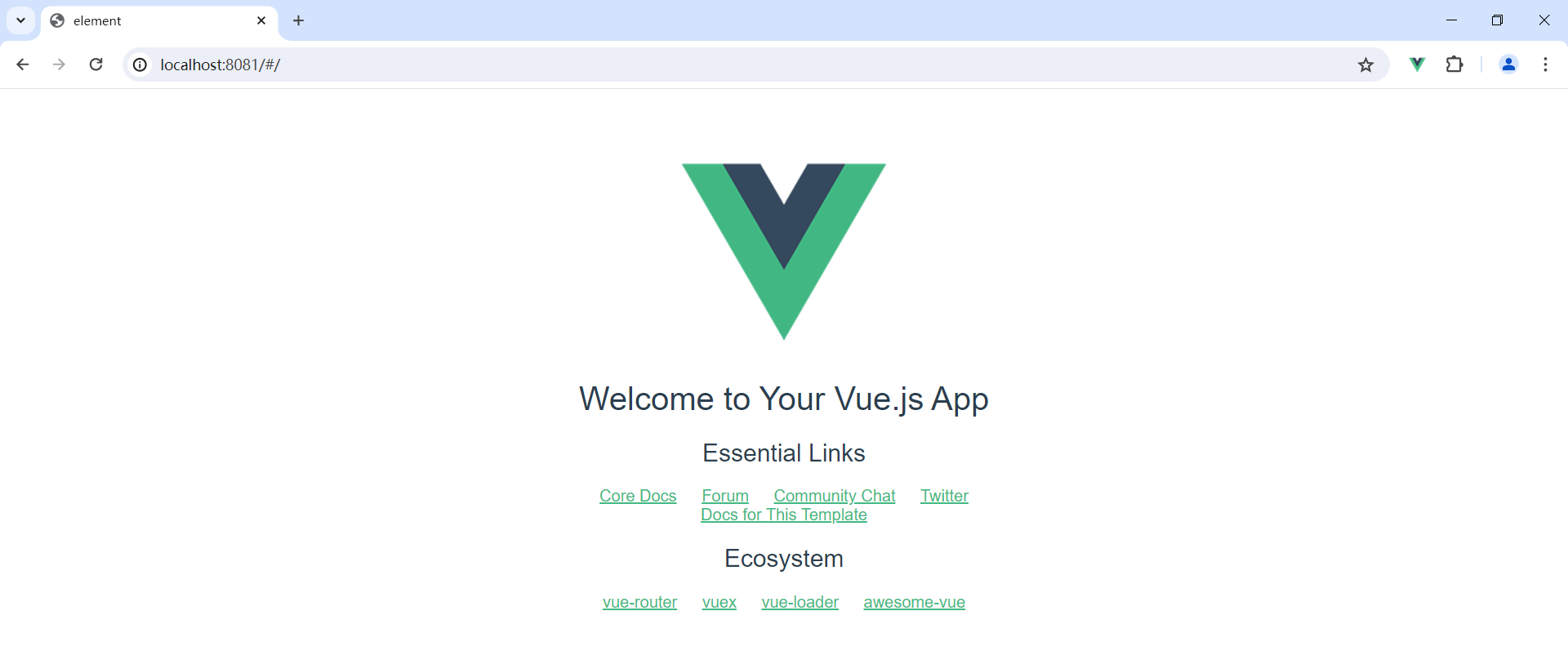
稍等片刻 , 我们访问控制台提供给我们的链接 , 我们就可以访问到 Vue 的主页了
我们访问 ElementUI 的介绍文档
https://element.eleme.cn/#/zh-CN/component/installation
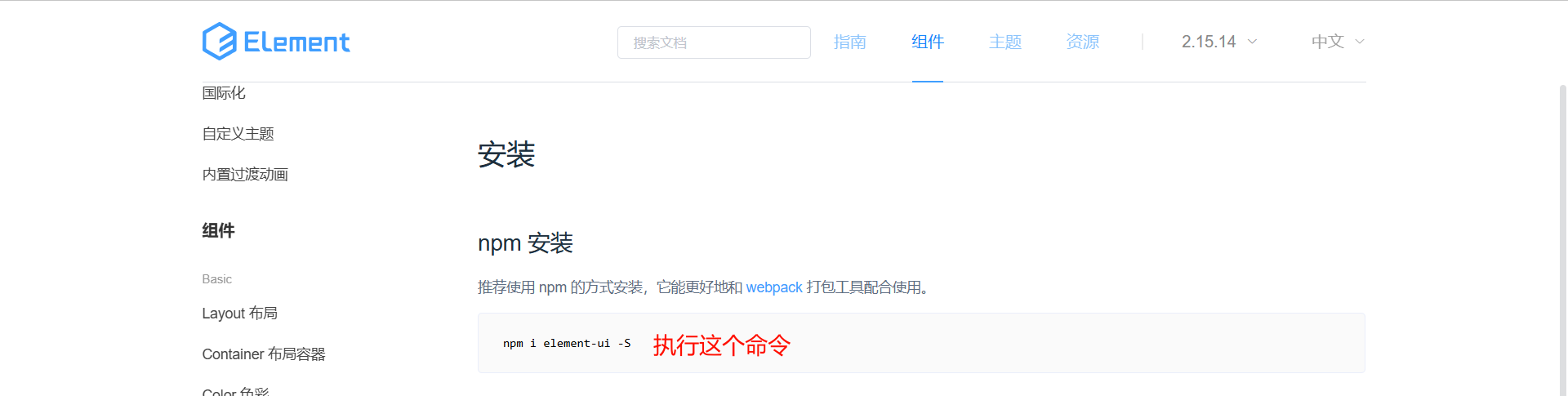
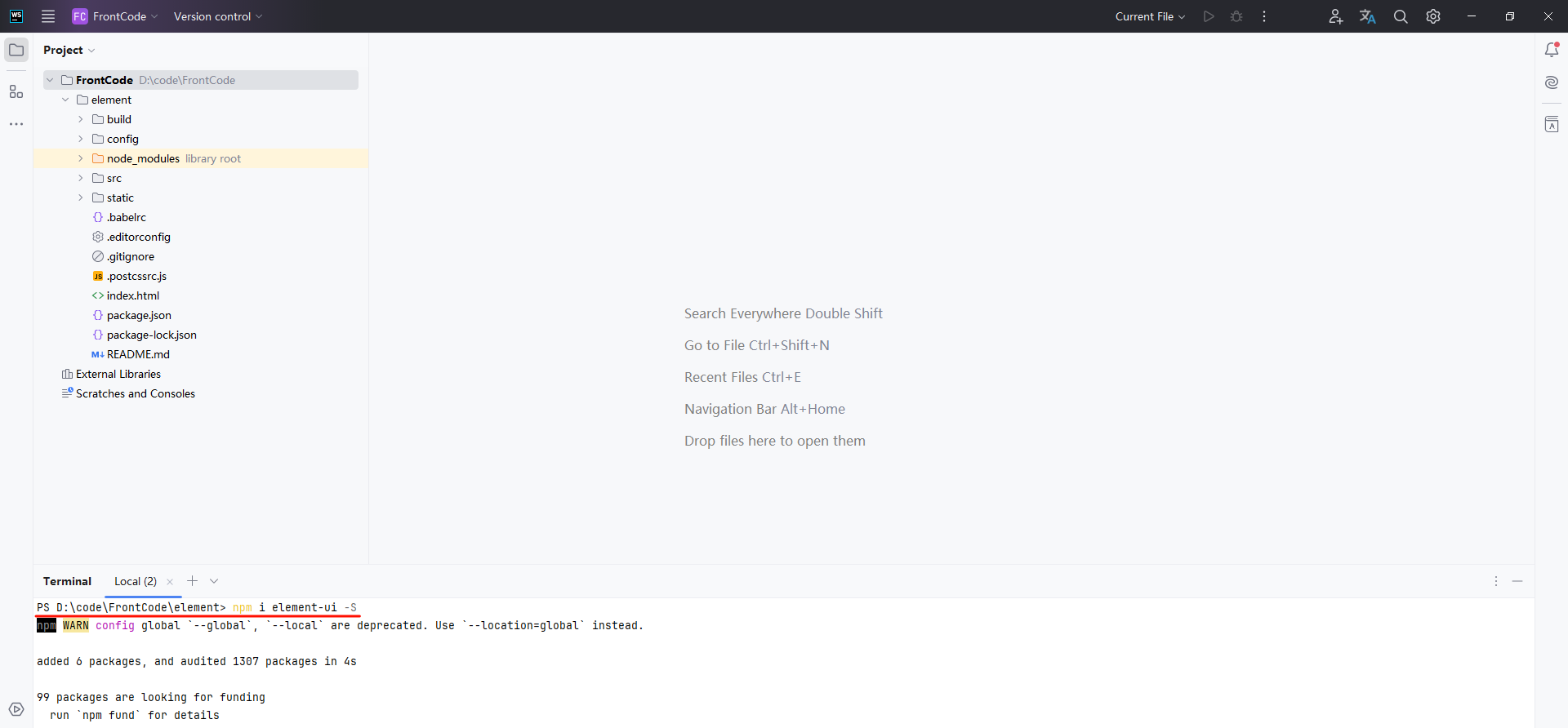
那接下来 , 我们还需要指定当前项目使用 ElementUI
https://element.eleme.cn/#/zh-CN/component/quickstart
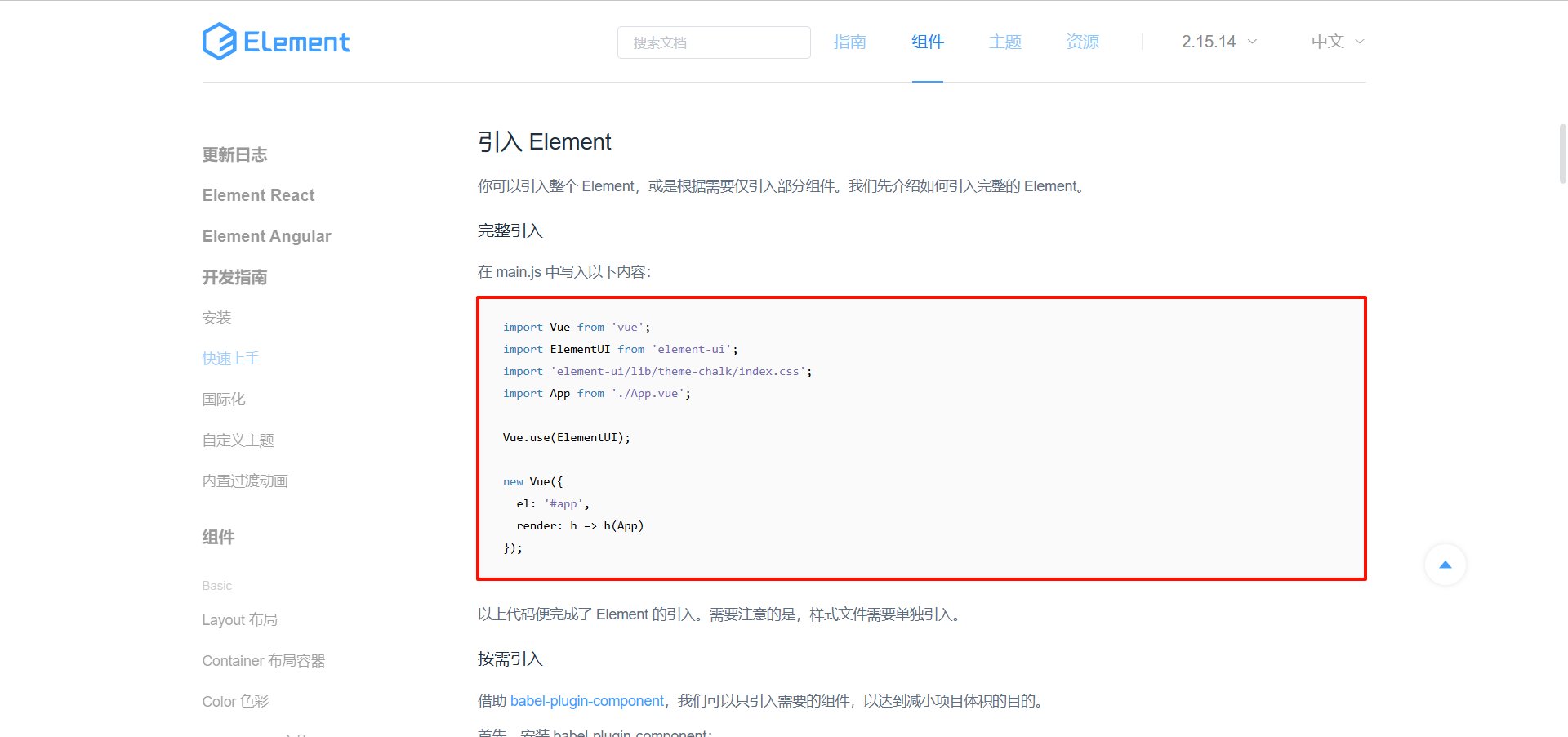
那我们将这段代码粘贴到 main.js 中
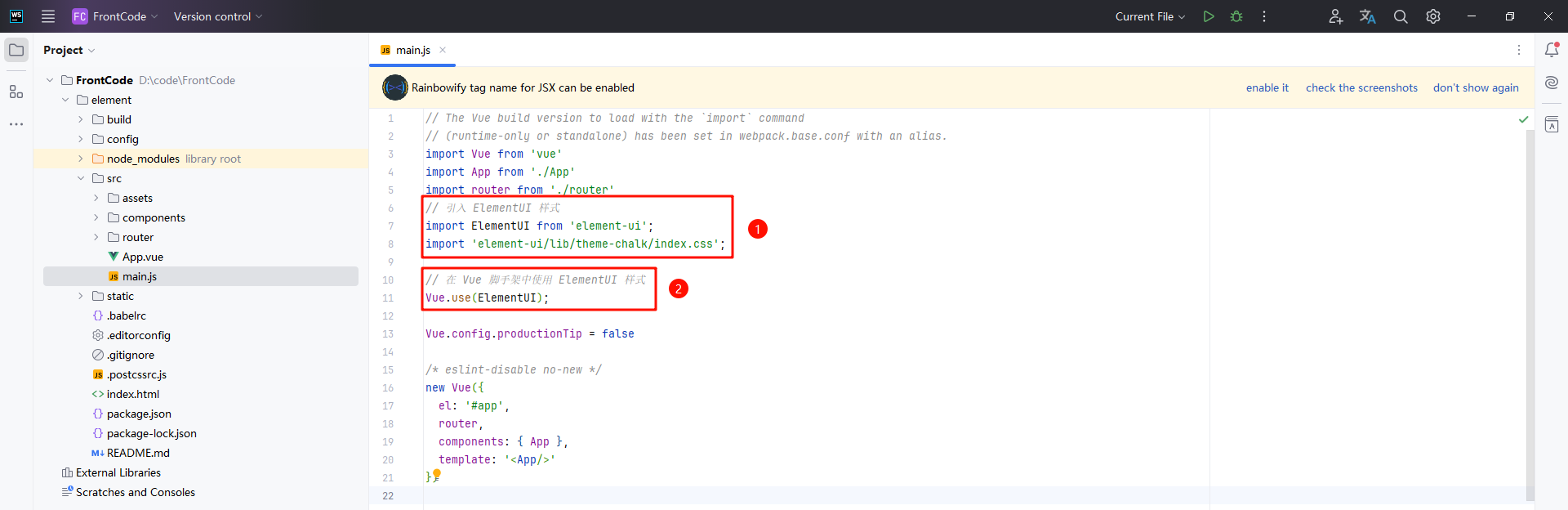
那我们重新启动项目
然后我们观察一下
 :
:
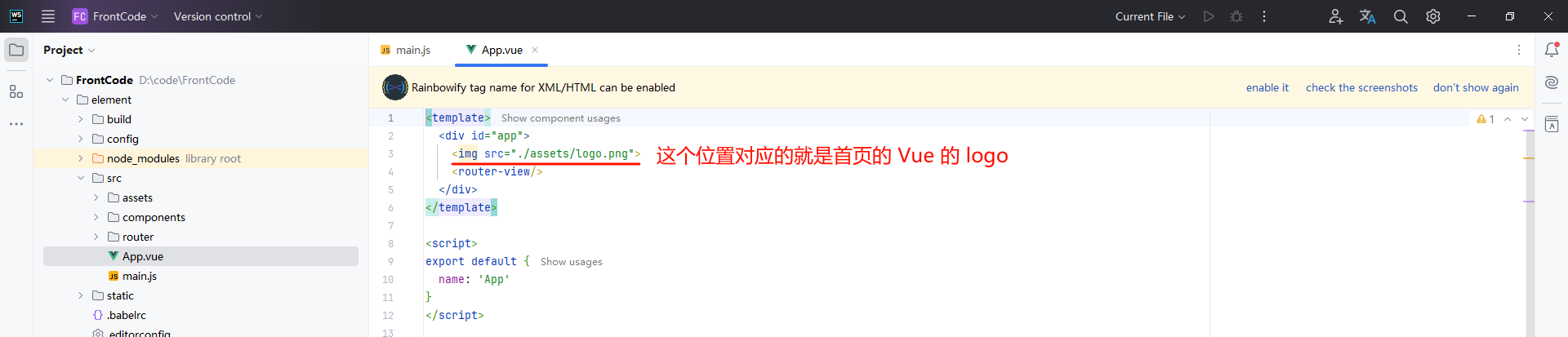
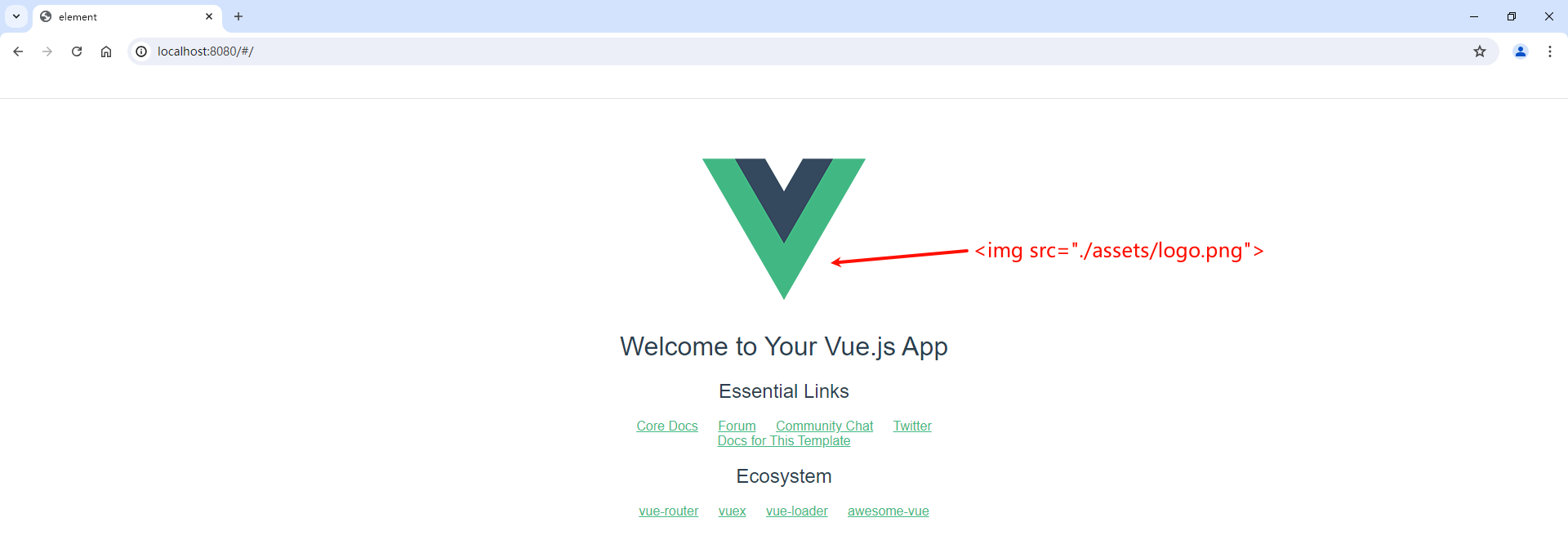
: 这句代码指的是路由相关内容
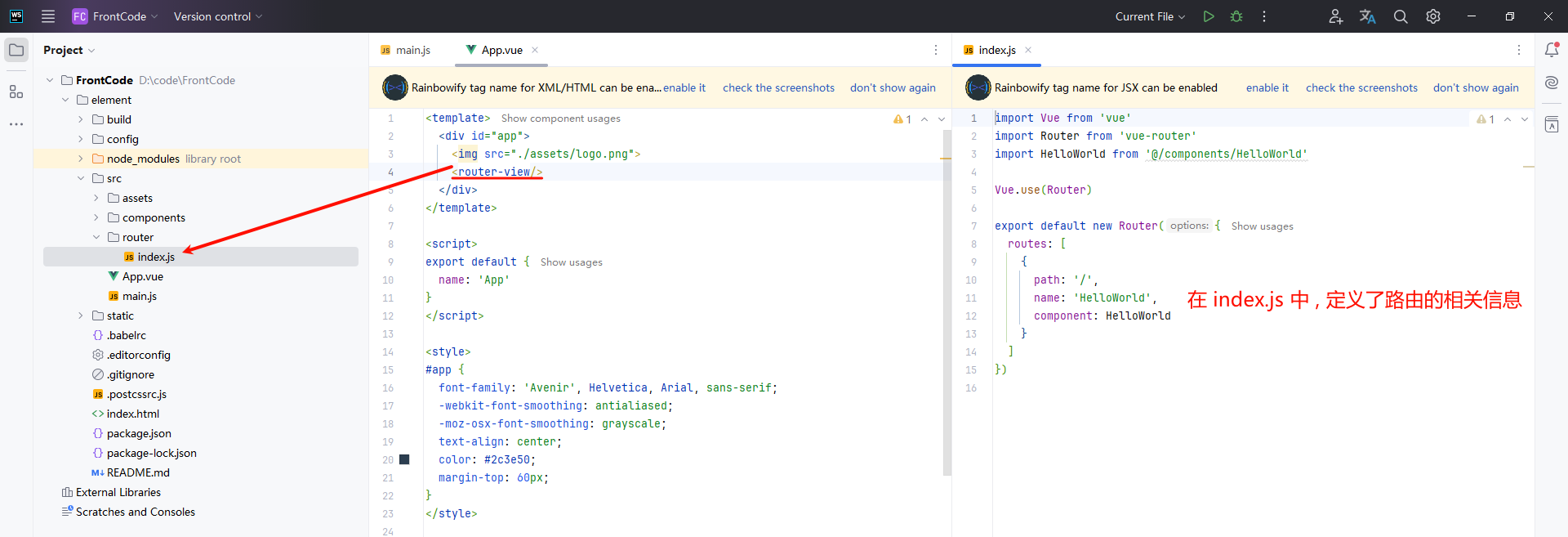
那我们也可以将自己写的页面作为组件装载到 vue 中展示给用户
我们需要在 components 文件夹下编写我们的页面
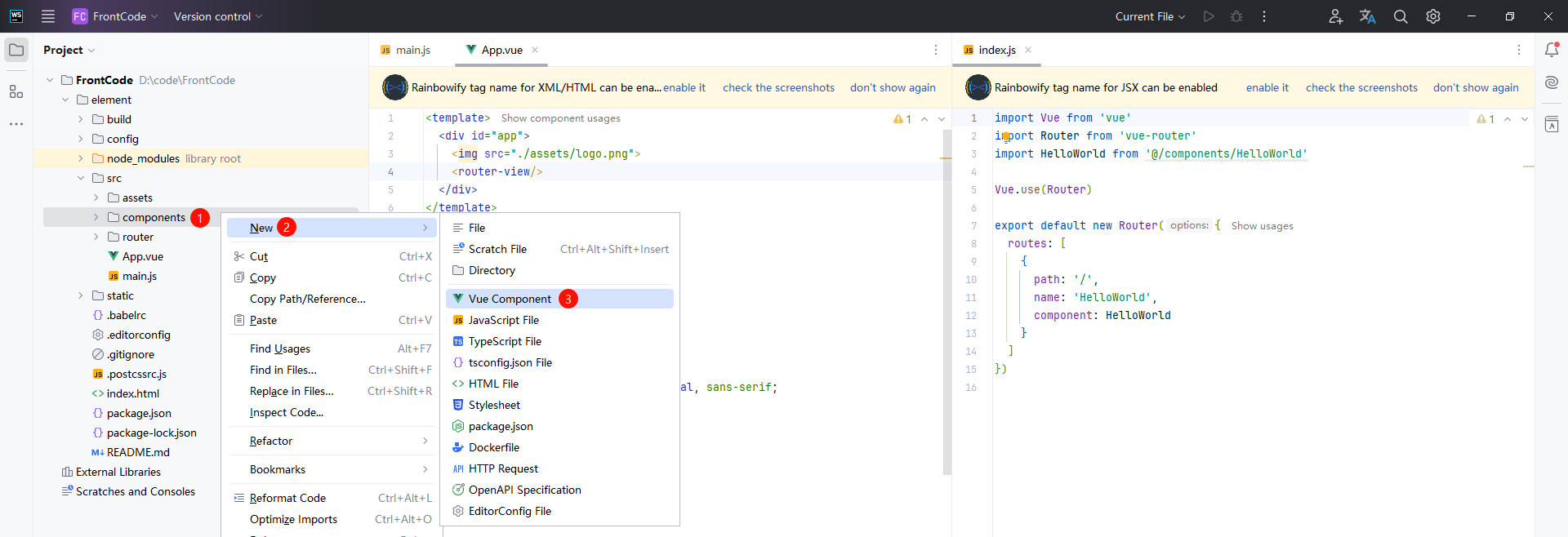
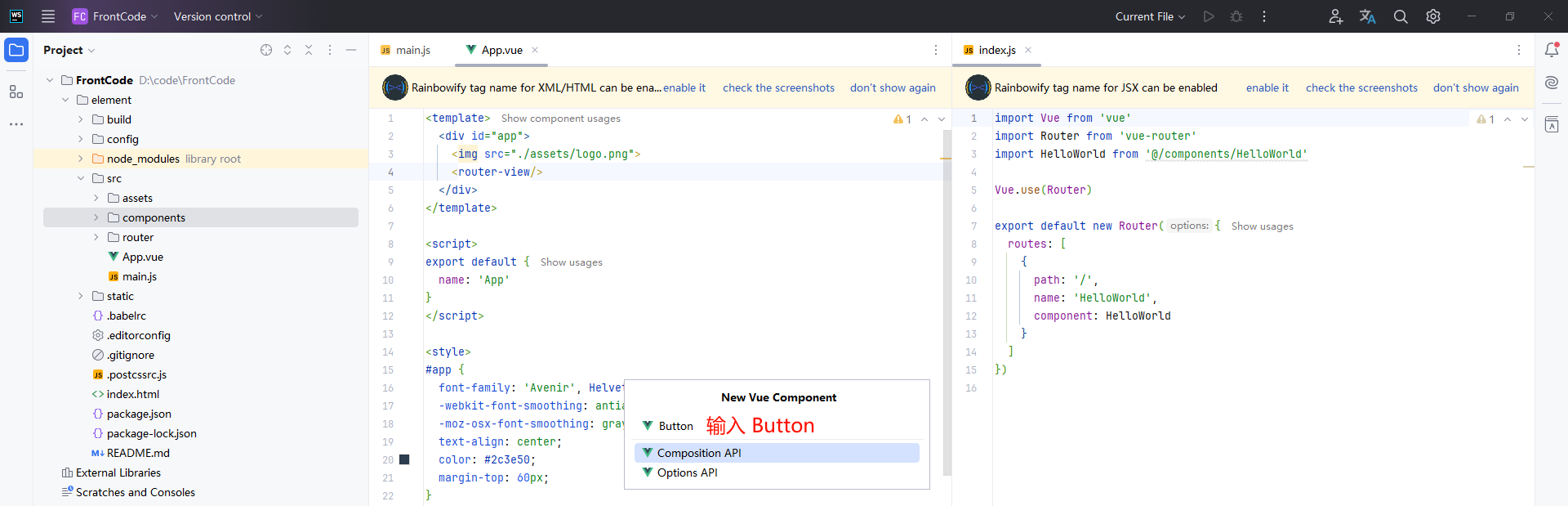
我们先将这个组件注册到 vue 中 , 打开 router 目录下面的 index.js
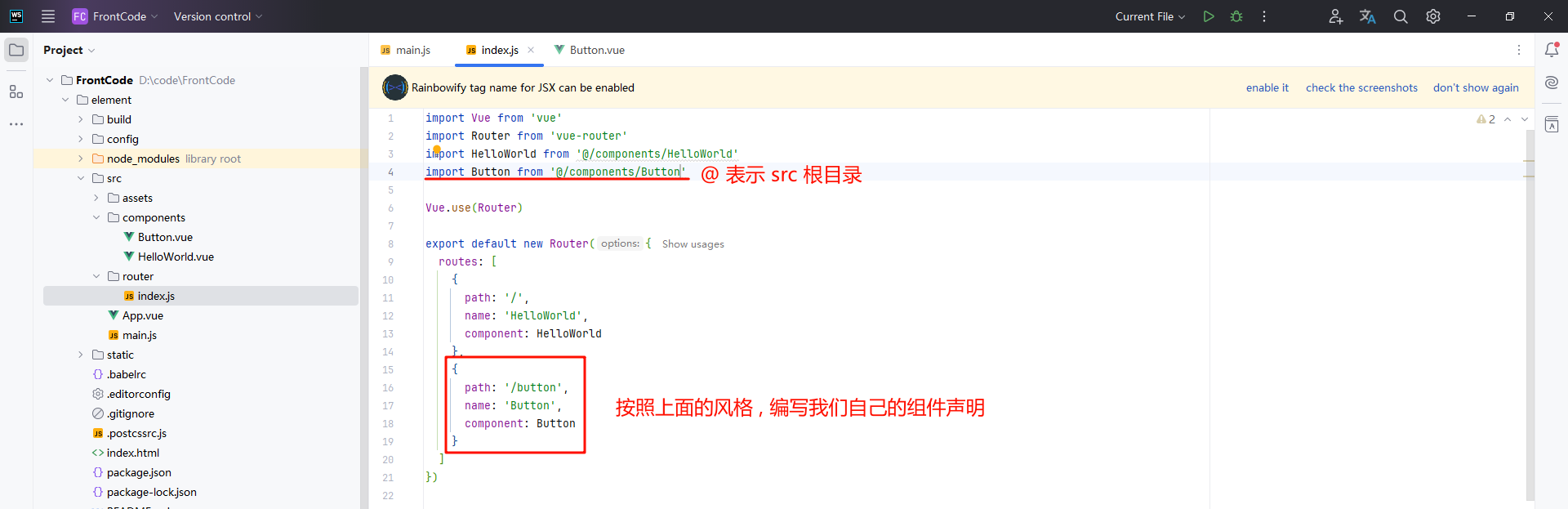
其中 , name 属性也是可以省略的
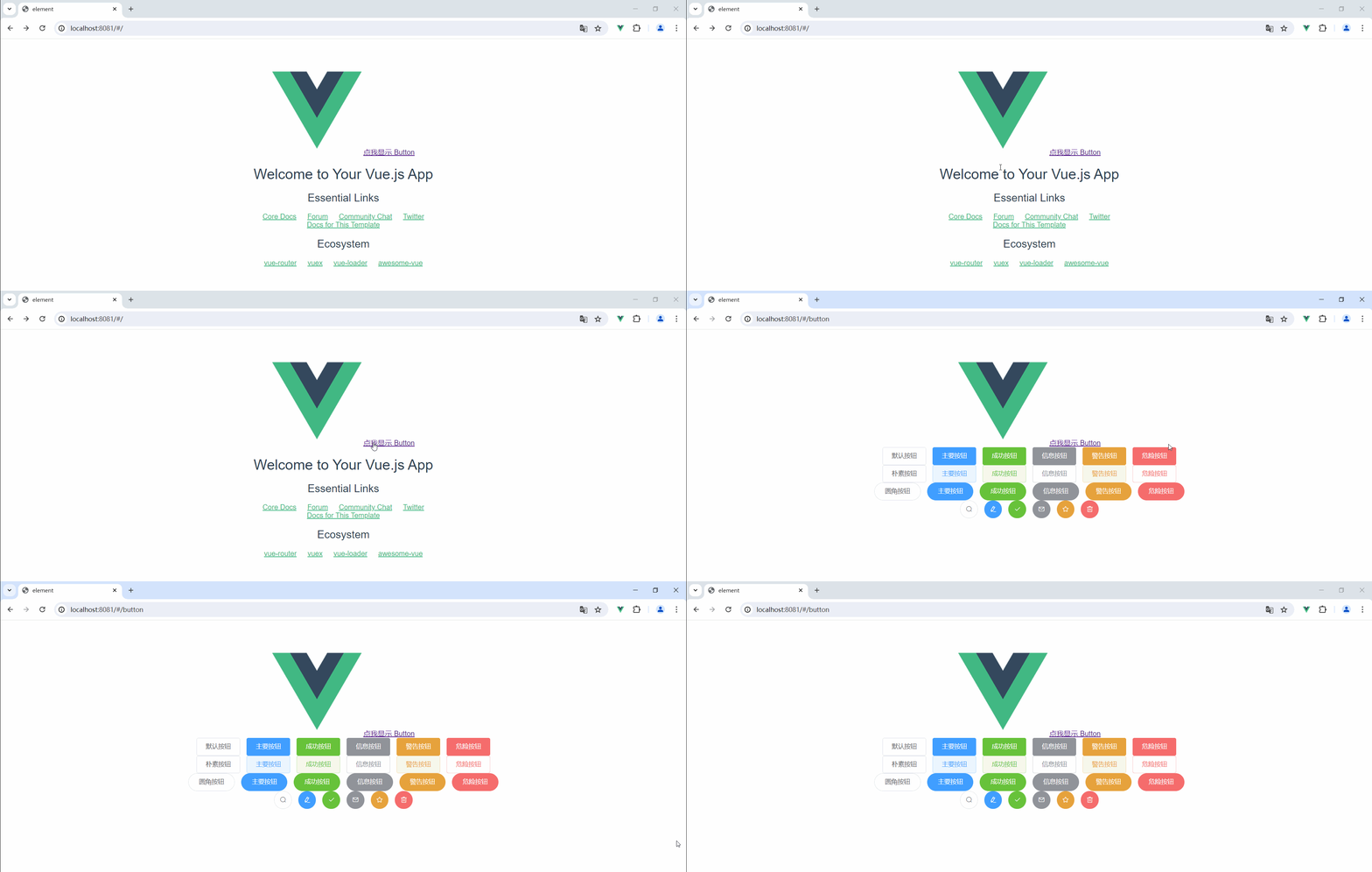
然后我们在首页也添加一个超链接 , 即可跳转到我们的 Button 页面
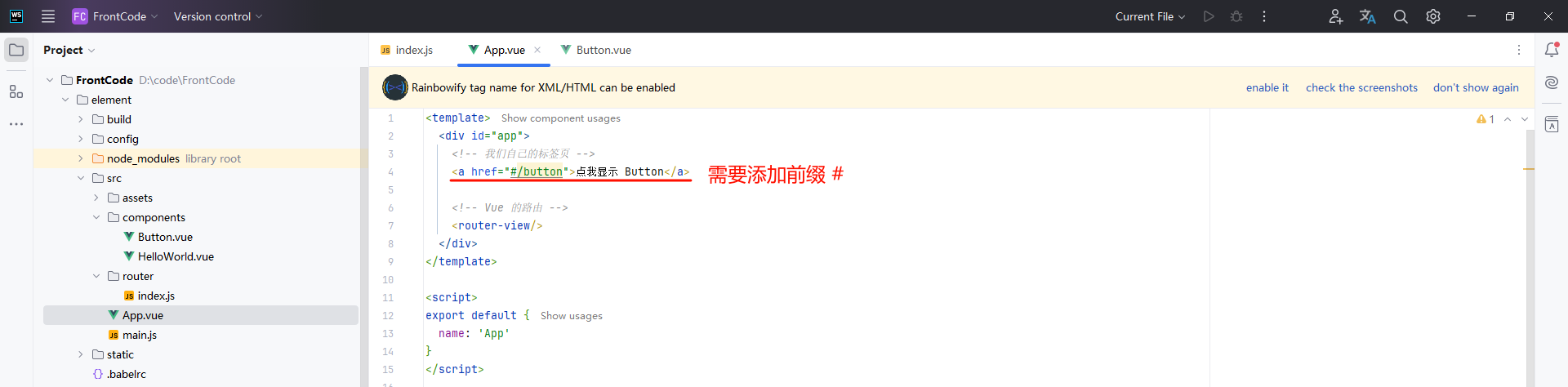
接下来 , 我们就可以实现 Button.vue 组件了
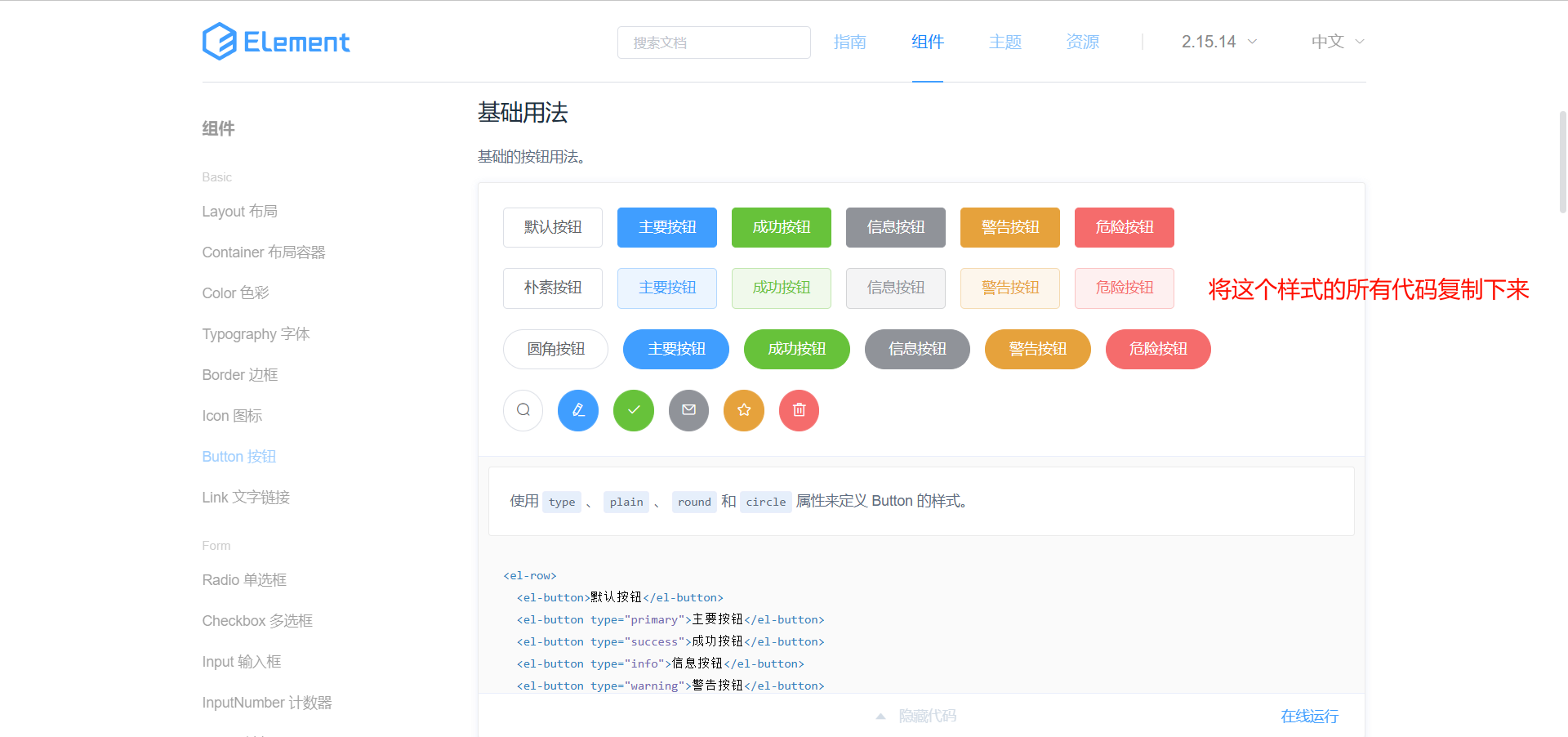
我们将 ElementUI 官网提供给我们的样式全部复制
https://element.eleme.cn/#/zh-CN/component/button
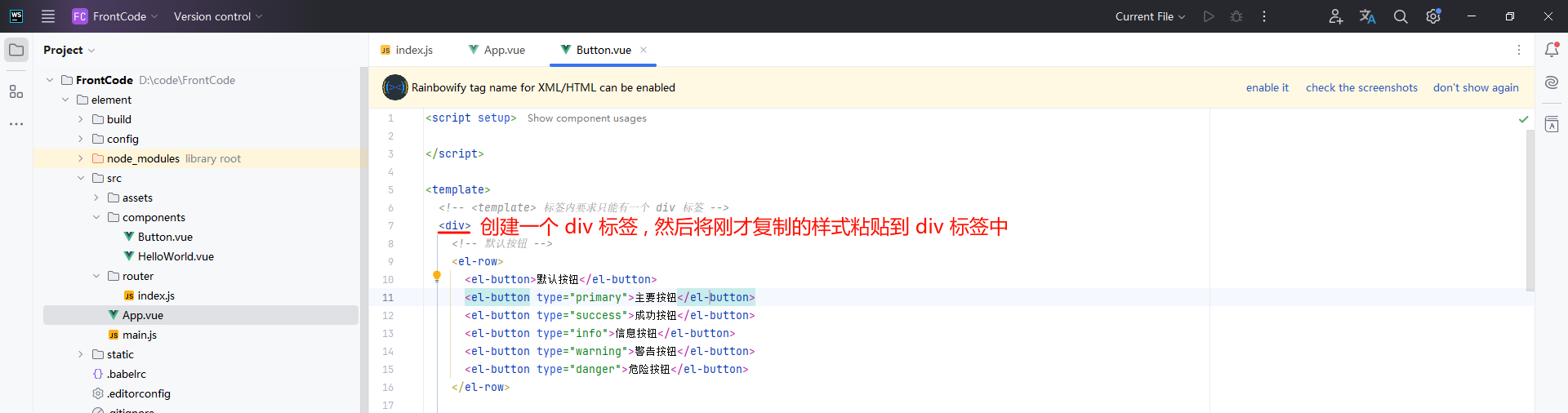
我们刷新页面
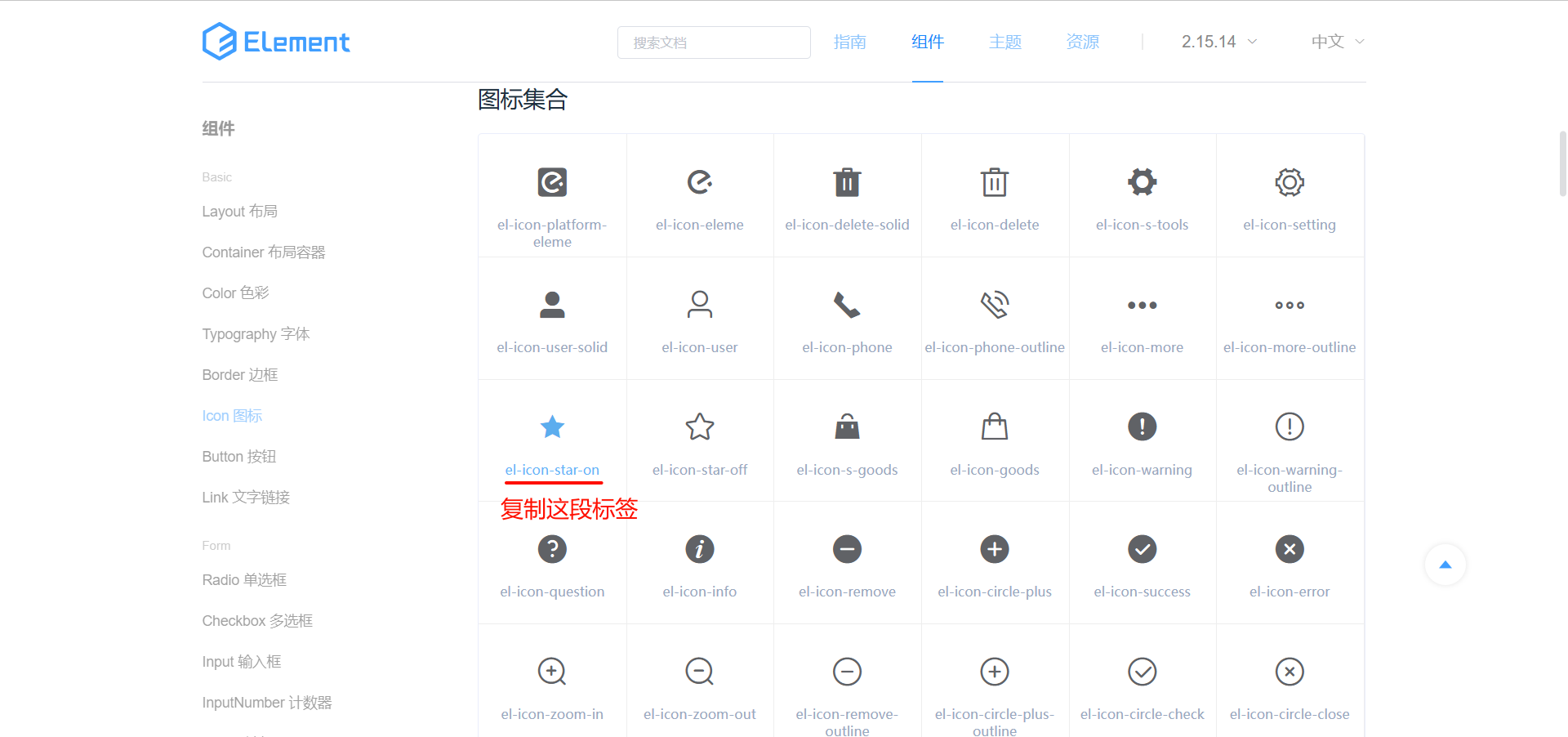
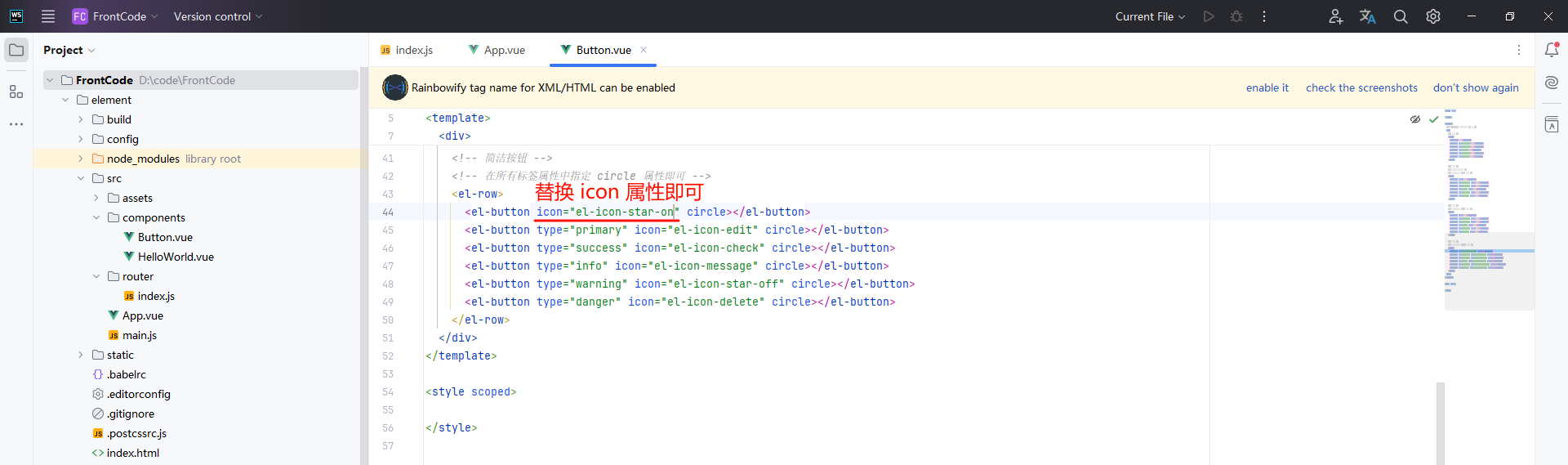
那我们还可以更换简洁按钮的图标 , 打开 ElementUI 的图标库 : https://element.eleme.cn/#/zh-CN/component/icon
选择一个自己喜欢的图标 , 复制它的名称然后替换 icon 即可
不知道你的 Vue 工程是否创建成功 , 如果对你有帮助的话 , 还请一键三连~

版权声明:本文内容由互联网用户自发贡献,该文观点仅代表作者本人。本站仅提供信息存储空间服务,不拥有所有权,不承担相关法律责任。如发现本站有涉嫌侵权/违法违规的内容, 请发送邮件至 举报,一经查实,本站将立刻删除。
如需转载请保留出处:https://bianchenghao.cn/bian-cheng-ri-ji/8457.html