
PyCharm2024是一款由JetBrains打造的Python IDE,VS2010的重构插件Resharper就是出自JetBrains之手。同时支持Google App Engine,PyCharm支持IronPython。这些功能在先进代码分析程序的支持下,使 PyCharm 成为 Python 专业开发人员和刚起步人员使用的有力工具
首先,PyCharm用于一般IDE具备的功能,比如, 调试、语法高亮、Project管理、代码跳转、智能提示、自动完成、单测试、版本控制。另外,PyCharm还提供了一些很好的功能用于Django开发,同时支持Google App Engine,更酷的是,PyCharm支持IronPython。
PyCharm2024适用于 Hugging Face 模型和数据集的文档预览、针对 JavaScript 和 TypeScript 的本地基于 ML 的全行代码补全、编辑器中的粘性行以及编辑器内代码审查
ps:本平台提供最新PyCharm2024 Mac官方下载以及安装教程,支持M1,需要的朋友可下载试试!
PyCharm2024 Mac 社区版下载
使用方法
ps:目前之前的补丁激活已经全部失效,建议使用30天无限重置试用插件:
ide-eval-resetter 2.3.5下载及方法、或者BetterIntelliJ通用补丁(存在安全漏洞)
暂不提供补丁文件,请到官网获取
安装完成后直接 “Evaluate for free” 先免费试用,然后 “Evaluate”
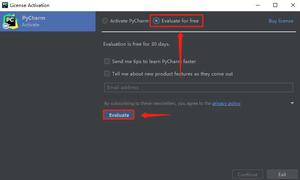
直接将ide-eval-resetter-2.3.5.jar拖入主界面,重启即可。或者菜单【Help】->【Eval Reset】重启;
此补丁是30天无限循环,到期后再次激活即可。
或者使用BetterIntelliJ,方法如下:
将 "BetterIntelliJ" 文件拖入PyCharm窗口中。
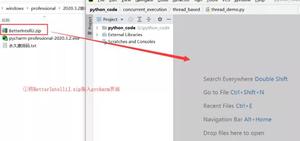
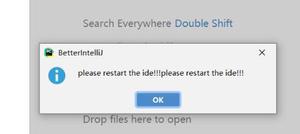
会弹出提示框, OK 按钮。
然后,手动关闭PyCharm,重新打开。
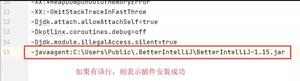
重新打开PyCharm后,检测插件是否安装成功。
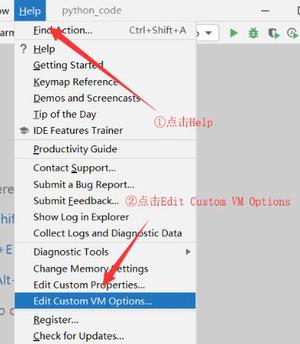
看到以下内容,表示插件安装成功!
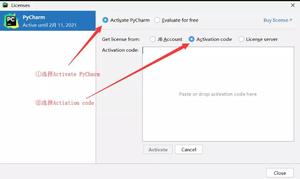
然后Help --> Register,再次打开激活页面。然后,选择“Activate PyCharm”下的“Activation code”。
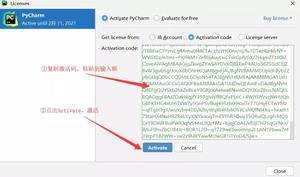
复制“补丁key.txt”中的所有内容粘贴到激活码输入框。然后,Activate。
再次Help --> Register查看PyCharm的有效期,已到2099年!
官方汉化方法
全英文的,同时按下键盘的Ctrl+ALT+S 打开 Settings -> Plugins ;
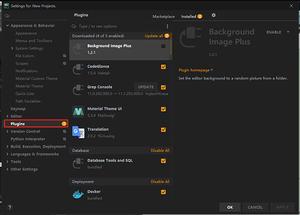
选择“marketplace”接着在输入框中输入“Chinese”后即可找到汉化插件,“install”进行下载
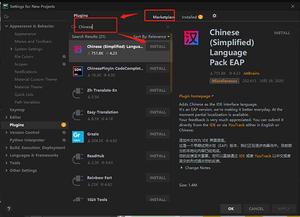
下载完成后“restart ide”——“restart”;
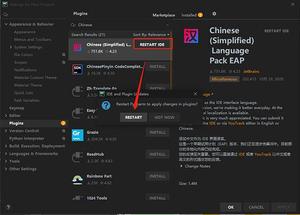
然后重启就是全中文的啦
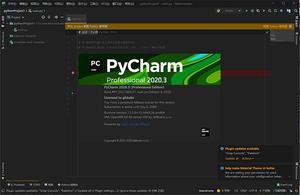
或者使用汉化包:打开安装目录下的“lib”文件夹,将汉化补丁“xxxx_cn.jar”复制入内即可,默认安装路径为C:Program Files (x86)JetBrainsIntelliJ IDEA 20xxlib,即可完成!
主要功能
编码协助
其提供了一个带编码补全,代码片段,支持代码折叠和分割窗口的智能、可配置的编辑器,可帮助用户更快更轻松的完成编码工作。
项目代码导航
该IDE可帮助用户即时从一个文件导航至另一个,从一个方法至其申明或者用法甚至可以穿过类的层次。若用户学会使用其提供的快捷键的话甚至能更快。
代码分析
用户可使用其编码语法,错误高亮,智能检测以及一键式代码快速补全建议,使得编码更优化。
Python重构
有了该功能,用户便能在项目范围内轻松进行重命名,提取方法/超类,导入域/变量/常量,移动和前推/后退重构。
支持Django
有了它自带的HTML,CSS和 JavaScript编辑器 ,用户可以更快速的通过Djang框架进行Web开发。此外,其还能支持CoffeeScript, Mako 和 Jinja2。
支持Google App引擎
用户可选择使用Python 2.5或者2.7运行环境,为Google APp引擎进行应用程序的开发,并执行例行程序部署工作。
集成版本控制
登入,录出,视图拆分与合并--所有这些功能都能在其统一的VCS用户界面(可用于Mercurial, Subversion, Git, Perforce 和其他的 SCM)中得到。
图形页面调试器
用户可以用其自带的功能全面的调试器对Python或者Django应用程序以及测试单进行调整,该调试器带断点,步进,多画面视图,窗口以及评估表达式。
集成的单测试
用户可以在一个文件夹运行一个测试文件,单个测试类,一个方法或者所有测试项目。
可自定义&可扩展
可绑定了 Textmate, NetBeans, Eclipse & Emacs 键盘主盘,以及 Vi/Vim仿真插件。
更新日志
编辑器内代码审查
PyCharm 2024.1 为 GitHub 和 GitLab 用户引入了增强的代码审查体验。 新的审查模式与编辑器集成,促进作者与审查者直接互动。 在检查拉取/合并请求分支时,审查模式会自动激活,并在装订区域中显示紫色标记,表明代码更改可供审查。 这些标记会弹出一个显示原始代码的弹出窗口,这样您就能快速识别哪些代码已被更改。 装订区域图标可以帮助您迅速发起新讨论,以及查看和隐藏现有讨论。 这些图标还可以让用户访问评论,从而轻松查看、回复和作出反应。 在我们的博文中详细了解此新功能。
新的 AI Assistant 功能 PyCharm Professional
用户体验
用于缩小整个 IDE 的选项
您现在可以将 IDE 缩小到 90%、80% 或 70%,从而可以灵活地调整 IDE 素的大小。
框架和技术 PyCharm Professional
在 Django Structure(Django 结构)工具窗口中注册模型 admin 类
在 PyCharm 2024.1 中,您可以快速检查未注册的 admin 类,并在 Django Structure(Django 结构)工具窗口中一键注册。
前端开发 PyCharm Professional
版本控制系统
Git 工具窗口中 CI 检查的状态
我们在 Git 工具窗口的 Log(日志)标签页中引入了一个新列,使您可以轻松审查 CI 系统执行的 GitHub 提交检查的结果。
其他改进
对于 GitHub 和 GitLab,您现在可以选择在 Git 工具窗口内的独立 Log(日志)标签页中查看给定分支的更改。
现在,您可以从一组表情符号中进行选择,对代码审查评论添加回应。
为了帮助您避免由于文件过大而导致版本控制拒绝,IDE 现在包含预提交检查,防止您提交此类文件并通知您该限制。
Merge into(合并到)对话框现在有一个 Allow unrelated histories(允许不相关的历史记录)选项,可以合并没有共同历史记录的两个分支。
现在,您可以在 Commit(提交)工具窗口的专属 Stash(隐藏)标签页中查看存储的更改。 如果您同时使用隐藏和搁置,则可以启用组合的 Stashes and Shelves(隐藏和搁置)标签页。
为了帮助您专注于有意义的更改,差异查看器现在可以从比较中排除文件夹和文件。 右键所需文件或文件夹,然后选择 Exclude from results(从结果中排除)。
在 Branches(分支)弹出窗口中,您现在可以按操作和仓库筛选搜索结果。
数据库工具 PyCharm Professional
简化的会话方式
我们重新构想了会话的运作方式,旨在简化您管理数据源连接和执行查询的体验。 现在,对于附加文件或运行函数等任务,您只需选择必要的数据源或执行上下文,无需选择正确的会话。 此外,Services(服务)工具窗口中的专属操作可以在同一数据源内快速切换会话。 这些更改旨在使您的工作流更加顺畅直观。
版权声明:本文内容由互联网用户自发贡献,该文观点仅代表作者本人。本站仅提供信息存储空间服务,不拥有所有权,不承担相关法律责任。如发现本站有涉嫌侵权/违法违规的内容, 请发送邮件至 举报,一经查实,本站将立刻删除。
如需转载请保留出处:https://bianchenghao.cn/n-bc-jh/1410.html