
电脑使用久了,因为数据越来越多导致越来越卡,这个时候重装系统就可以解决电脑的卡顿问题了。不过不少人还不是很懂如何重装系统,那么接下来小编以重装win7系统为例,教大家使用小熊一键重装系统,在线一键重装系统。
第一步:打开小熊一键重装系统,会为我们进行环境检测,然后点击下一步。
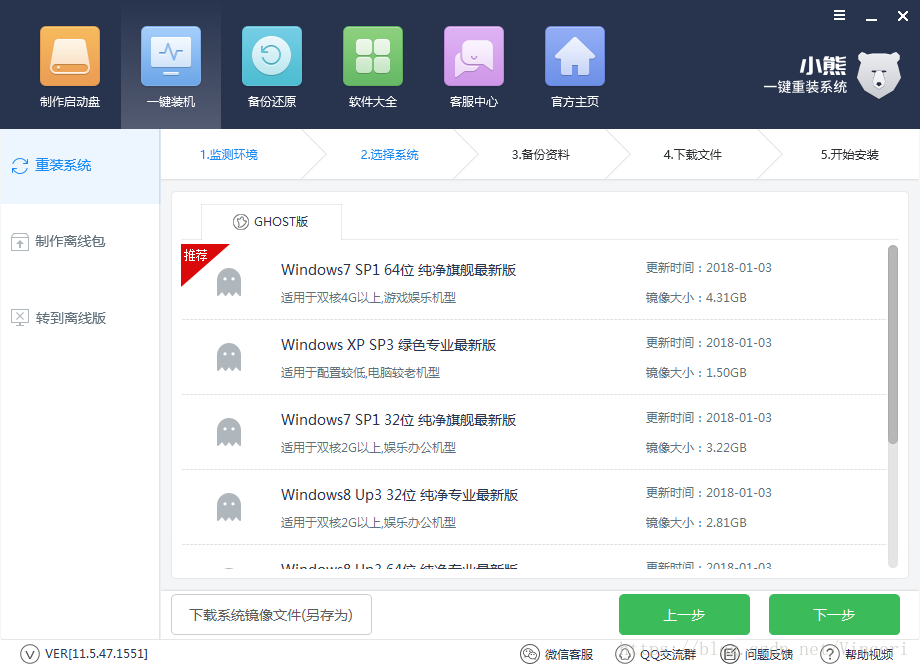
第二步:系统选择方面,建议选择自带激活的GHOST版,若喜欢原滋原味也可选择原版。在选择的系统后点击安装此系统。
第三步:小熊一键重装系统很人性化地提供了备份的选项,我们只需要勾选需要备份的文件(可勾选可不勾选),然后点击下一步即可。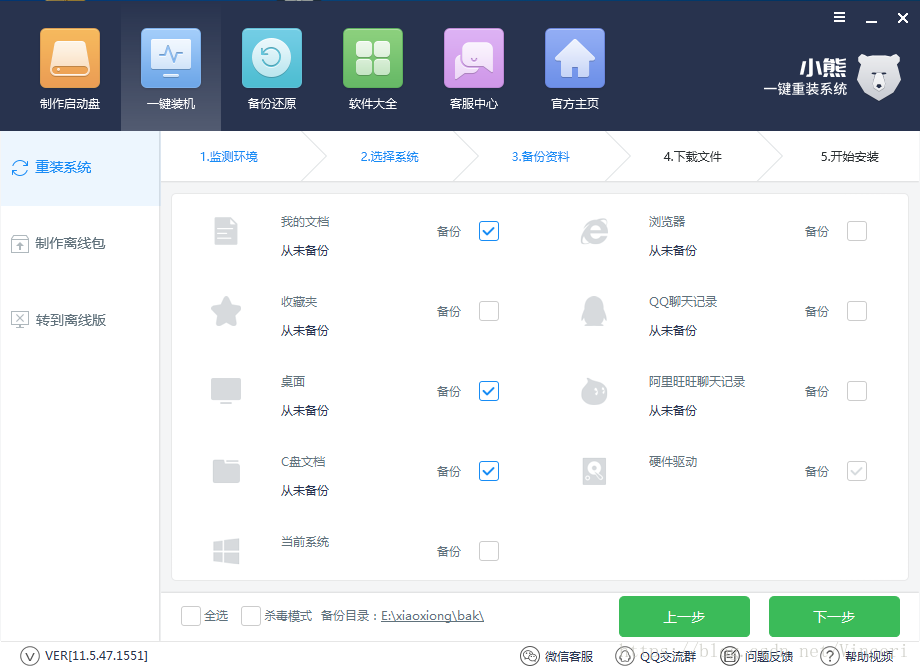
第四步:备份资料完成后,选择安装系统,小熊一键重装系统就会自动下载系统,并进行第一阶段的安装。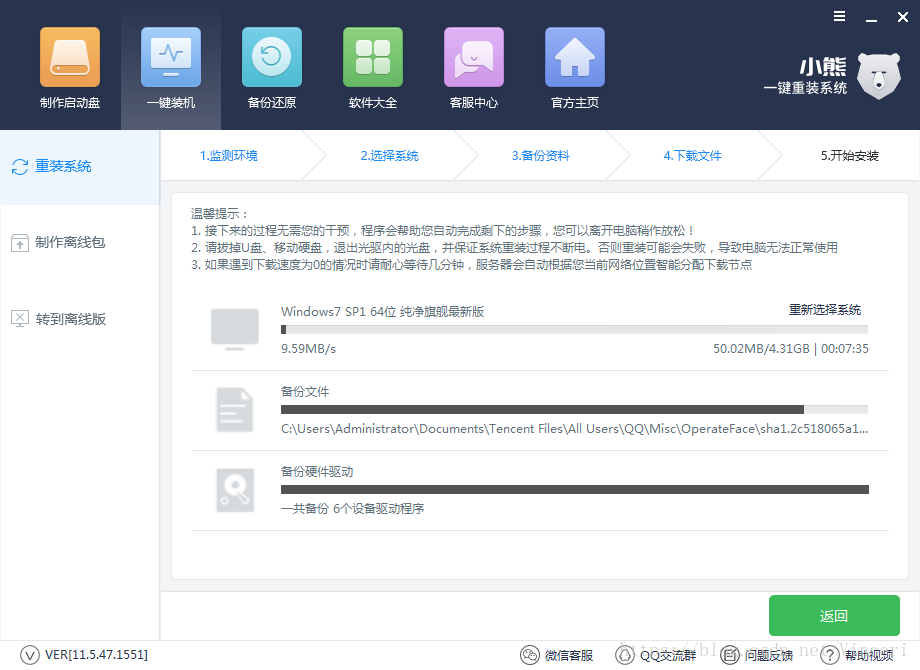
第五步:安装部署完成后,选择立即重启。
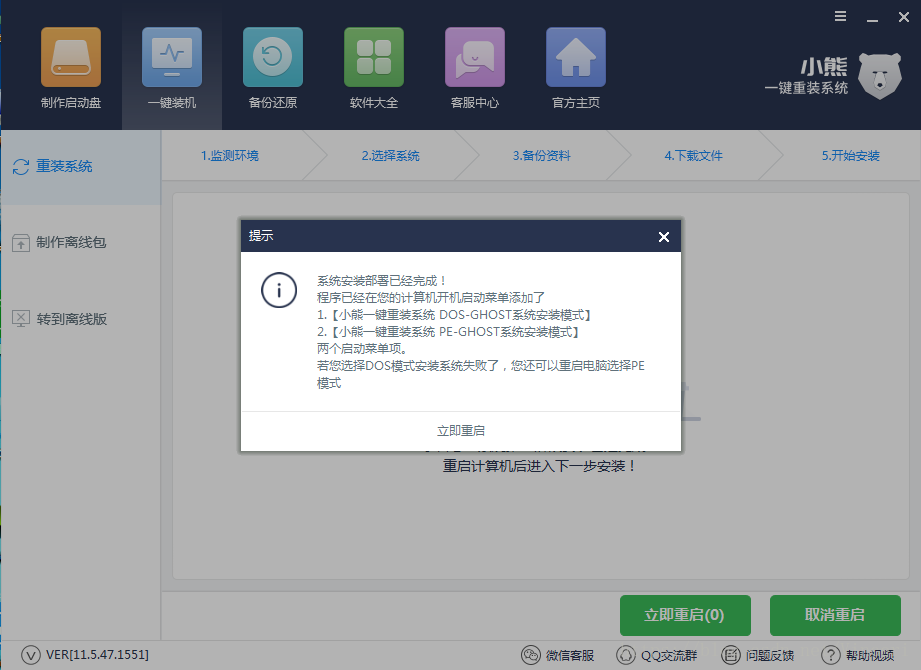
第六步:重启电脑后,选择DOS模式,回车进入即可快速安装系统。 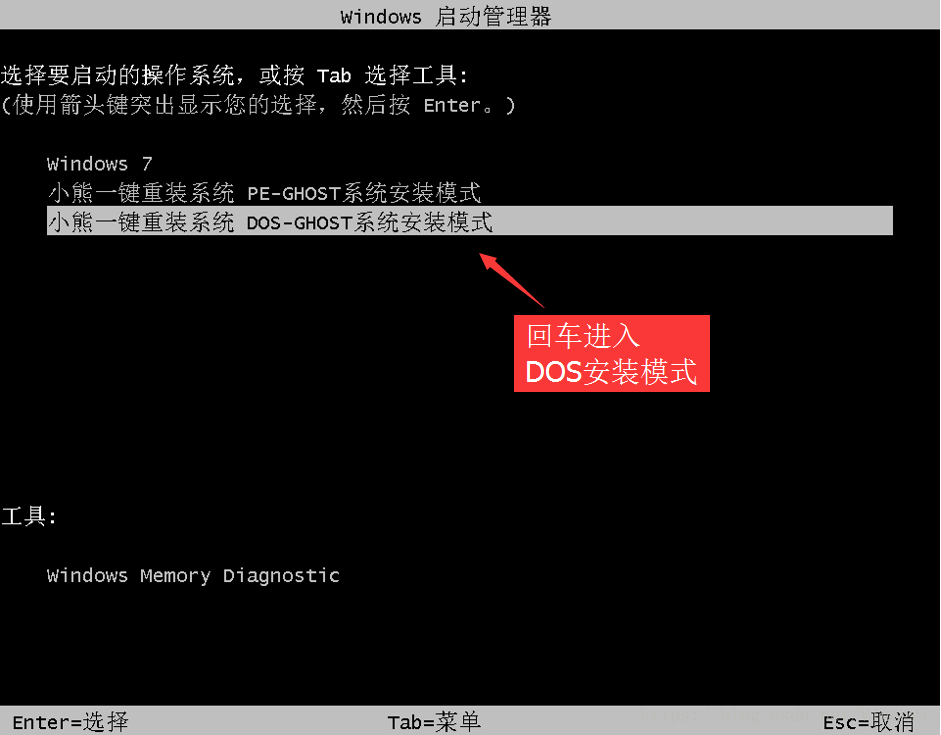
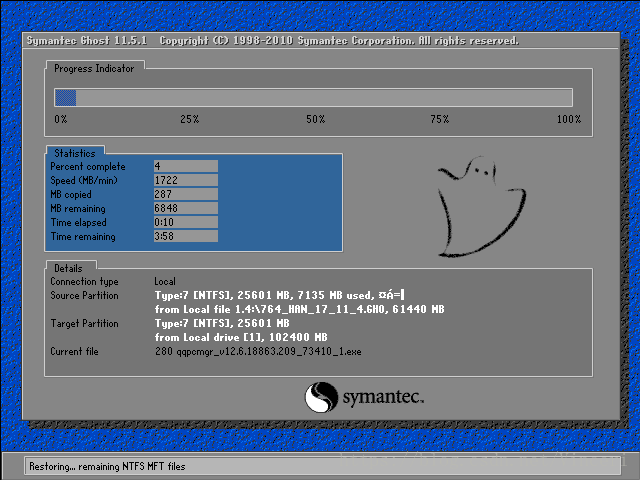
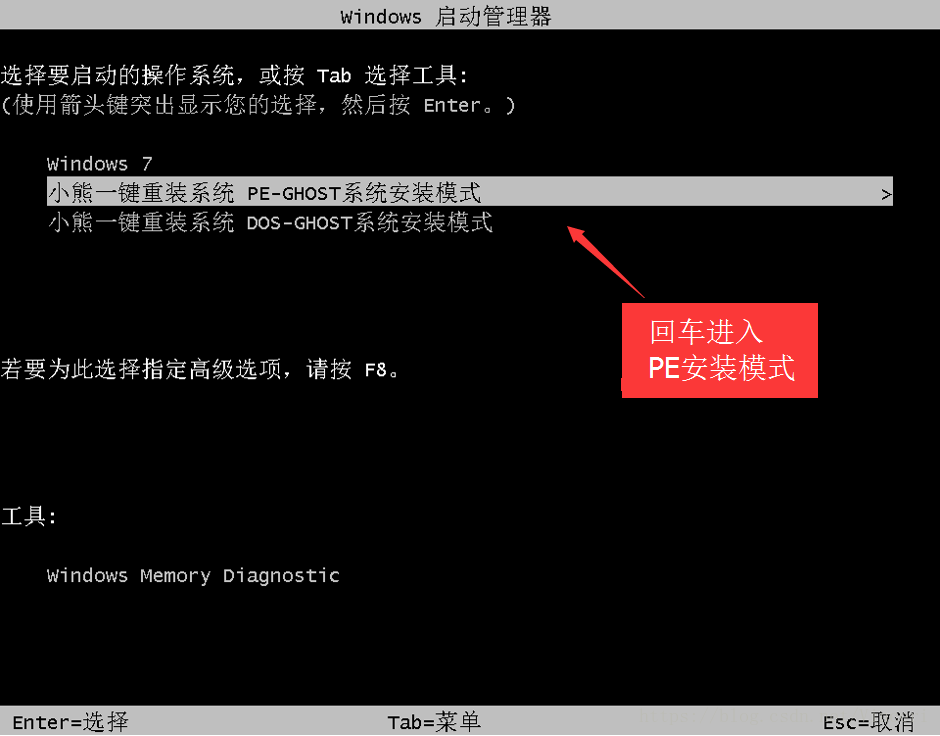
第七步:若需要无法使用DOS模式,选择PE模式回车进入,亦可安装系统。
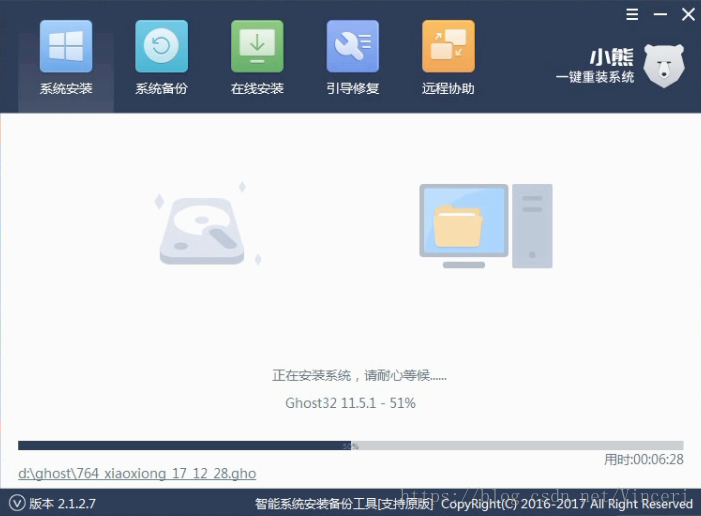
第八步:系统安装完成后,小熊一键重装系统会自动对系统进行部署,并帮我们安装驱动与软件,让电脑自动完成即可。
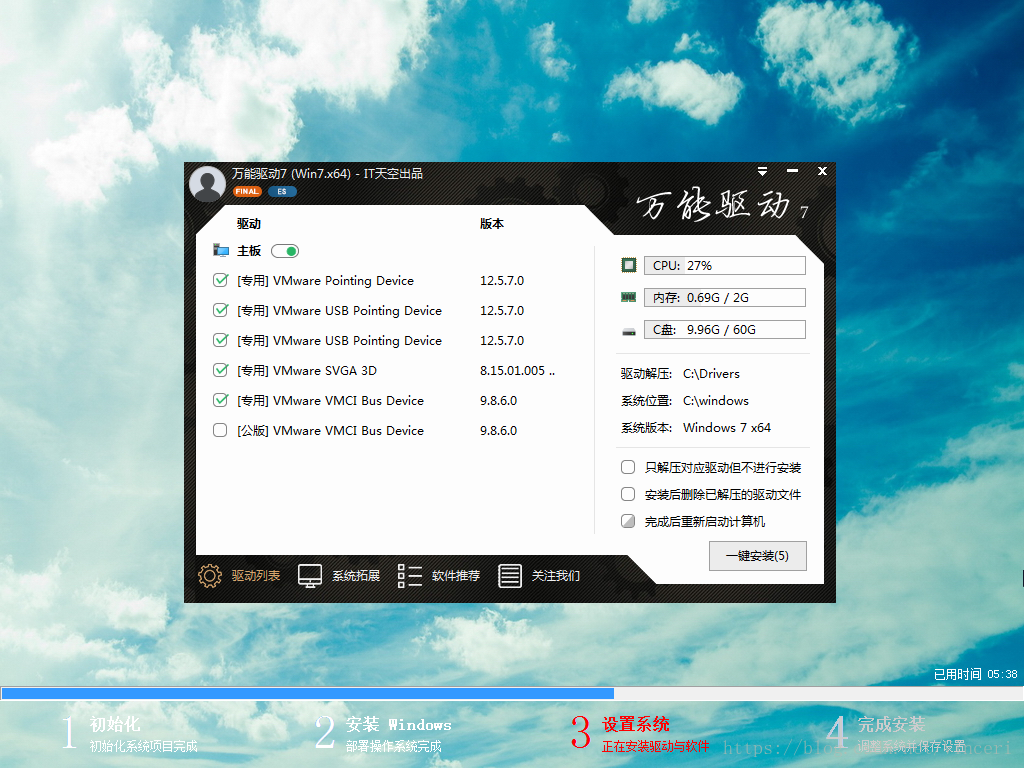
第九步:安装程序完成,重新启动计算机。小熊一键重装系统就这样帮我们装好了win7系统。
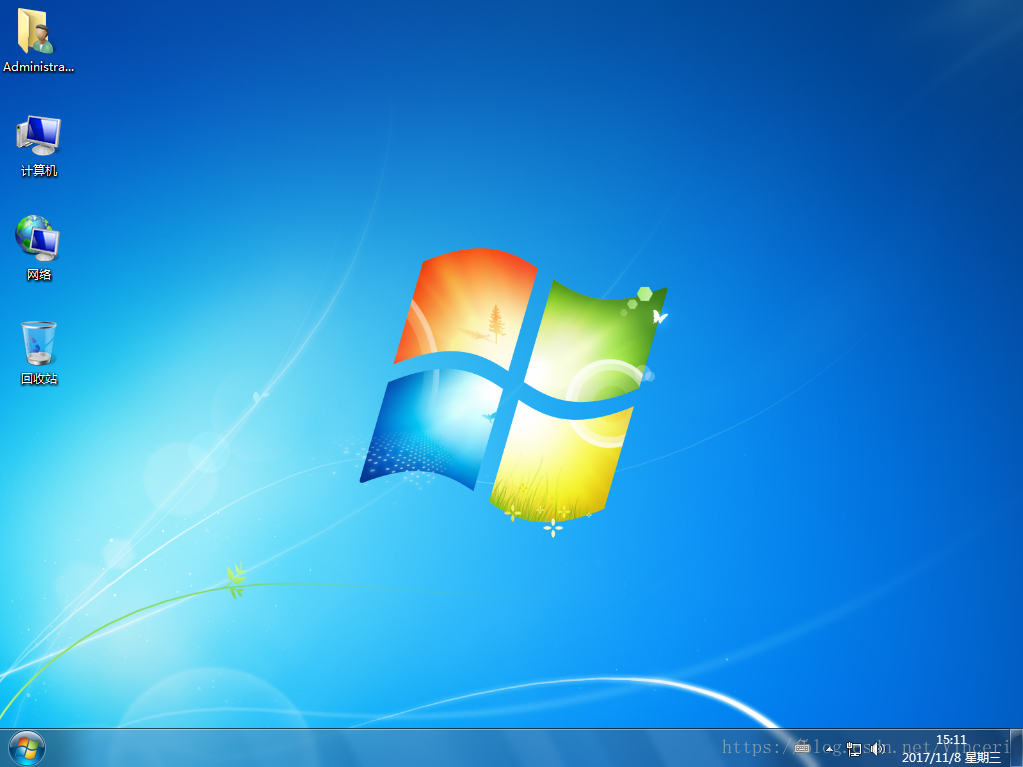
以上就是小编给大家带来的小熊一键重装系统一键重装win7系统教程,乍一看步骤繁琐,但实际上只需要进行简单的操作,小熊一键重装系统就会自动帮我们完成,不需要守在电脑前。简单、方便、快捷,正是小熊一键重装系统的优点。
版权声明:本文内容由互联网用户自发贡献,该文观点仅代表作者本人。本站仅提供信息存储空间服务,不拥有所有权,不承担相关法律责任。如发现本站有涉嫌侵权/违法违规的内容, 请发送邮件至 举报,一经查实,本站将立刻删除。
如需转载请保留出处:https://bianchenghao.cn/bian-cheng-ji-chu/105583.html