
一、环境准备
ubuntu系统安装完后,先替换软件源为国内的源并更新,不然软件更新下载速度极为感人:
【1】备份原文件
【2】编辑修改文件
将原来的默认的源地址替换为阿里源
【3】软件更新
二、软件安装
【1】安装Vim文本编辑器(比较习惯用Vim)
【2】SSH
Ubuntu安装并开启ssh服务及允许root账号登录
此时就可以使用基于SSH协议的WinSCP软件登陆并进行文件交换,个人觉得比FTP或者share共享目录的方式更简便。
【3】Petalinux
Petalinux安装前先安装依赖库
【4】通过winscp将安装包petalinux-v2018.3-final-installer.run拷贝到ubuntu系统里,我是放到/opt目录下。
【5】修改安装包属性为可执行。
【6】执行安装命令
【7】安装过程打印的信息
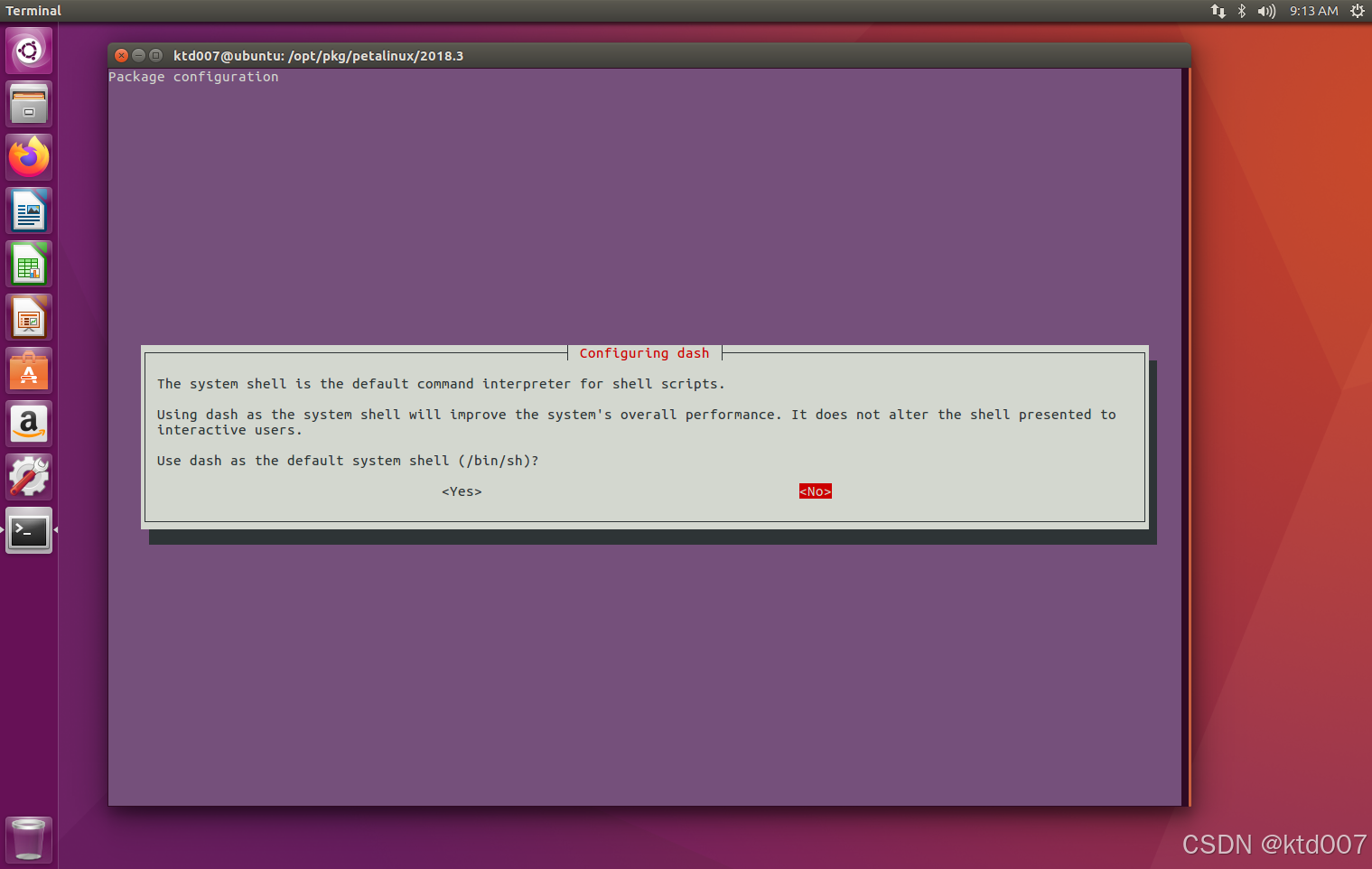
选择NO
【9】因为Vivado2018.3太老了,官网已经不提供直接下载服务,需要自己找完整版的压缩包,自行安装。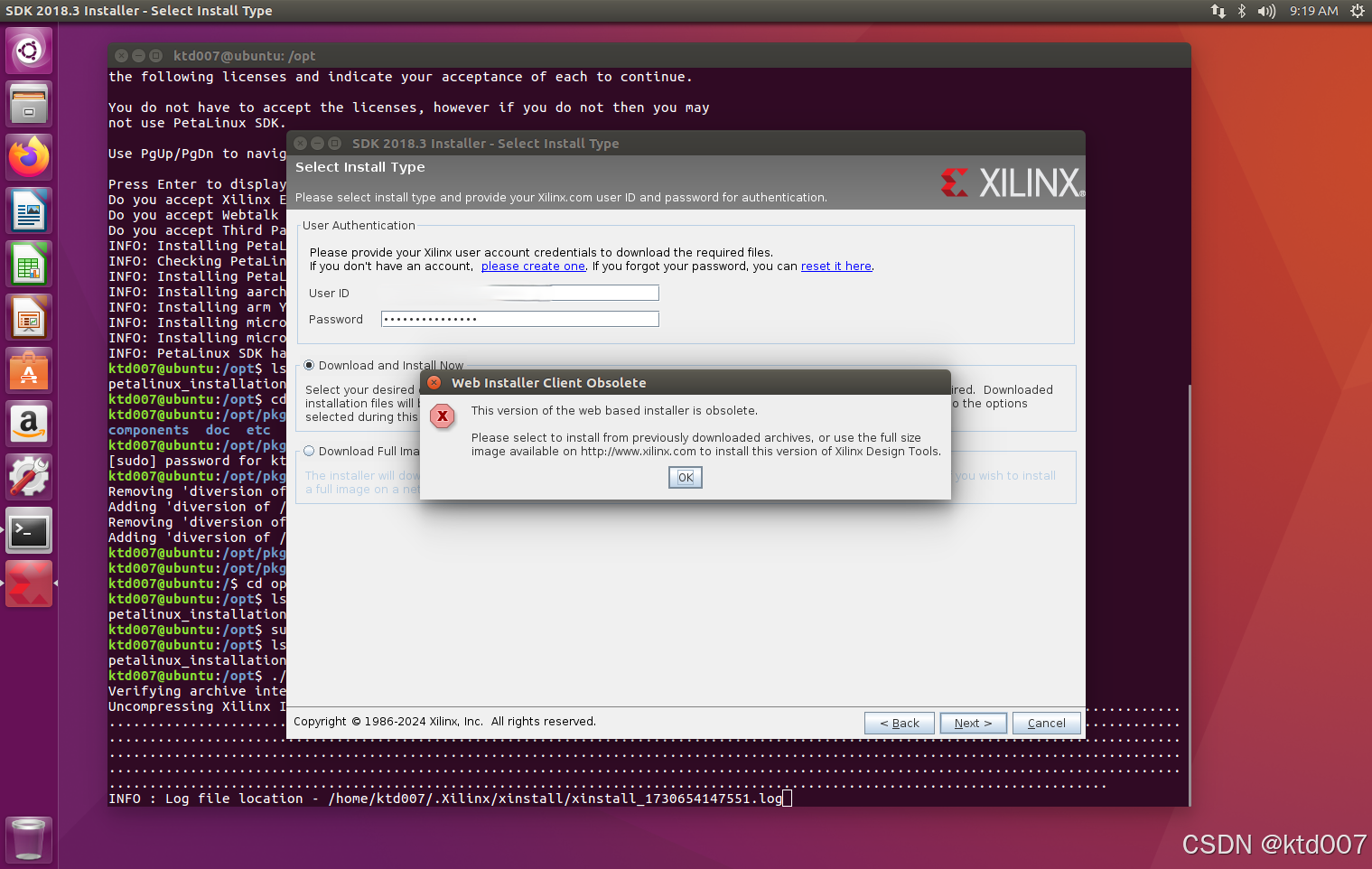
【10】通过winscp将完整的压缩包复制到opt目录下
Xilinx_Vivado_SDK_2018.3_1207_2324.tar
【11】解压缩
【12】进入解压缩后的目录执行安装
安装过程和windows下无异,就此略过。
今天的文章 ubuntu-ports 镜像(ubuntu18镜像)分享到此就结束了,感谢您的阅读。
版权声明:本文内容由互联网用户自发贡献,该文观点仅代表作者本人。本站仅提供信息存储空间服务,不拥有所有权,不承担相关法律责任。如发现本站有涉嫌侵权/违法违规的内容, 请发送邮件至 举报,一经查实,本站将立刻删除。
如需转载请保留出处:https://bianchenghao.cn/bian-cheng-ri-ji/25921.html