
通常情况下Flash Helper Service服务会自动启动,但在某些情况下会出现需要手动启用的情况,
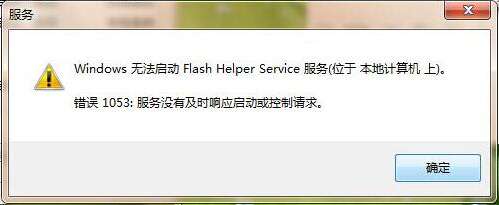
手动启用时若出现“Windows 无法启动Flash Helper Service服务(位于本计算机上)。错误xxx...”该如何解决呢?
错误系列如1053、193、216、2、3均可通过下载Flash中心修复解决
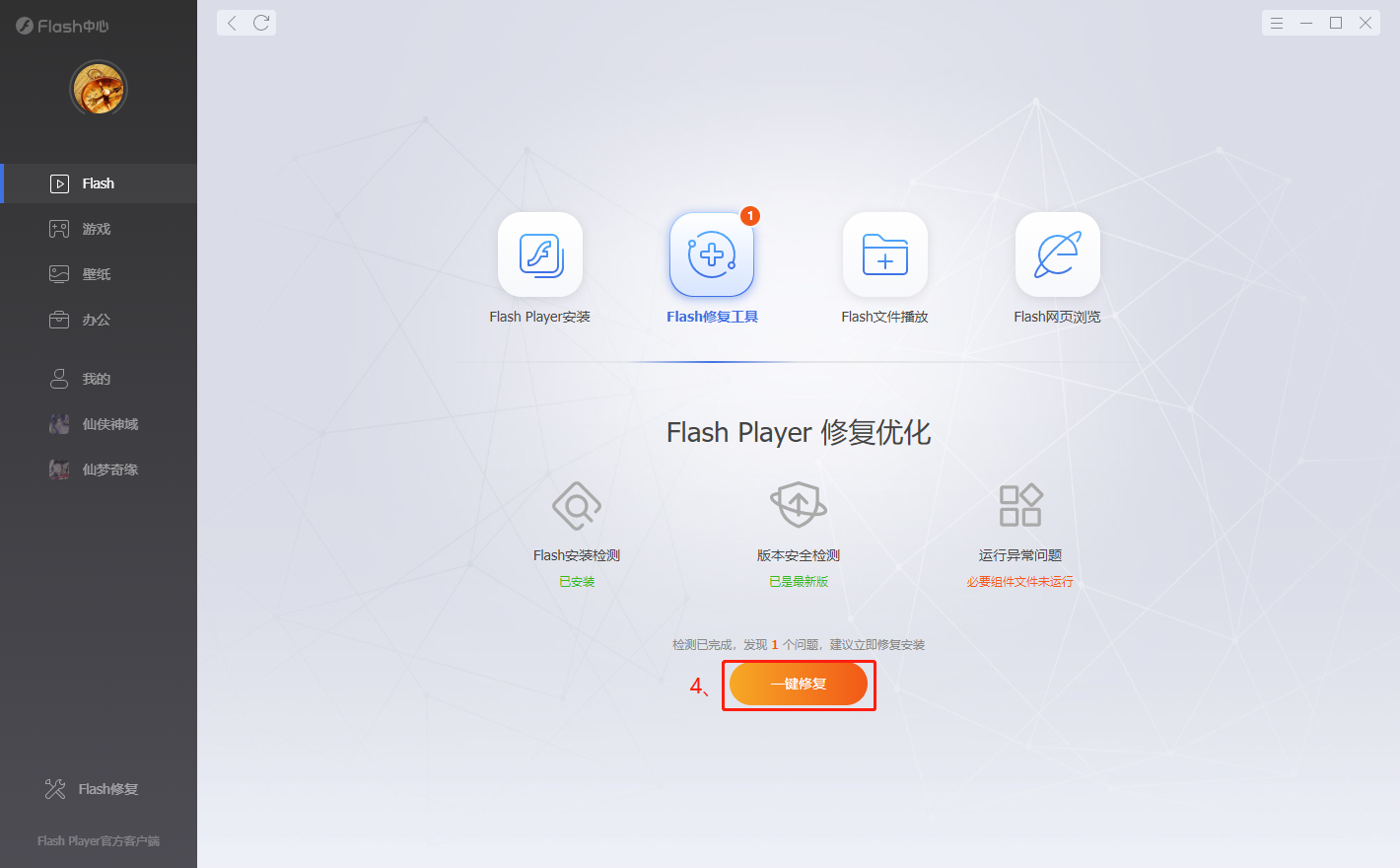
1、打开Flash中心,选择”Flash修复““立即检测”

2、检测完成后,”一键修复“
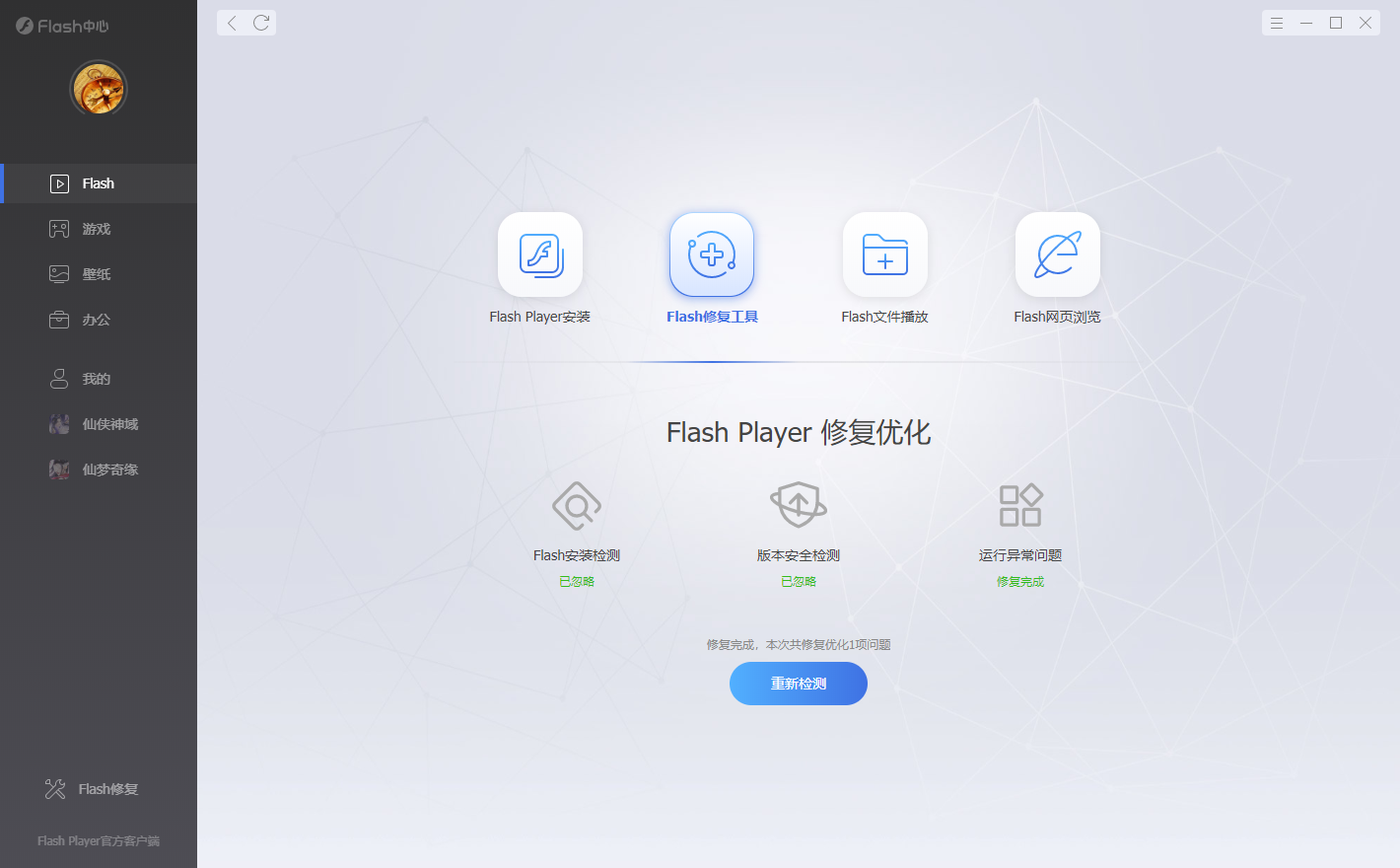
3、修复完成
也可通过手动解决
解决方案:
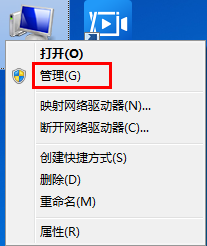
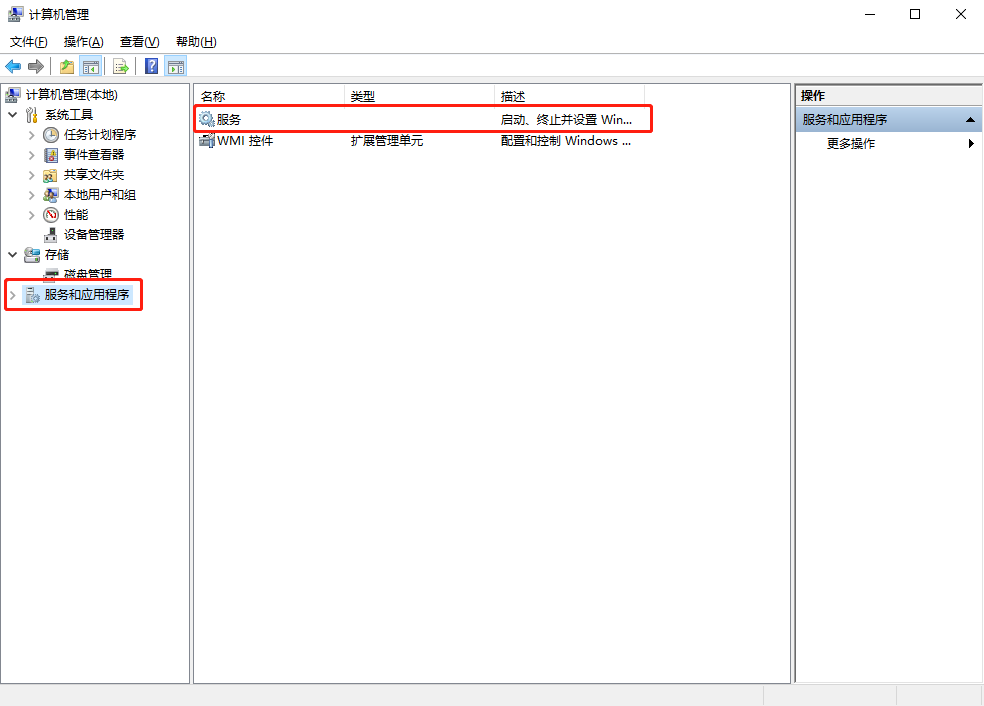
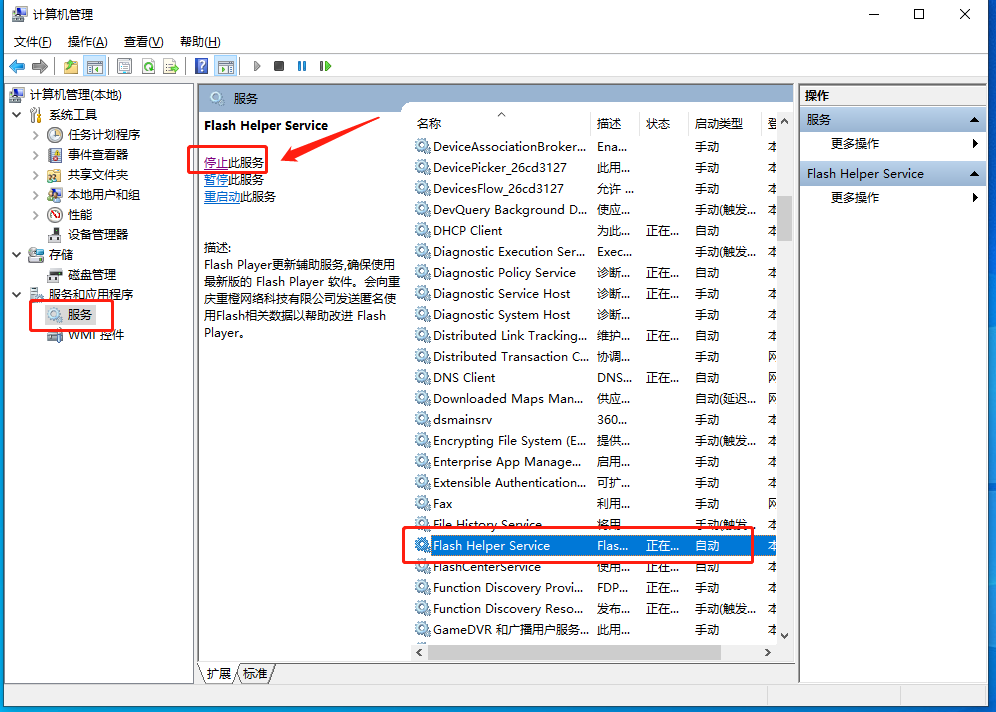
首先先到服务里将相关服务停止运行,右击“我的电脑”
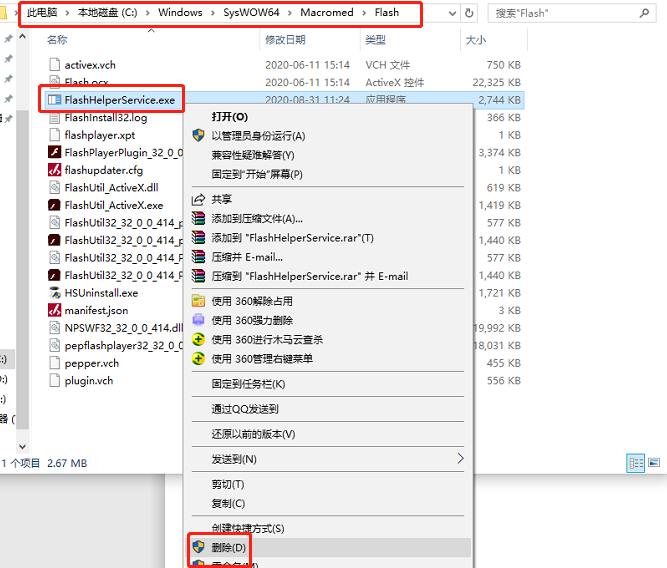
如您的电脑是64位操作系统,请打开c盘该目录C:WindowsSysWOW64MacromedFlash,删除文件夹里的 flash helper service.exe程序后,重新打开flash大厅修复工具进行检测修复即可
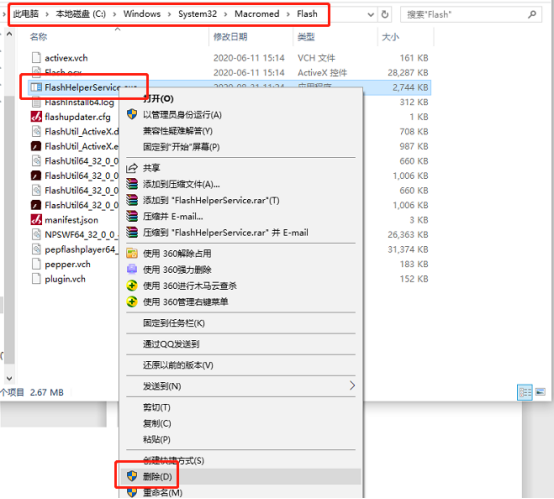
如您的电脑是32位操作系统,请打开c盘该目录C:WindowsSystem32MacromedFlash,删除文件夹里的 flash helper service.exe程序后,重新打开flash大厅修复工具进行检测修复即可
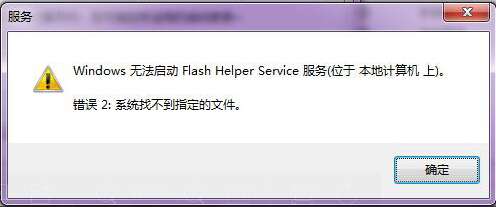
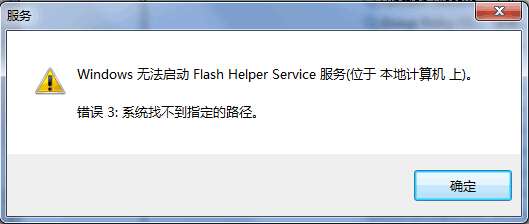
解决方案:
当您遇到上述的问题时需要进行以下操作才能解决此问题:
如有安全软件,请先退出,再进行以下操作,
(1)、卸载控制面板内的Flash Player (如何卸载Adobe Flash Player)
(2)、请根据自己电脑系统位数找到对应路径下文件夹
如您电脑是64位操作系统,请打开系统盘:WindowsSysWOW64MacromedFlash,删除此目录内的flash相关文件(Windows8/10系统用户如遇到无法删除的文件,请跳过)
如您电脑是32位操作系统,请打开系统盘:Windows System32MacromedFlash,删除此目录内的flash相关文件(Windows8/10系统用户如遇到无法删除的文件,请跳过)
(3)、重启电脑
(4)、重新安装Flash Player (Adobe Flash Player安装步骤)
今天的文章 2026年jflash(jflash读取程序)分享到此就结束了,感谢您的阅读。
版权声明:本文内容由互联网用户自发贡献,该文观点仅代表作者本人。本站仅提供信息存储空间服务,不拥有所有权,不承担相关法律责任。如发现本站有涉嫌侵权/违法违规的内容, 请发送邮件至 举报,一经查实,本站将立刻删除。
如需转载请保留出处:https://bianchenghao.cn/bian-cheng-ri-ji/34548.html