
其实你不要看我的文章比较长,但是他就是很长!步骤其实很简单,主要是为新手加了很多解释!
- 访问 Node.js 官网: Node.js — Download Node.js®
- 下载 Windows 64 位版本: 选择适合你操作系统的版本进行下载。
- 安装 Node.js: 安装过程基本只需“Next”即可完成。
- 检查环境变量: 安装完成后,检查环境变量是否已自动配置。如果未配置,可以手动添加系统变量。
如果没有设置,手动添加一下!
系统变量:NODE_PATH
路径:你的安装目录
验证下环境变量和安装完毕:
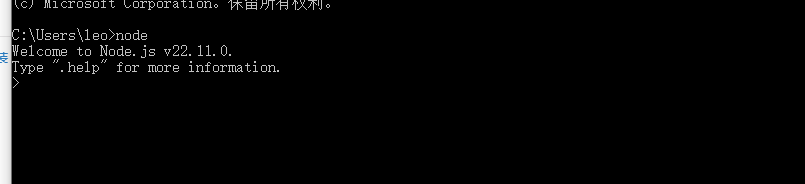
因为后续创建的VUE工程目录默认会保存在安装node的文件中!npm安装的全局模块和缓存默认安装在文件夹里!
更换目录就随便找个地方大的位置创建两个文件夹,
修改全局模块安装路径: 默认情况下,npm 安装的全局模块和缓存会存放在 文件夹中。为了方便管理,可以将其路径修改到 Node.js 安装目录下。
创建两个文件夹:
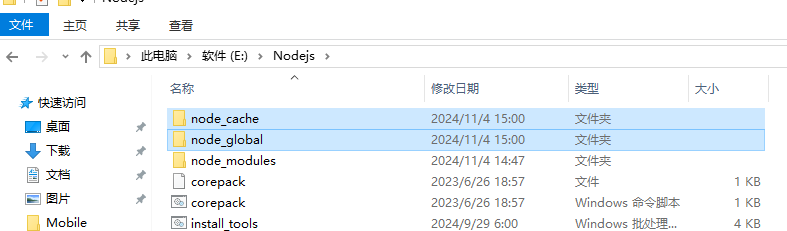
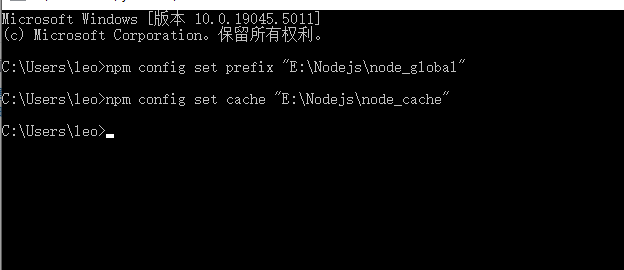
在命令窗口执行:
里面绿色字是我的目录,你要改成你的!
里面绿色字是我的目录,你要改成你的!
里面绿色字是我的目录,你要改成你的!
如果不修改镜像地址,使用淘宝的或者阿里云的
但是也有可能链接不上!
由于 npm 在国内的下载速度较慢,建议安装 cnpm(淘宝 npm 镜像):
但是也有可能不管用,那你就恢复回来默认的,具体命令请问AI
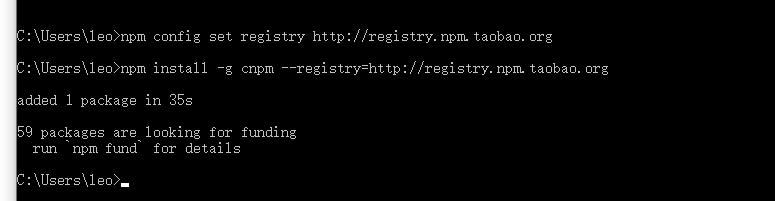
安装 Vue CLI:


- 验证安装:
出现错误

重新指定下环境变量,把下面路径放在环境变量的path中!
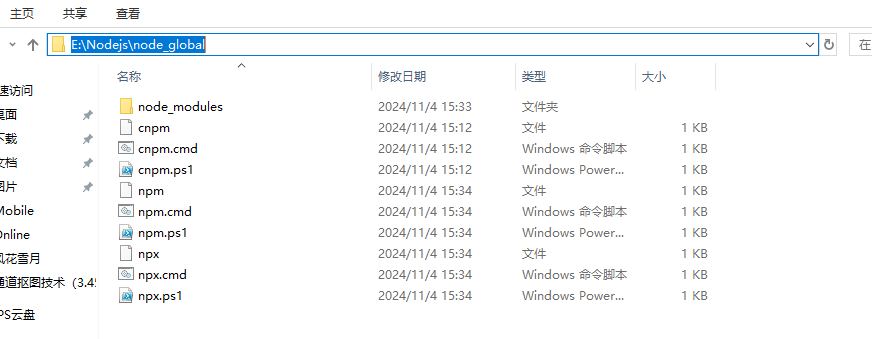
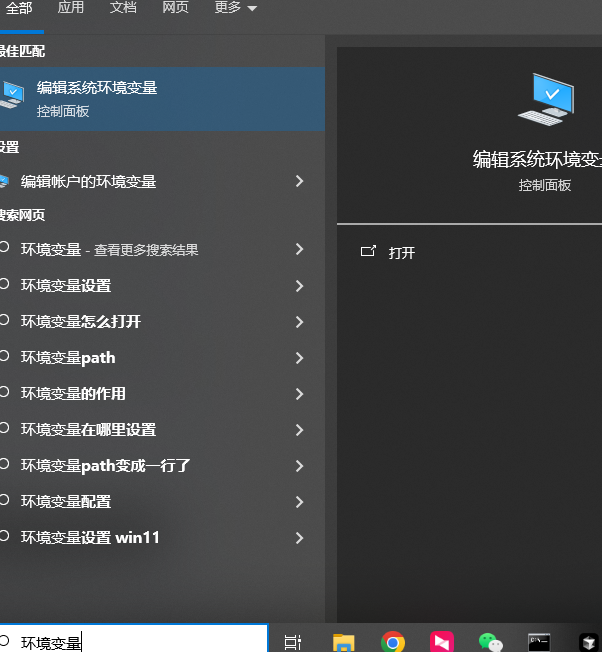
如果还不行那就
确保您的 npm 是最新版本,可以使用以下命令更新 npm:
如果您之前已经安装过 Vue CLI,但仍然无法使用 命令,可以尝试重新安装 Vue CLI:
最终:

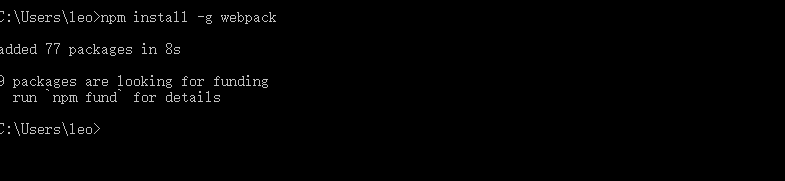
如果不安装 webpack,你可能会遇到以下问题和限制:
总结
虽然 Vue CLI 内部已经集成了 webpack,但在某些情况下(如自定义构建过程、使用其他前端框架等),你可能需要手动安装和配置 webpack。如果不安装 webpack,你将无法使用 Vue CLI 创建项目,也无法享受 webpack 提供的各种功能和优化手段,从而限制了项目的开发和性能优化。
创建vue项目方式一:使用命令行创建(cmd启动在那个文件夹就创建在哪里)
假设你在 目录下打开命令提示符并运行 命令,那么项目文件会被创建在 目录下!!!
1.打开命令提示符(管理员权限):
vue-demo就是你项目名字!可以修改!
按照提示完成项目配置: 可以选择默认配置,按回车键完成。 中间会问你一些问题,仔细看看,然后无脑回车填Y
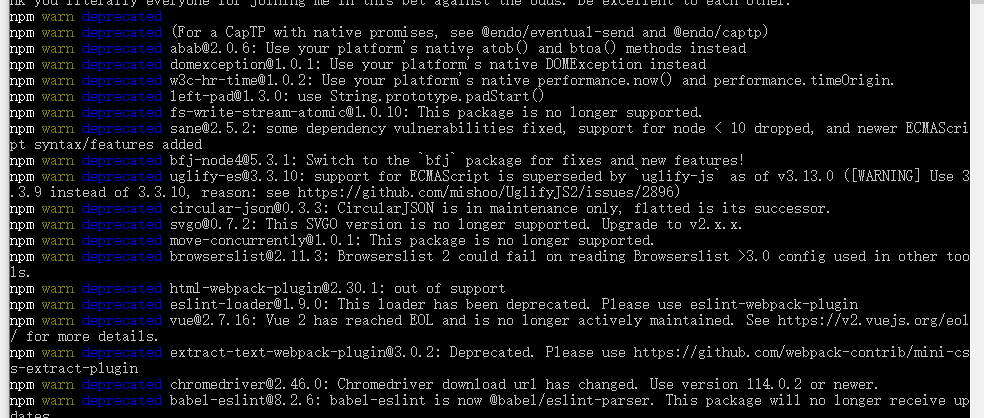
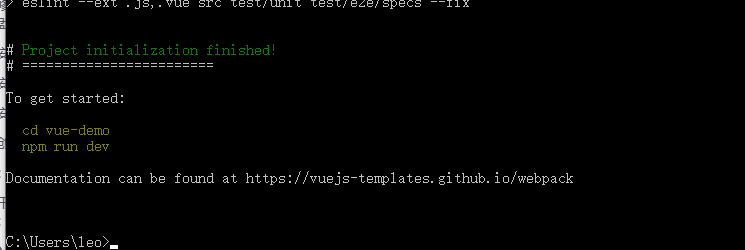
2.进入创建好的项目目录(vue-demo 这是我的,去找你的)打开命令窗口并安装依赖:
我自己创建了文件夹移动了一下
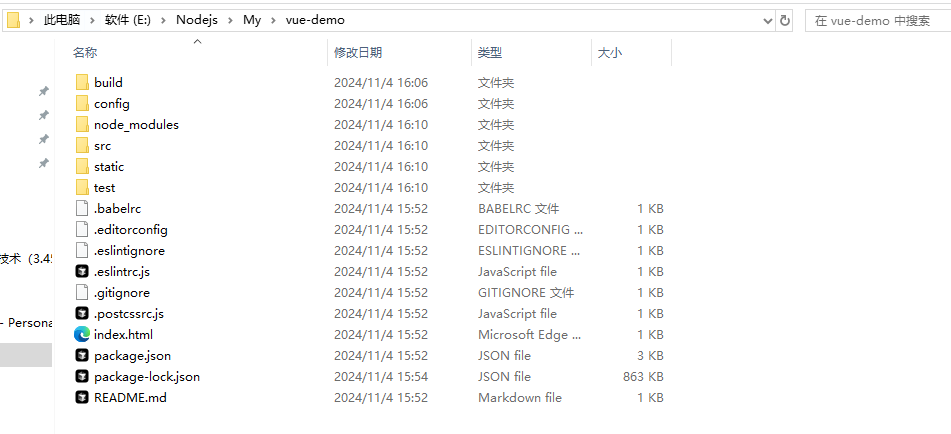
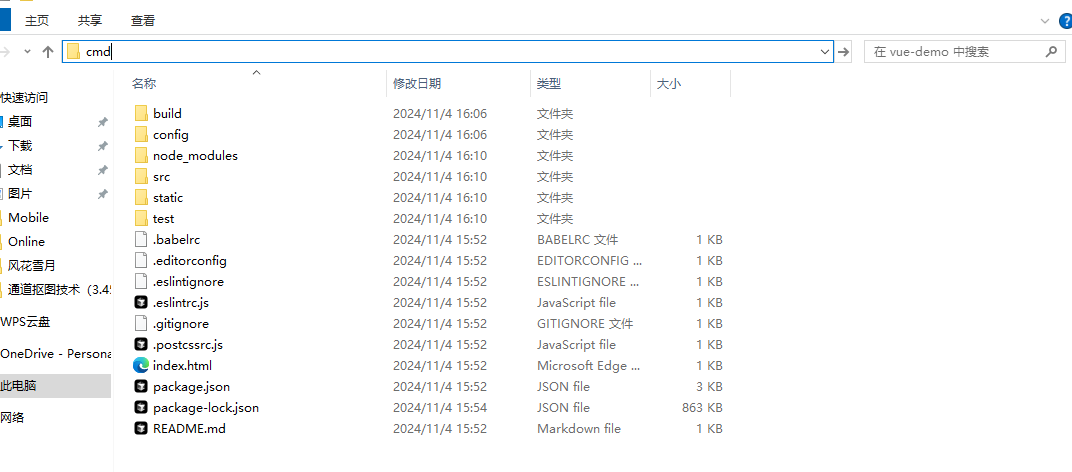
在这里打开CMD
为我的新项目执行依赖包安装
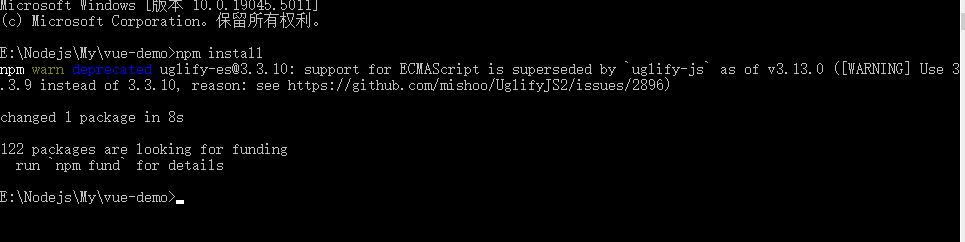
这个命令需要在你刚才创建的vue-demo 项目文件中运行的CMD命令中运行!意思为这个项目安装依赖包!你可以i可以安装全局也就是整个电脑都安装了!这样未来创建的项目也可以用了!否则每个项目都需要单独安装!
每次修改了
npm install使用场景
- 初始化项目
- 当你克隆一个新项目或从零开始创建一个项目时,运行 会自动安装项目所需的所有依赖包。
- 更新依赖
- 如果你修改了 文件中的依赖项,运行 会根据新的依赖配置重新安装所有包。
- 安装新依赖
- 当你需要添加新的依赖包时,可以使用 命令。
- 安装开发工具
- 当你需要安装开发工具(如 webpack、eslint 等)时,可以使用 命令。
- 安装全局工具
- 当你需要安装全局工具(如 Vue CLI、create-react-app 等)时,可以使用 命令。
是 Node.js 包管理工具 npm(Node Package Manager)中的一个命令,用于安装项目所需的依赖包。以下是 的主要功能和使用场景:
npm install主要功能
- 安装项目依赖
- 当你在项目根目录下运行 时,npm 会根据项目根目录中的 文件中的 和 字段,自动下载并安装所有依赖包。
- 安装指定包
- 你可以通过 命令安装指定的包。例如:
npm install vue
- 这会在当前项目的 目录下安装 包,并将其添加到 文件的 字段中。
- 你可以通过 命令安装指定的包。例如:
- 安装开发依赖
- 使用 或 选项可以安装开发依赖包。例如:
npm install --save-dev webpack
- 这会将 包安装到 目录,并将其添加到 文件的 字段中。
- 使用 或 选项可以安装开发依赖包。例如:
- 安装全局包
- 使用 或 选项可以安装全局包。例如:
npm install -g @vue/cli
- 这会将 包安装到全局环境中,可以在任何地方使用。
- 使用 或 选项可以安装全局包。例如:
- 安装特定版本的包
- 你可以通过指定版本号来安装特定版本的包。例如:
npm install vue@2.6.14
- 这会安装 的 2.6.14 版本。
- 你可以通过指定版本号来安装特定版本的包。例如:
- 安装最新版本的包
- 使用 可以安装包的最新版本。例如:
npm install vue@latest
- 使用 可以安装包的最新版本。例如:
运行项目:
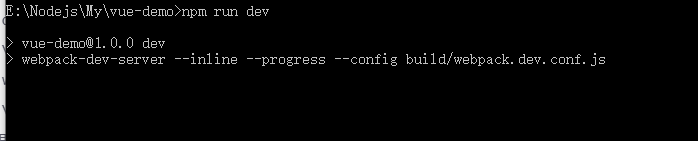
启动 Vue UI:
在浏览器中打开 Vue 项目管理页面: 按照提示创建新项目。
项目结构
- node_modules: 所有依赖项
- public: 静态内容
- favicon.ico: 小图标
- index.html: 入口 HTML 文件
- src: 项目执行的主目录
- assets: 静态文件(图片、JSON、图标、字体等)
- components: 组件
- router: 路由配置文件
- views: 放置页面内容
- App.vue: 项目的根组件
- main.js: 项目的主入口文件
- .gitignore: Git 忽略文件
- babel.config.js: Babel 配置文件
- package.json: 所有依赖包配置文件
- README.md: 项目文档
接下来用VScode 或者IDEA打开目录进入开发-
....此处省略十几天!
开发完毕以后
1.在自己的项目中再次执行安装依赖:
因为我们的依赖可能有更新
2.启动项目:
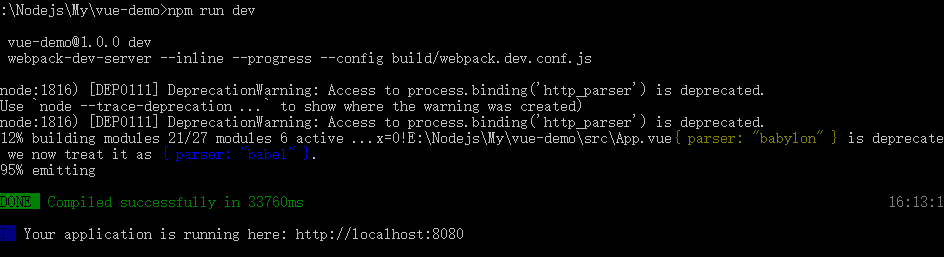
或者:
结果:
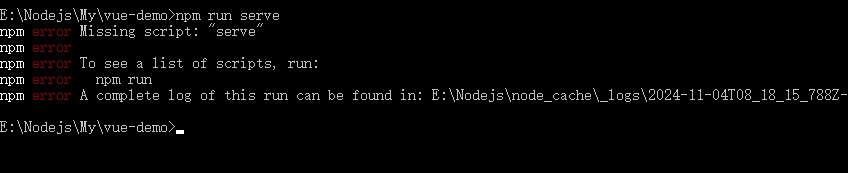
出错了!
解决 `npm run serve` 报错的问题
当你在 Vue 项目中运行 `npm run serve` 时,出现 `Missing script: "serve"` 错误,这通常是因为 `package.json` 文件中没有定义 `serve` 脚本。你可以通过以下步骤解决这个问题:
1. 检查 `package.json` 文件
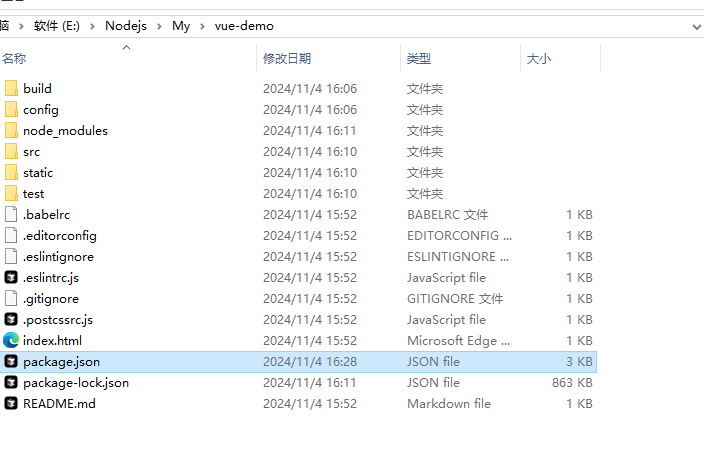
打开项目根目录下的 `package.json` 文件,检查 `scripts` 部分是否包含 `serve` 脚本。
如果没有 `serve` 脚本,可以手动修改添加:
修改前
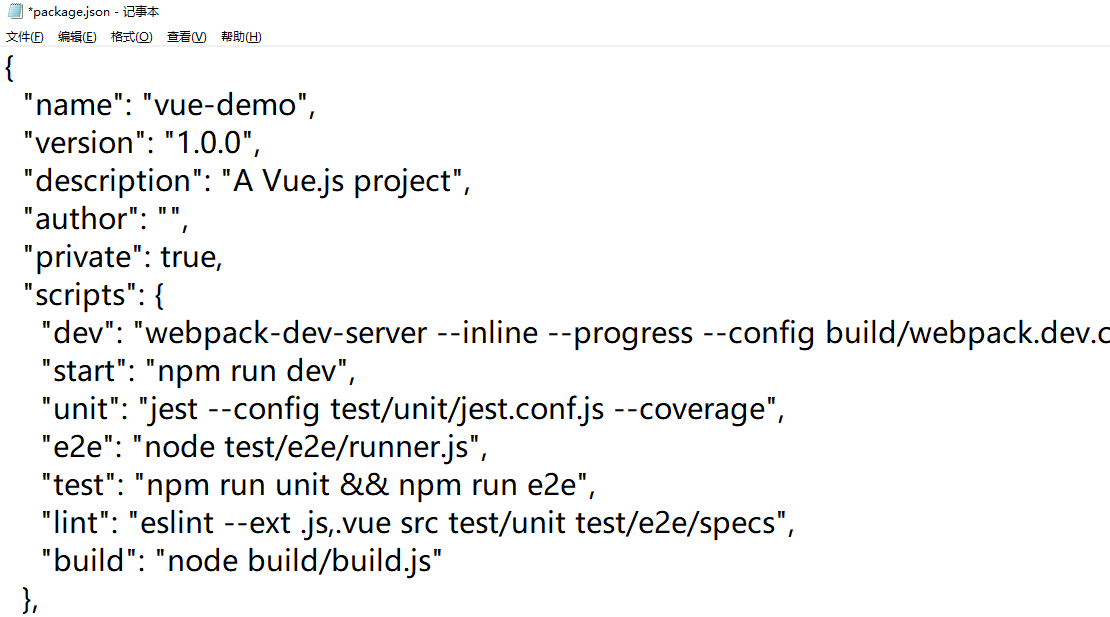
修改后
成功:

2. 不行就继续使用 `npm run dev
如果你已经有一个 `dev` 脚本,并且它可以正常运行,那么你可以继续使用 `npm run dev` 来启动开发服务器。
{
"scripts": {
"dev": "vue-cli-service serve",
"build": "vue-cli-service build",
"lint": "vue-cli-service lint"
}
}
总结
`npm run serve` 报错 `Missing script: "serve"` 通常是因为 `package.json` 文件中没有定义 `serve` 脚本。你可以通过手动添加 `serve` 脚本或继续使用 `npm run dev` 来解决这个问题。确保你的项目配置正确,并且依赖包已正确安装。
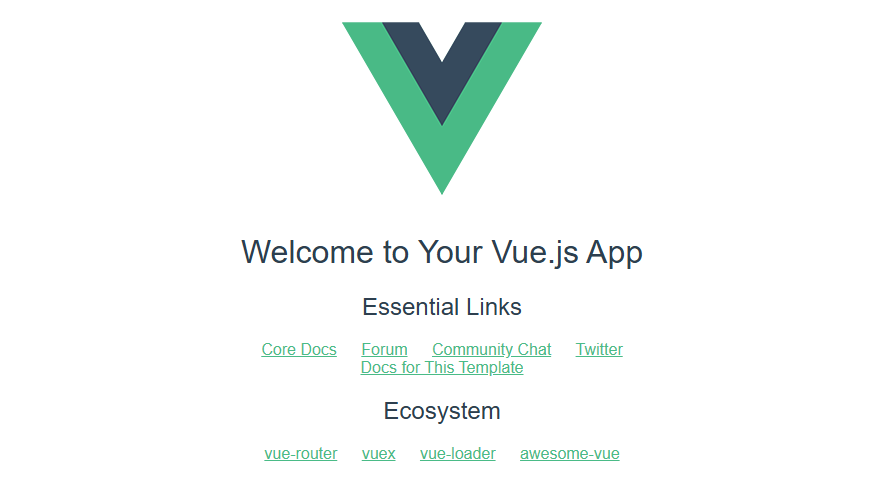
访问项目: 打开浏览器,访问 查看项目运行效果。
这个端口会自动变化!
在命令窗口按两次Ctrl+C
今天的文章 2025年vue安装教程csdn(如何安装vue.js)分享到此就结束了,感谢您的阅读。
版权声明:本文内容由互联网用户自发贡献,该文观点仅代表作者本人。本站仅提供信息存储空间服务,不拥有所有权,不承担相关法律责任。如发现本站有涉嫌侵权/违法违规的内容, 请发送邮件至 举报,一经查实,本站将立刻删除。
如需转载请保留出处:https://bianchenghao.cn/bian-cheng-ri-ji/41516.html