
一、Windows 10 背景简介
Windows 10是微软公司研发的跨平台操作系统,应用于计算机和平板电脑等设备,于2015年7月29日发行 。Windows 10在易用性和安全性方面有了极大的提升,除了针对云服务、智能移动设备、自然人机交互等新技术进行融合外,还对固态硬盘、生物识别、高分辨率屏幕等硬件进行了优化完善与支持。截至2023年2月21日,Windows 10正式版已更新至19045.2673版本,预览版已更新至21390版本。2023年6月13日,Windows 10 的 21H2 版本终止服务 。
二、准备工作
1.前提需要安装VMware虚拟机软件,如未安装点我跳转安装
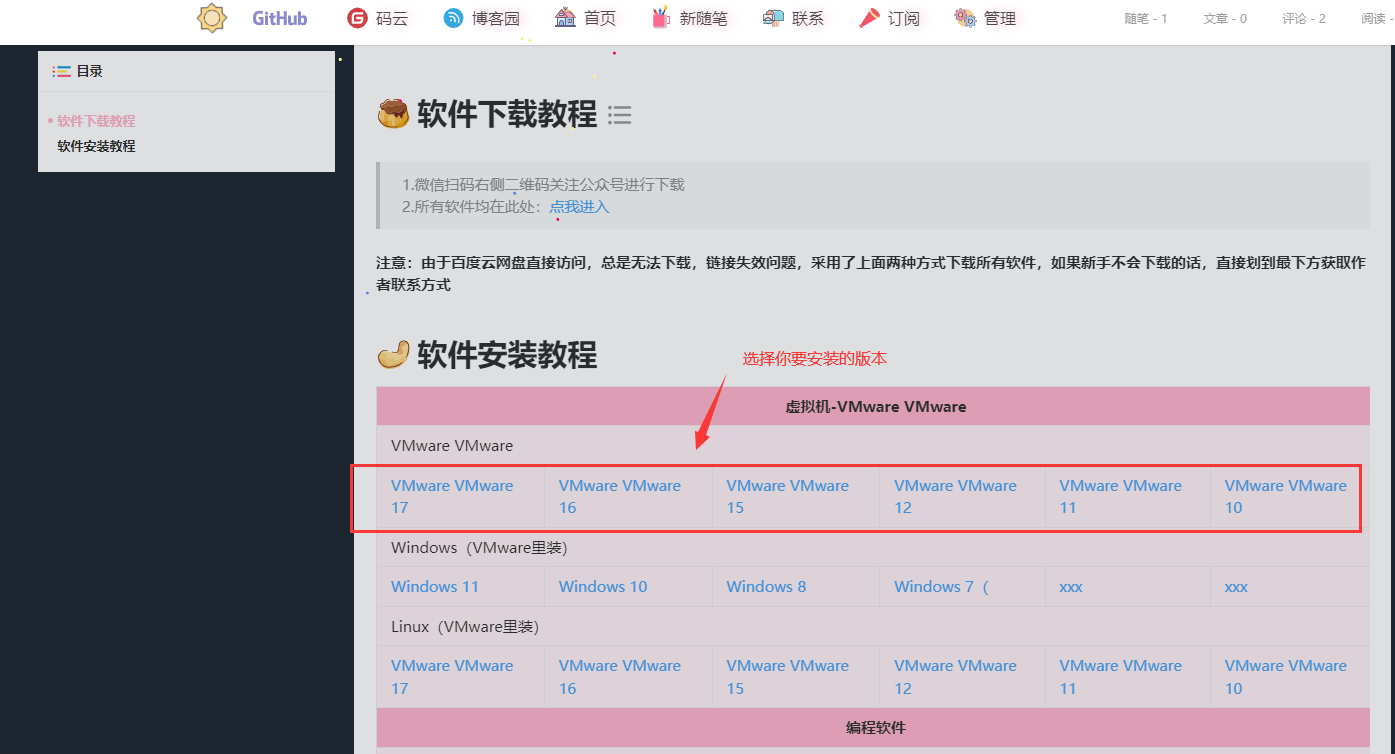
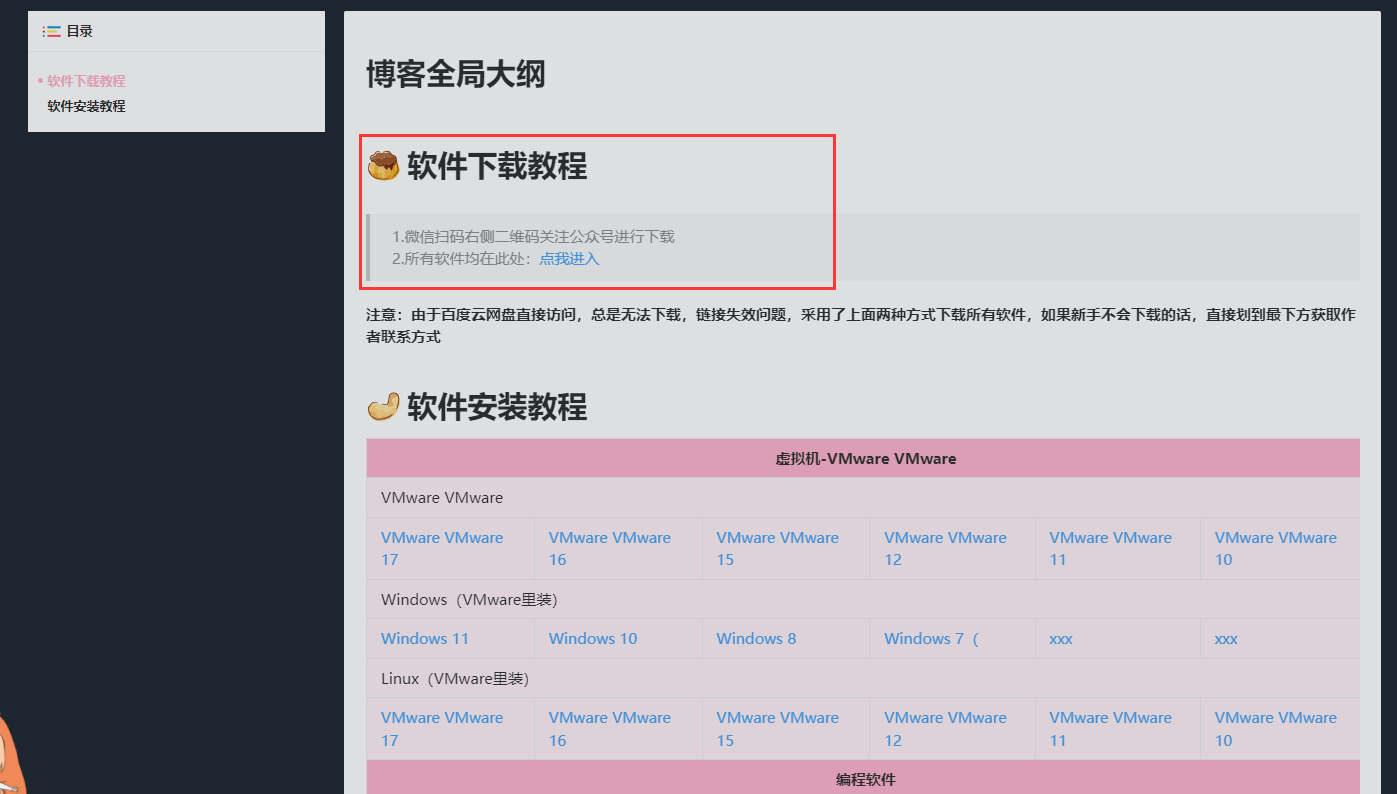
2.下载Windows 10镜像,点我进入下载
三、开始安装
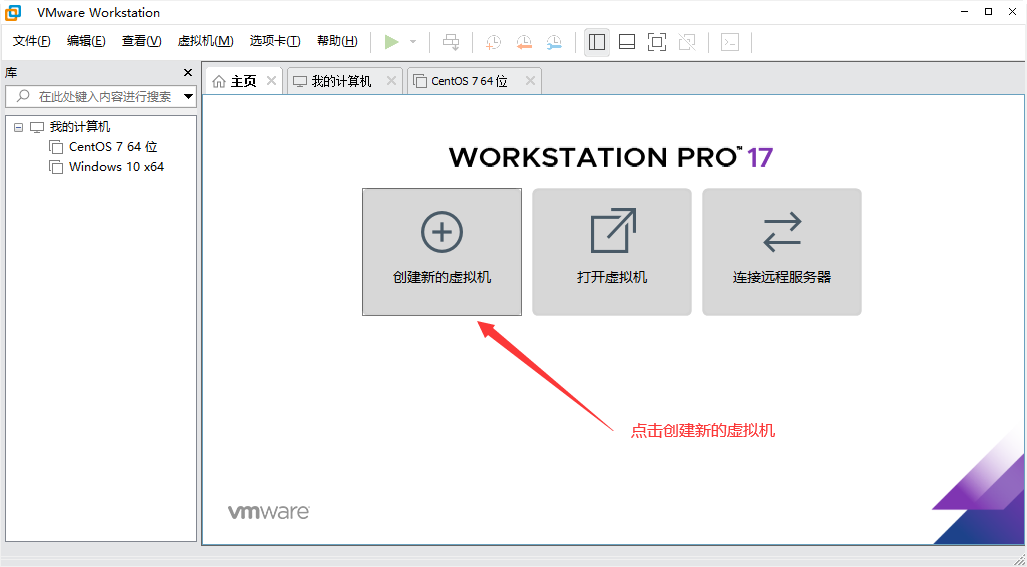
1.打开VMware虚拟机主页,创建新的虚拟机。
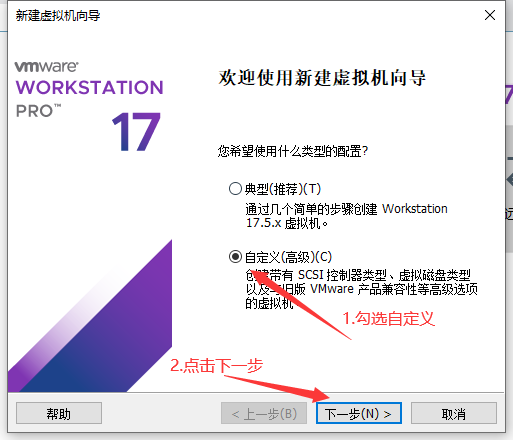
2.勾选自定义,下一步
3.下一步
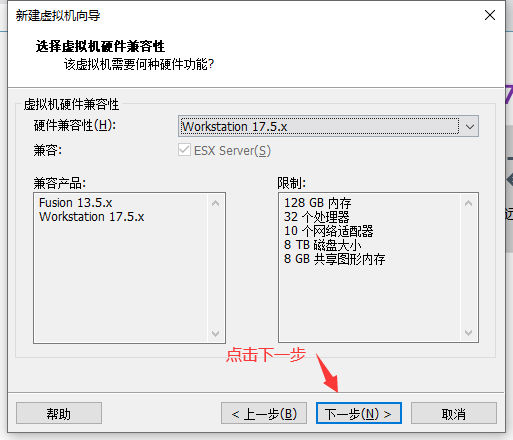
4.勾选稍后安装,下一步
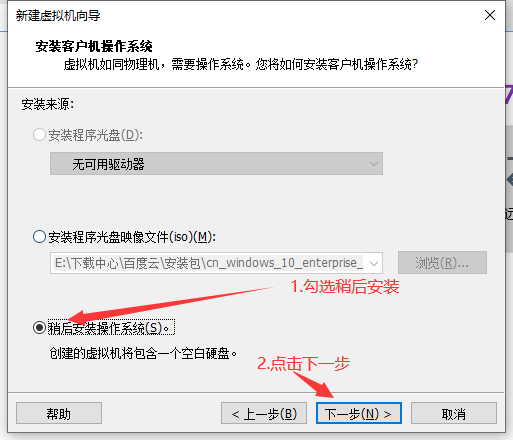
5.选择Microsoft,选择需要安装系统的版本,下一步
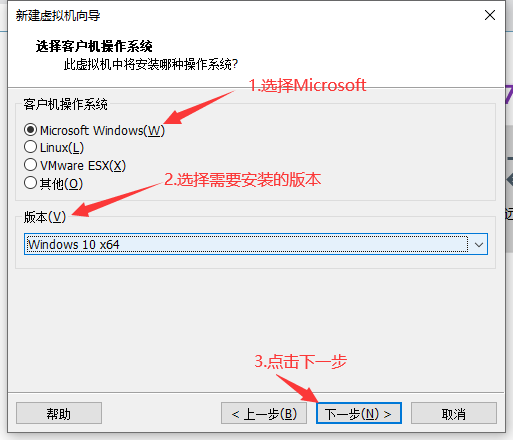
6.选择系统安装位置,下一步
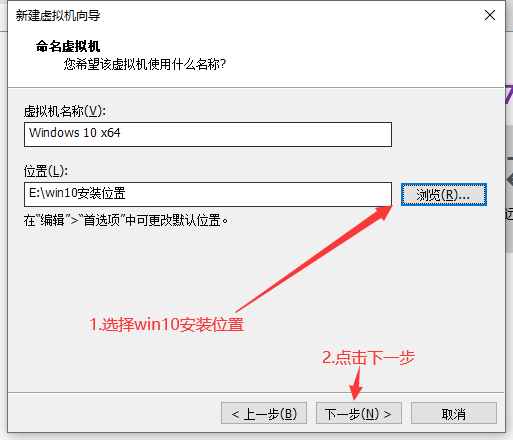
7.选择BIOS类型,下一步
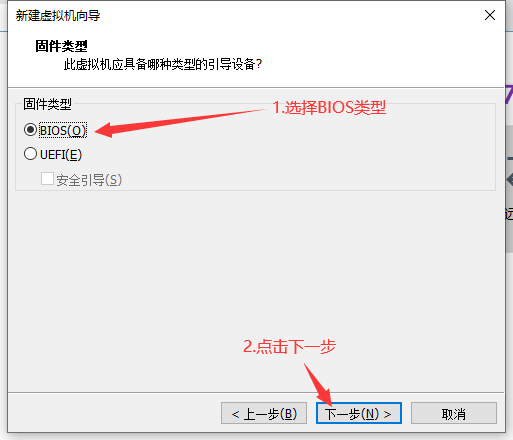
8.处理器根据自己的物理机进行配置,我这里默认,下一步
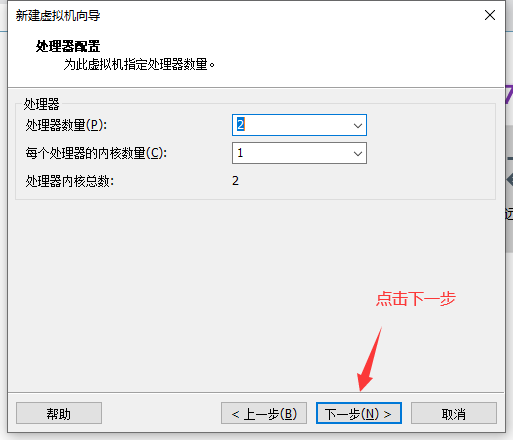
9.内存根据自己的需求配置,我这里配置了4G,下一步
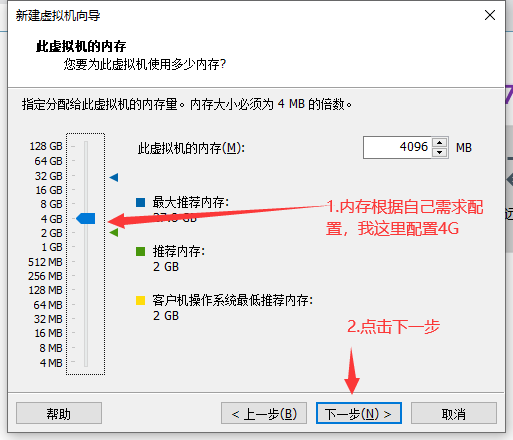
10.默认即可,下一步
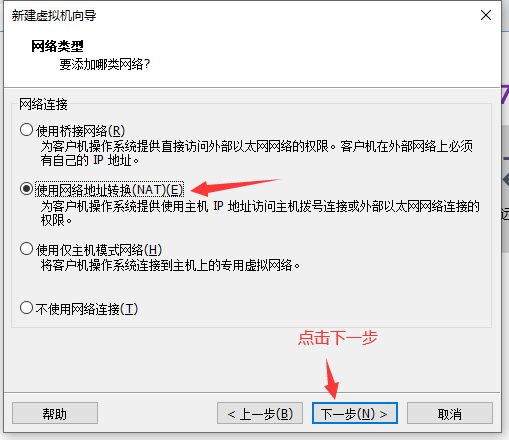
11.IO类型默认即可,下一步
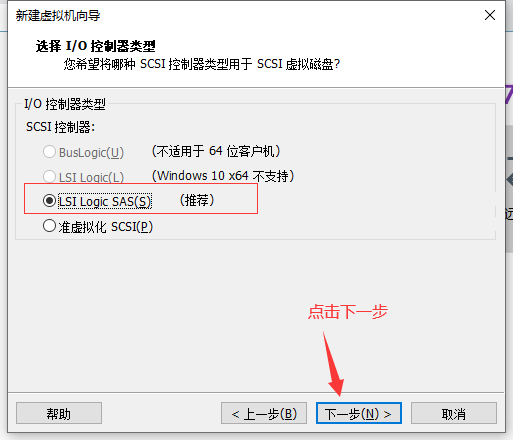
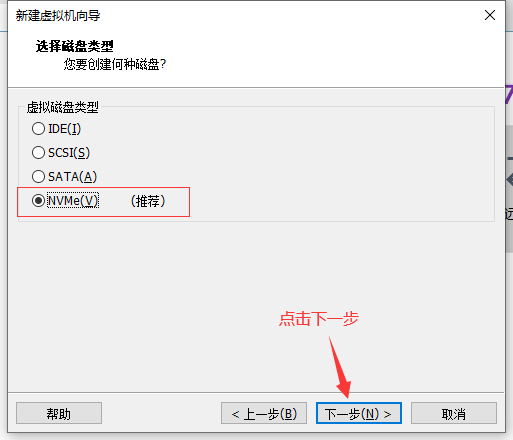
12.磁盘类型默认即可,下一步
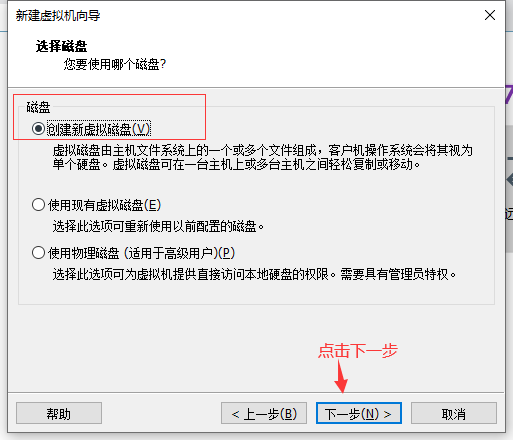
13.默认创建新的磁盘就行,下一步
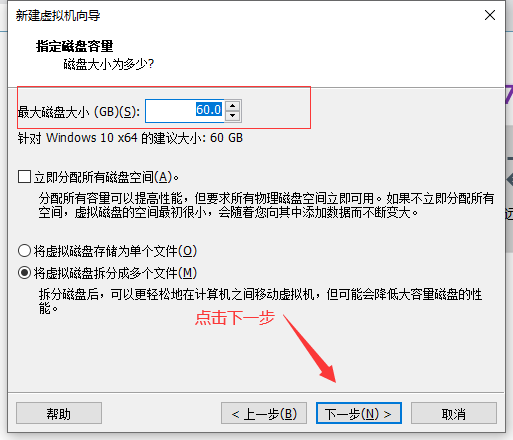
14.磁盘大小根据自己需求设置,我这里默认60G,下一步
15.选择系统磁盘使用的位置,下一步
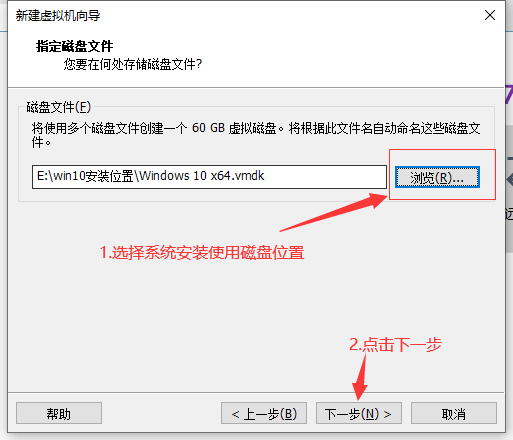
16.自定义组件
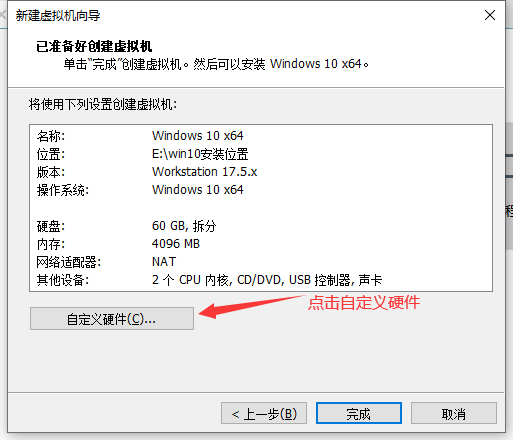
17.选择你系统下载路径,如果找不到,在文档第二步骤中,准备工作中寻找下载,然后关闭即可
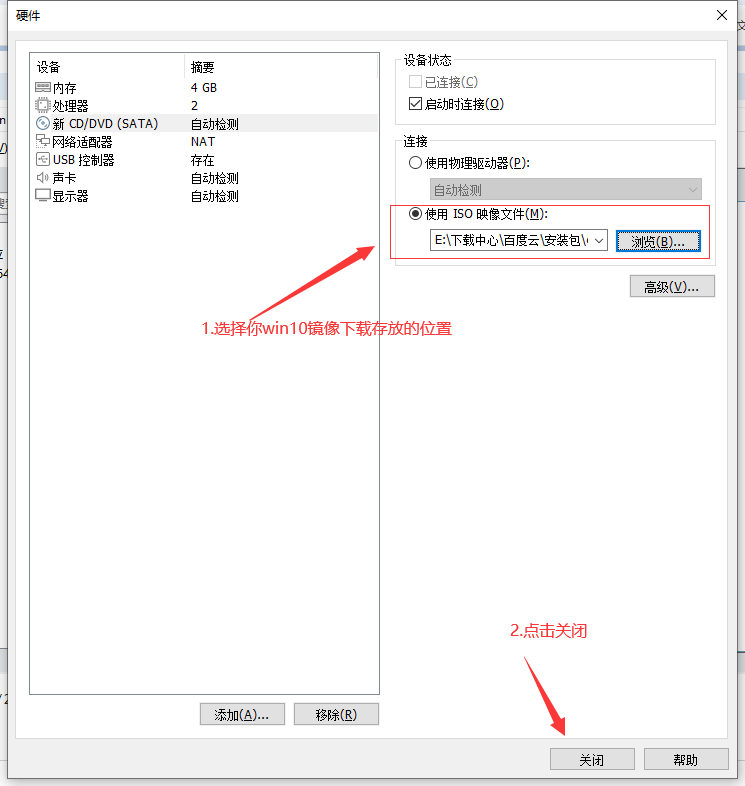
18.完成,到此你已经完成基础配置了,以上有任何问题,可以最下方留言,也可以关注右侧公众号寻求帮助。
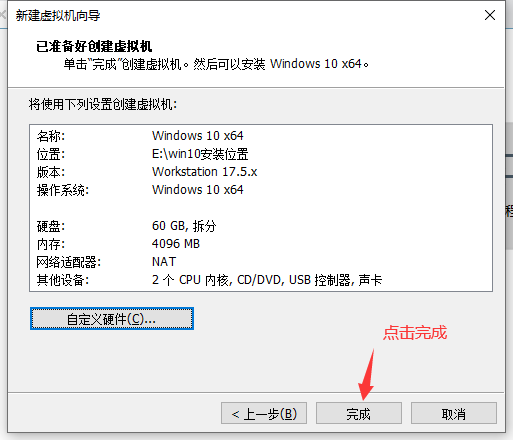
19.开启此虚拟机
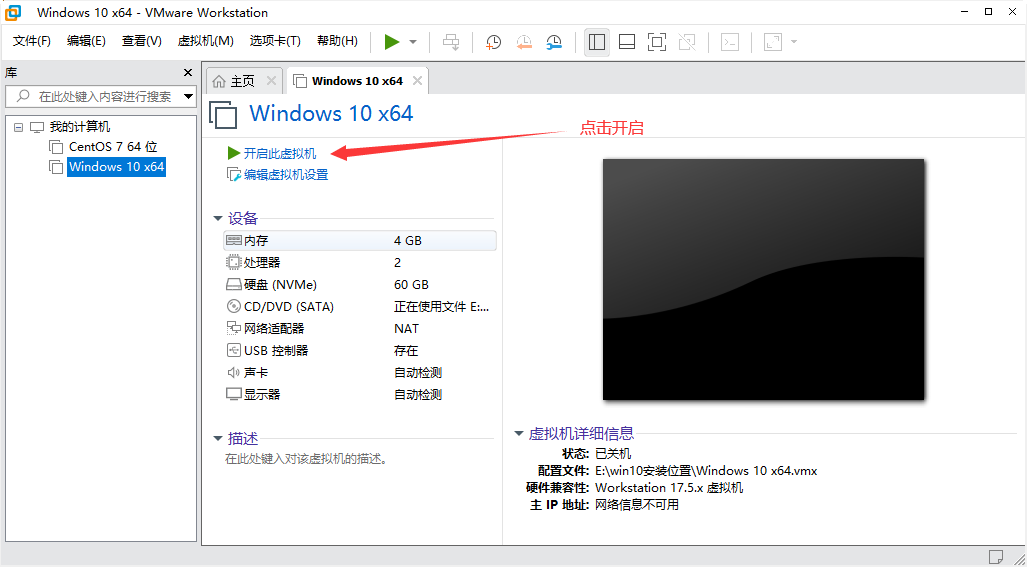
20.下一步

21.现在安装
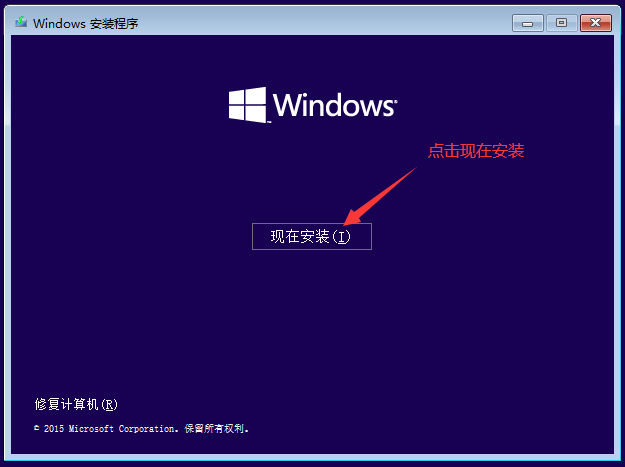
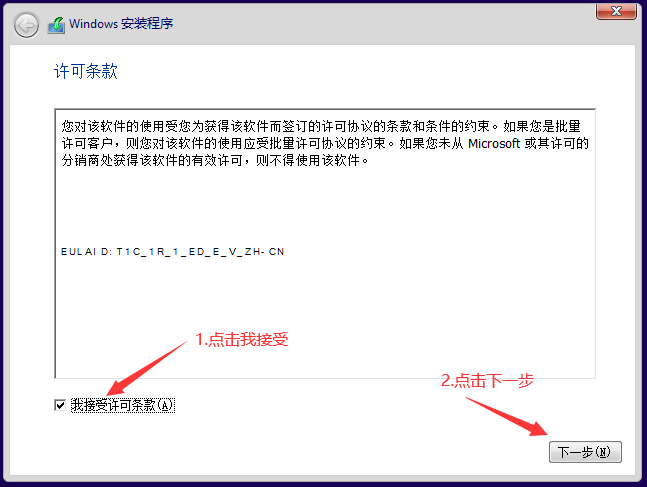
22.勾选我接受,下一步
23.自定义安装
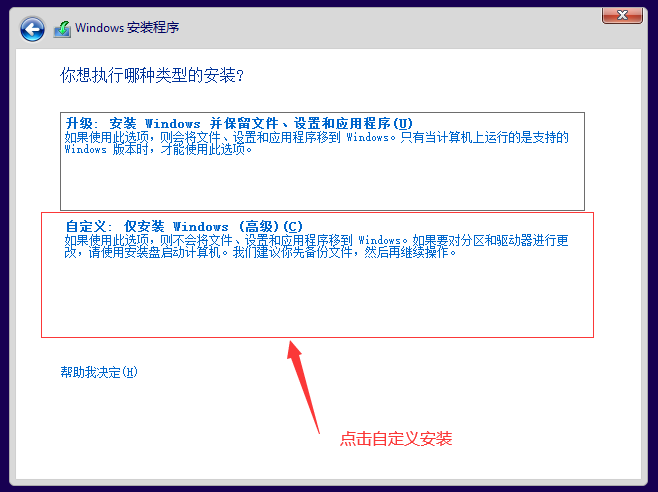
24.下一步,等待安装进度
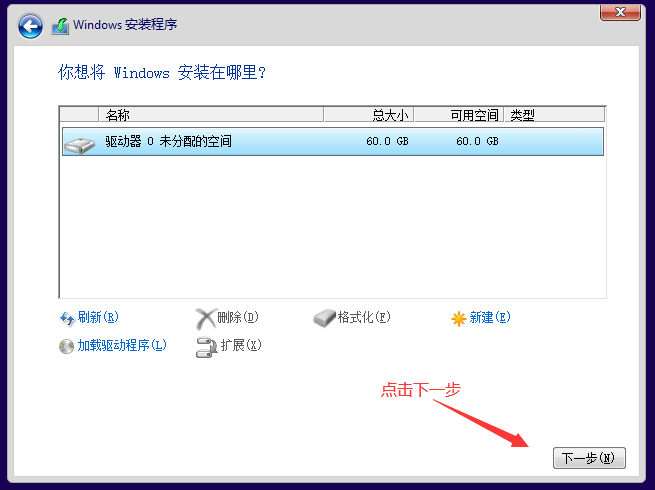
25.等待安装进度,安装成功后,系统会自动重启
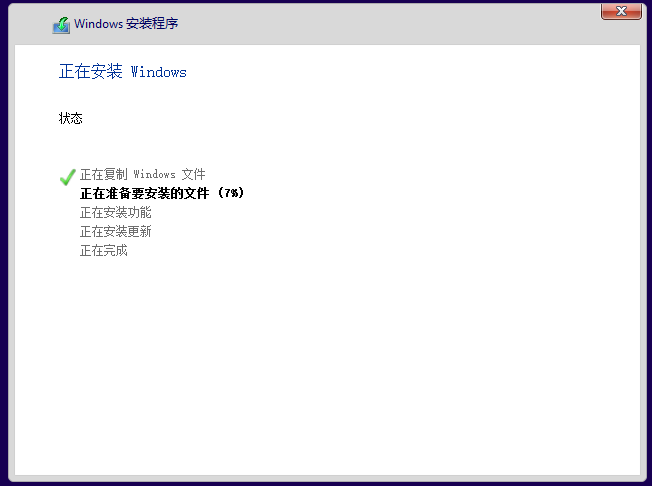
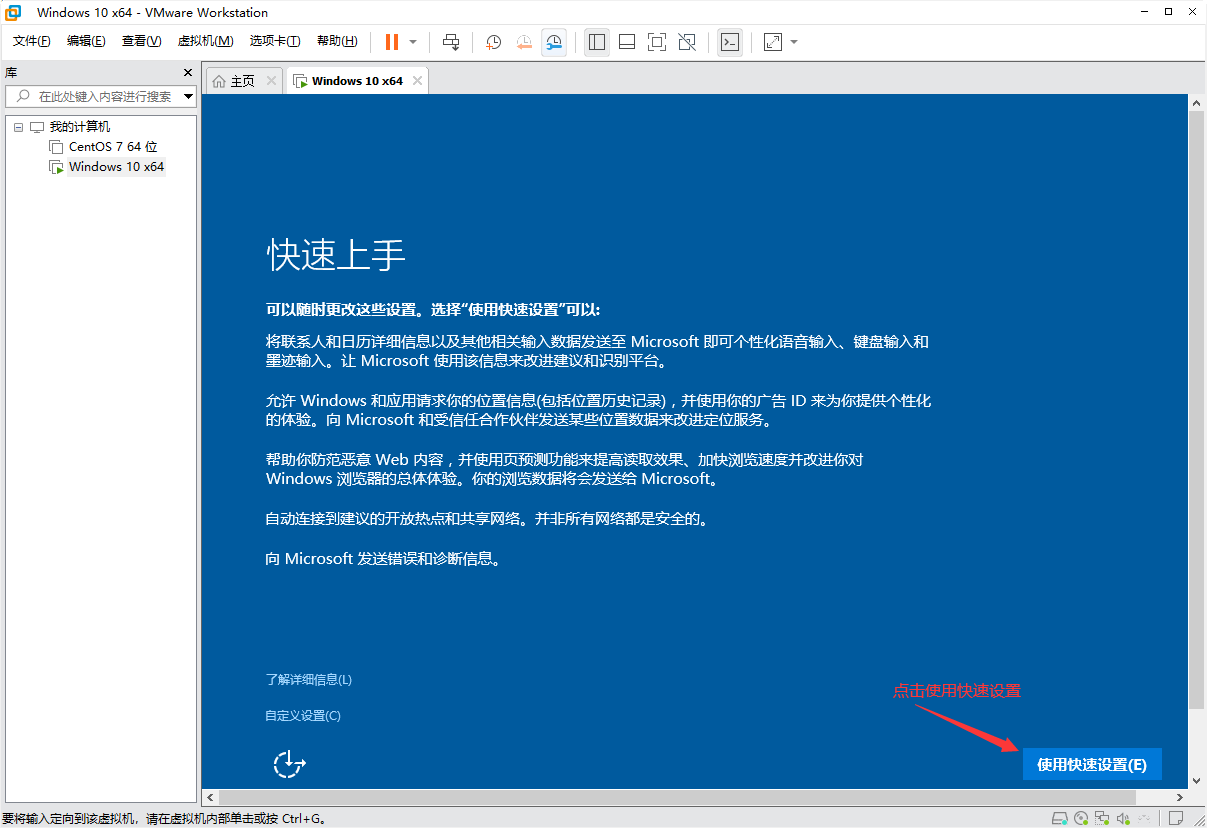
26.重启后,耐心等待一会,会出现如下图,快速设置
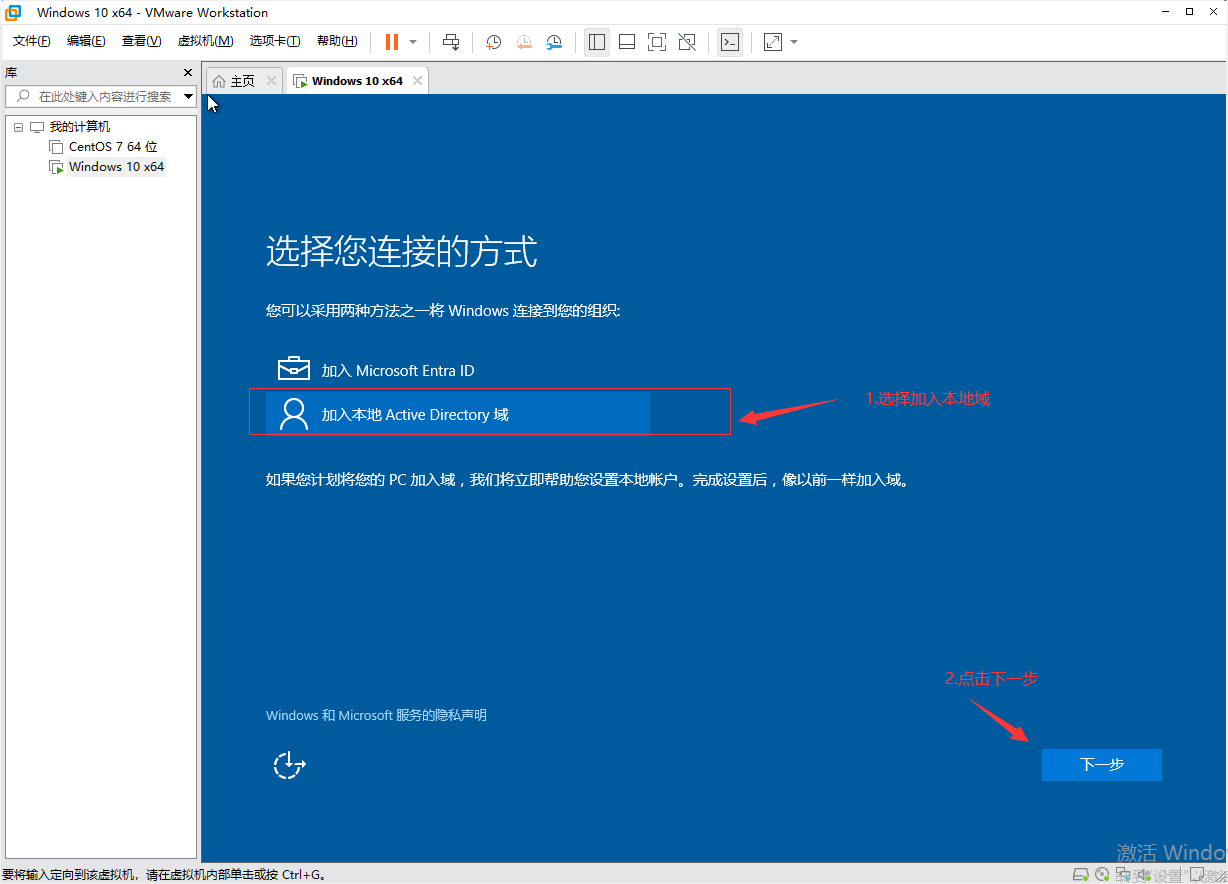
27.系统装机中,会不断重启,耐心等待即可。选择加入本地域,下一步
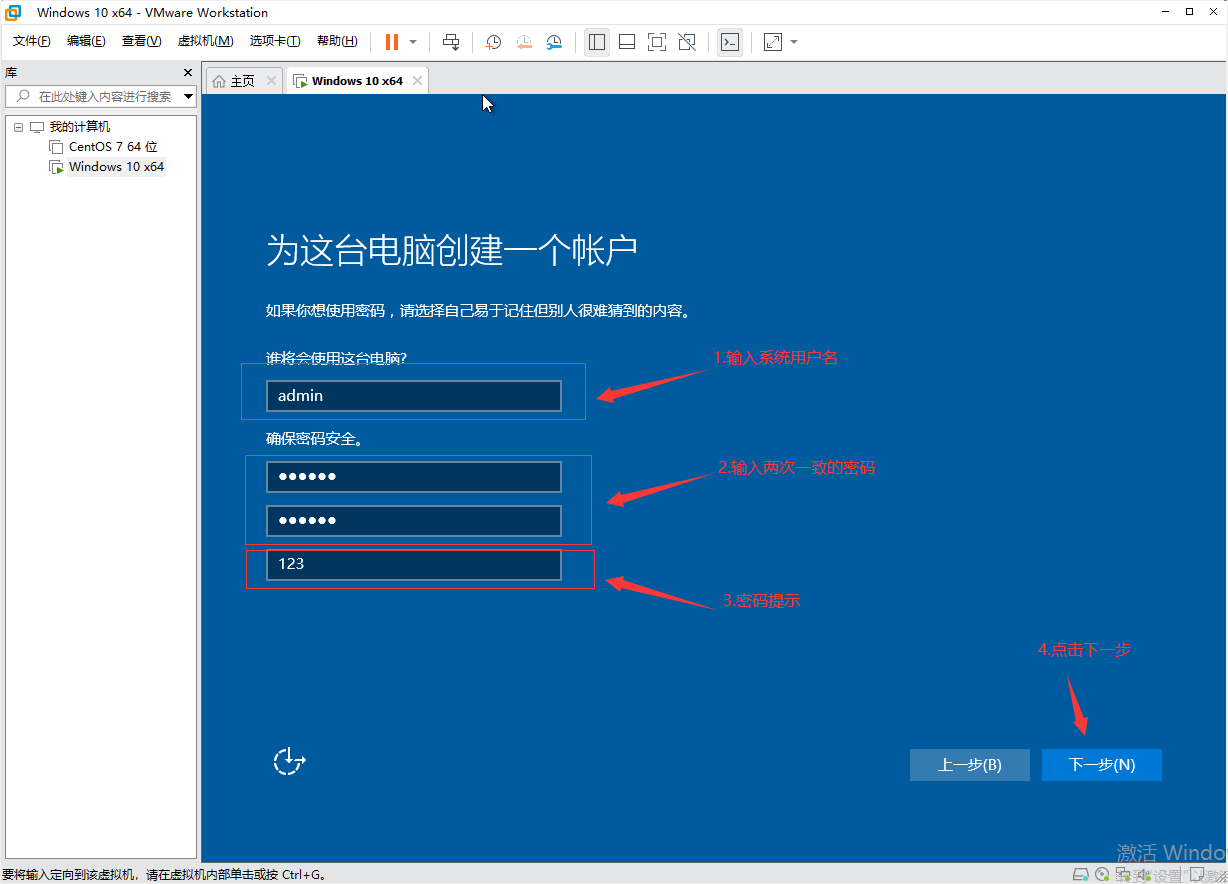
28.输入用户名,两次一致密码,密码提示,下一步
29.安装完成
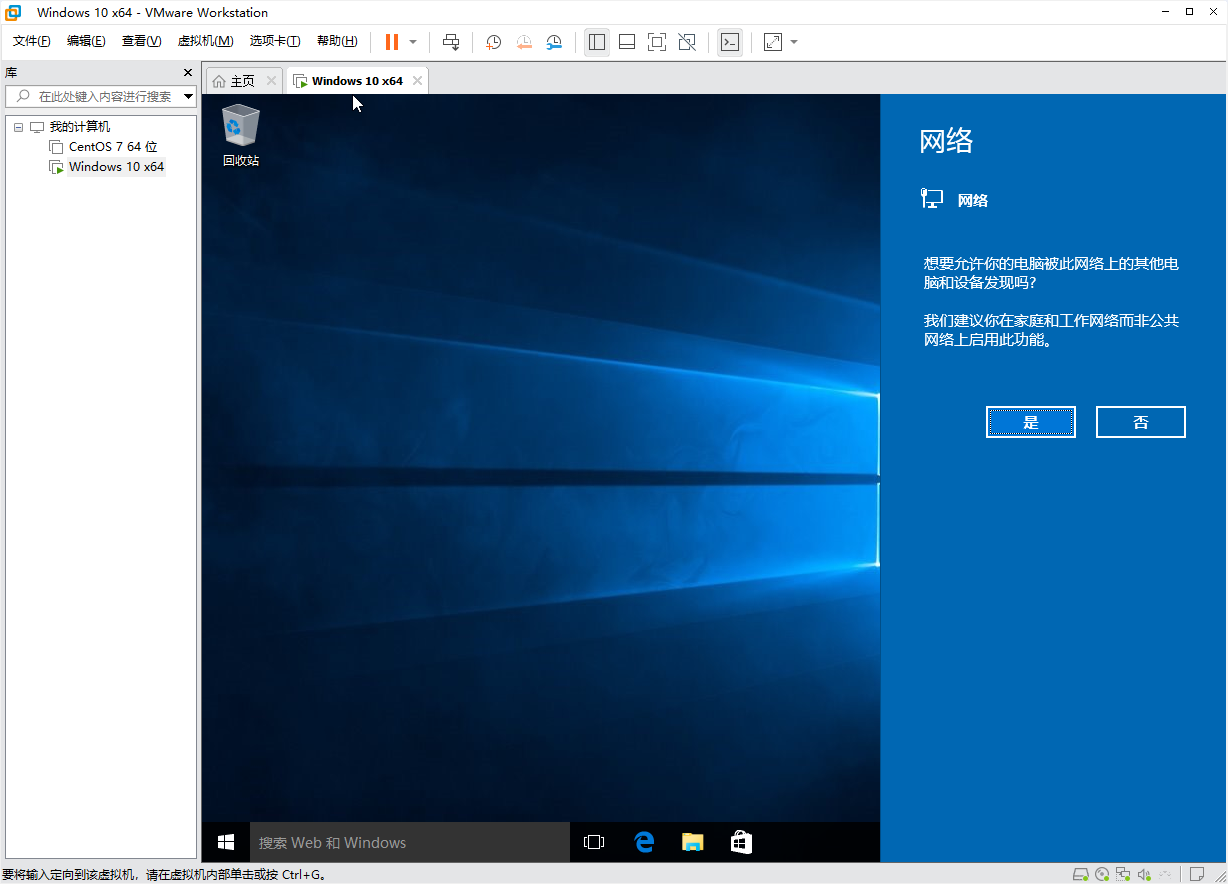
出现如上图所示,恭喜你完成所有安装了,开始你的使用吧
四、相关链接
今天的文章 如何安装虚拟机vmware(如何安装虚拟机win10系统)分享到此就结束了,感谢您的阅读。
版权声明:本文内容由互联网用户自发贡献,该文观点仅代表作者本人。本站仅提供信息存储空间服务,不拥有所有权,不承担相关法律责任。如发现本站有涉嫌侵权/违法违规的内容, 请发送邮件至 举报,一经查实,本站将立刻删除。
如需转载请保留出处:https://bianchenghao.cn/bian-cheng-ri-ji/45015.html