
WPS Office作为一款功能强大的办公软件,提供了许多便捷的工具来提高工作效率。其中,自动翻译功能对于需要处理多语言文档的用户来说尤其有用。本文将详细介绍如何在WPS Office中使用在线文档的自动翻译功能。
在开始之前,请确保您的WPS Office软件是最新版本,因为新版本通常会包含最新的功能和改进。如果您的WPS Office不是最新版本,请先进行更新。
- 打开WPS Office中的任意一个组件,例如WPS文字。
- 顶部菜单栏中的“审阅”选项卡。
- 在“审阅”选项卡中找到“翻译”按钮,并它。
“翻译”按钮后,会弹出翻译功能的侧边栏。在这里,您可以选择以下几种翻译方式:
- 文档翻译:将整个文档翻译成另一种语言。
- 选中翻译:仅翻译文档中您选中的部分文本。
在选择好翻译方式后,您需要设置翻译参数:
- 选择目标语言:在侧边栏中选择您希望翻译成的目标语言。
- 调整翻译选项:根据需要,您可以选择是否保留原文格式、是否显示翻译结果的原文等。
设置好所有参数后,“开始翻译”按钮。WPS Office将自动开始翻译过程,并将翻译结果展示在侧边栏中。
翻译完成后,您可以在侧边栏中查看翻译结果。如果需要,可以直接在侧边栏中对翻译结果进行编辑和修改。
确认翻译无误后,您可以选择将翻译结果插入到原文档中的适当位置。“插入翻译”按钮,翻译后的文本将替换原文档中的原文或被插入到指定位置。
翻译完成后,不要忘记保存您的文档。“文件”菜单中的“保存”或“另存为”,确保您的翻译成果得以保存。
WPS Office的在线文档自动翻译功能为多语言文档处理提供了极大的便利。通过以上步骤,您可以轻松地将文档翻译成不同的语言,从而跨越语言障碍,提高工作效率。如果您在使用过程中遇到任何问题,可以参考WPS Office的帮助文档或联系客服获取进一步的帮助。
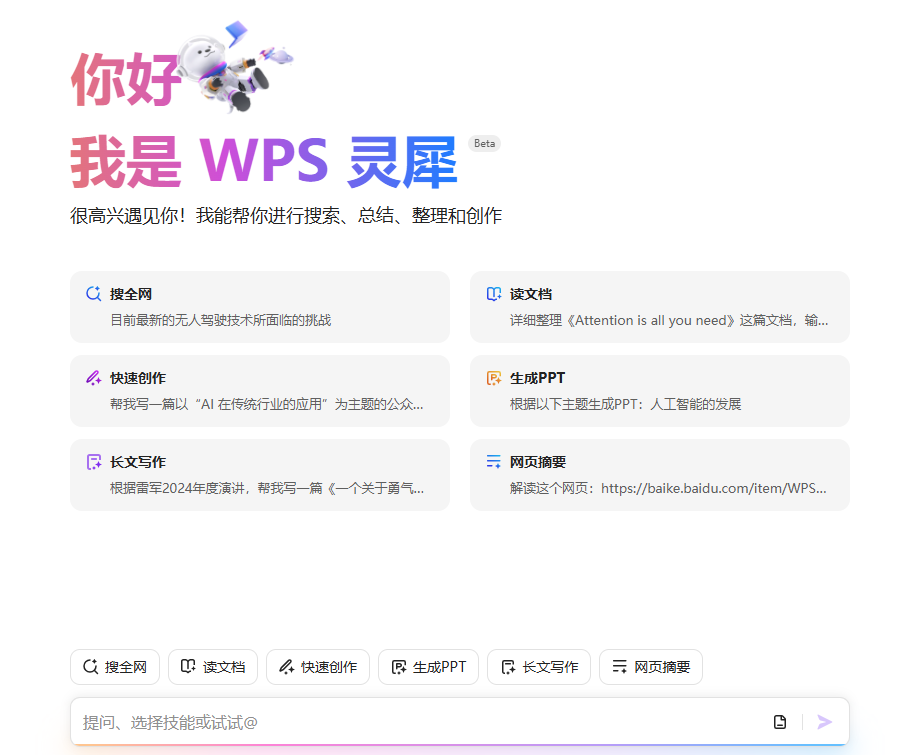
如果本文未能解决您的问题,或者您在办公领域有更多疑问,我们推荐您尝试 WPS灵犀 —— 一款强大的人工智能办公助手。
WPS灵犀 具备AI搜索、读文档、快速创作、生成PPT、长文写作、网页摘要、截图问答、上传文件等功能快来体验吧
 今天的文章 划词翻译怎么打开(划词翻译怎么打开文件)分享到此就结束了,感谢您的阅读。
版权声明:本文内容由互联网用户自发贡献,该文观点仅代表作者本人。本站仅提供信息存储空间服务,不拥有所有权,不承担相关法律责任。如发现本站有涉嫌侵权/违法违规的内容, 请发送邮件至 举报,一经查实,本站将立刻删除。
如需转载请保留出处:https://bianchenghao.cn/bian-cheng-ri-ji/53946.html