
本篇文章带大家聊聊多版本node的管理,介绍一下多版本node的安装与切换详细操作,希望对大家有所帮助!

在项目开发过程中,不同项目使用的nodejs版本不同,有时会因为node版本过高或太低,导致报错;如何在同一个系统中安装多个版本的node呢,这里有两种方式,往下看选择适合你的方式吧。【相关教程推荐:nodejs视频教程、编程教学】
NVM 全称 Node Version Manager,是一个管理 NodeJS 版本的工具。
NVM 默认只支持 Linux 和 OS X,不支持 Windows,针对 Windows 操作系统有 2 个替代方案:
nvm-windows
nodist
这里只介绍使用nvm-windows安装和切换多版本NodeJS的方法。
- 之前有node环境的需卸载干净
- 如果安装完node后,输入 nvm use ,仍无效(node版本前面都没有选中的"*"),需重新安装
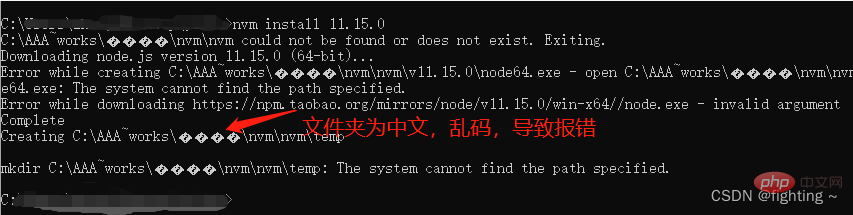
- 安装路径上不要有中文字符或者空格,否则会出现错误
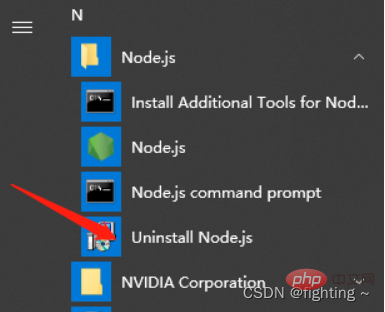
1、点击开始菜单,找到nodejs的文件夹,点击箭头处,进行卸载(注意:进行此操作之前需结束使用nodejs的项目)
2、检测系统中是否还存在nodejs
(1) 在开始菜单中进行查看
(2) 在cmd窗口中输入 node -v 进行查看
nvm下载
安装包下载地址: https://github.com/coreybutler/nvm-windows/releases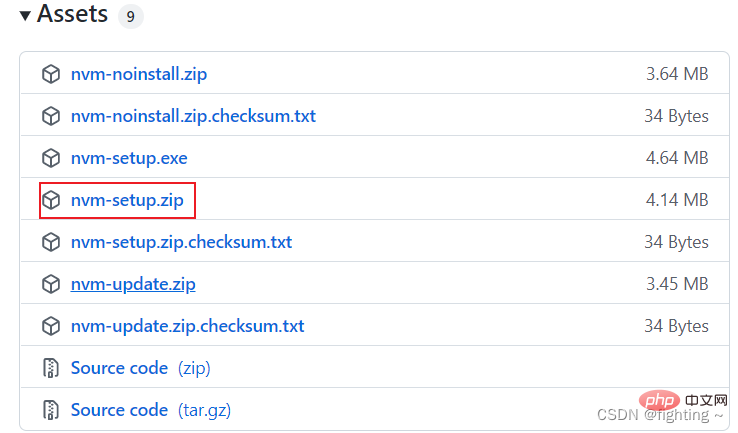
注意:安装环境 win10系统,64位
nvm安装(注:最好不要装在C盘)
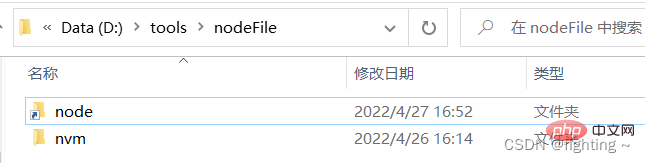
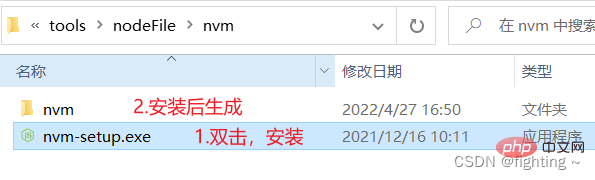
(1)在指定的文件下新建两个文件夹,一个用来存放nvm的安装文件,另一个用来存放node的文件
(2)将下载好的安装包放入nvm文件夹中,解压,进行安装。
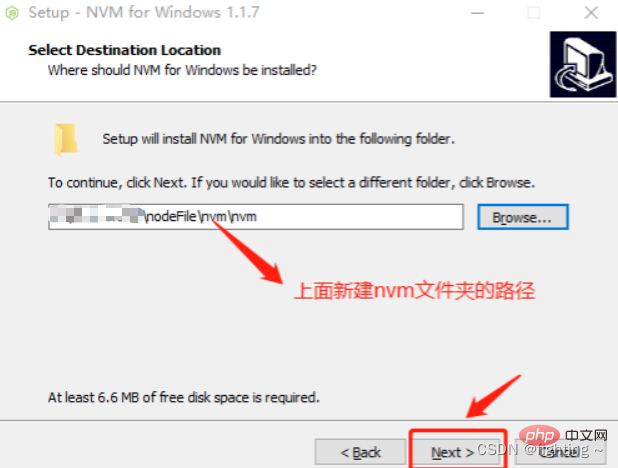
注意:安装时选择开始新建的文件夹作为指定安装目录
(3)选择nvm安装路径,点击下一步
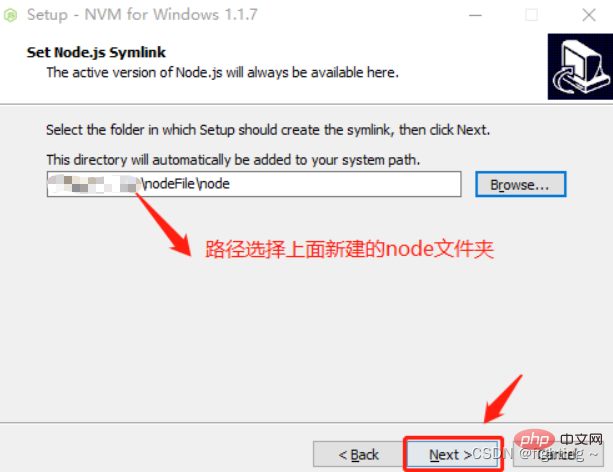
(4)选择nodejs路径
(5)点击 Install——>点击 Finish,安装完成。
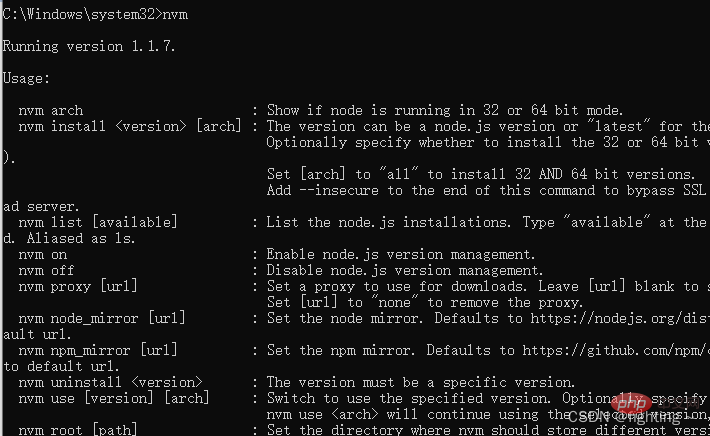
(6)确认是否安装成功
打开CMD,输入命令 nvm命令,安装成功则如下显示
(7)到此nvm已经安装成功
如果有安装淘宝镜像的需完成下载镜像的配置,没有可跳过
打开nvm文件夹下的settings.txt文件,在最后添加以下代码(不改,下载node可能会报错)
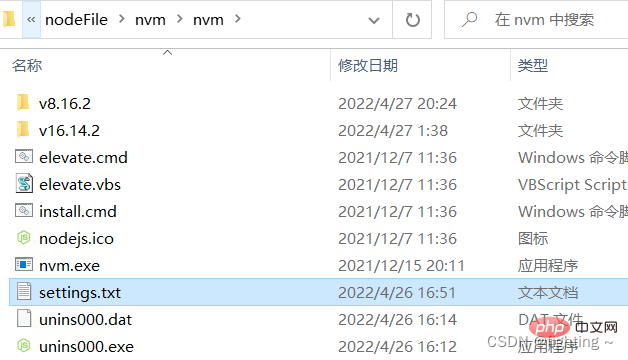
注:
arch:Windows 操作系统位数 proxy:代理,淘宝 NodeJS 镜像和 NPM 镜像
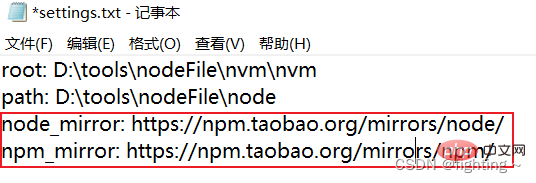
注:
root:NVM 安装路径
path:NodeJS 快捷方式路径
1、NVM 安装成功后,win + r 输入cmd 新开cmd窗口,可以通过 nvm -v 命令查看所有可用的命令。
2、使用 nvm install 命令安装指定版本的NodeJS
3、安装成功后在 NVM 安装目录下出现一个 v8.16.2 文件夹,使用 nvm list 命令查看已安装 NodeJS 列表。
4、再次使用 nvm install 命令安装另一版本的 NodeJS
5、使用nvm use 切换需要使用的 NodeJS 版本,切换成功后可以使用 node -v 和 npm -v 命令查看是否切换成功。
这里需注意使用nvm use 时可能出现乱码的情况
不要慌张,不要生气,这时候用重新打开一个以管理员身份运行cmd窗口就不会出现乱码的情况,使用nvm use 切换需要使用的 NodeJS 版本,使用nvm ls 查看所有安装的node版本,版本号前面带有*号的表示当前使用的NodeJS版本。
6、这里是一些常用命令汇总:
1、同样,如果之前有安装过node,为了避免不必要的麻烦,将其先卸载掉
注意:安装多个版本的node的时候一定要从低版本开始安装,如果你先安装高版本的话会出现许多问题,如果你已经安装啦,先卸载掉然后进行下面的步骤
2、在安装node之前,我先选择一个node安装目录,我要安装到D盘下,所以我在D盘中新建了一个NODE的目录,并且在里面创建了一个nodejs8的文件夹,因为我一会要在这个文件夹中安装8.16.2版本的node
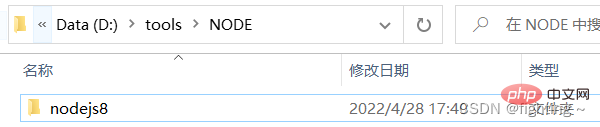
3、开始安装
node版本可以去node中文网或者点击这里下载https://nodejs.org/
打开下载好的node8.16.2的安装包,一直点击下一步,直到出现安装路径,将安装路径切换为我们上面新建的nodejs8文件夹路径:D: oolsNODE
odejs8,然后一路下一步,直到安装成功
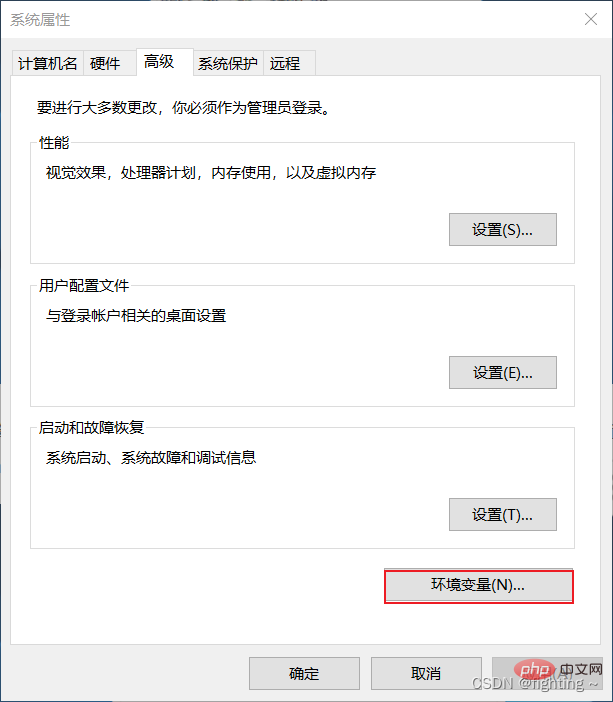
在开始搜索框搜环境变量,注意这里选择编辑系统环境变量—>高级—>环境变量
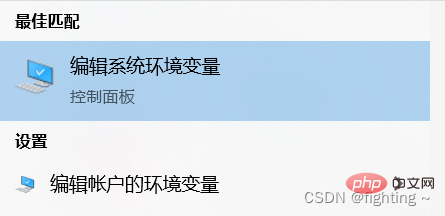
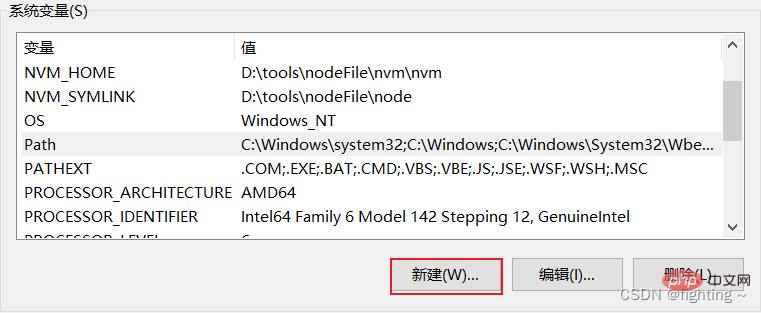
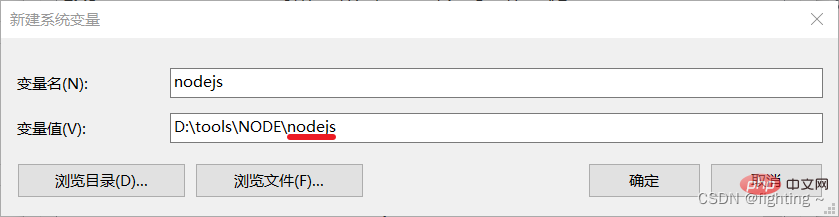
在系统变量中点击新建,变量名:nodejs,变量值:D: oolsNODE odejs(即上面存放node的文件夹,这里先去掉nodejs8后面的8)
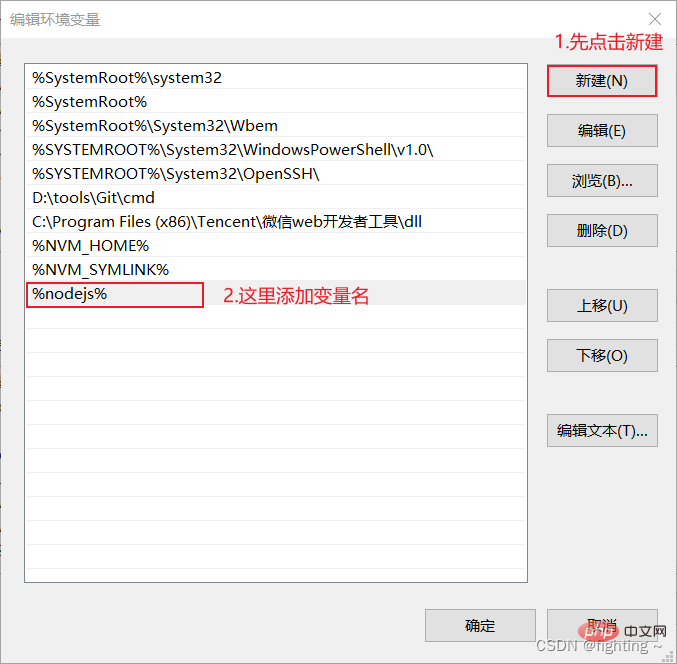
点击确定后再系统变量中找到path 变量,选中后点击编辑,然后点击新建,将上面新建系统变量的变量名以%变量名%的形式加入,点击确定
这时候还不行,最关键的一点是:我们需要将一开始建的文件夹nodejs8重命名为nodejs
值得注意的是:这里将nodejs8重命名的一方面是为了与上面配置的环境变量中的变量名匹配(即使用此版本node),另一方面是为了更好的安装下一个版本(因为在安装完一个node版本之后如果文件名不修改的话,后面再安装其他版本的node时无论你安装到什么地方,都会把之前的那个覆盖掉)
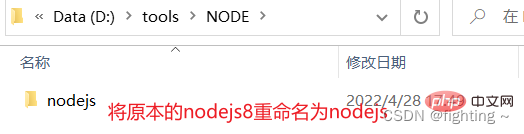
1、检查
重名名之后,然后win+R—>cmd,在命令窗口输入node -v查看node 版本,出现版本号说明第一个node版本安装成功
2、安装下一个版本
由于上面已经将安装的node8.16.2版本的文件名重命名(防止覆盖),这时我们只需在同级目录下新建一个文件夹nodejs12,安装node12.8.0版本的node(方法同上面安装node8.16.2)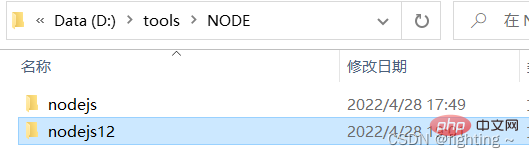
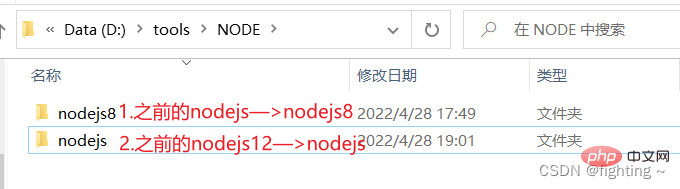
重点来了,在安装了多个版本的node的之后,在我们需要切换版本的时候,只需要将对应版本的文件夹重命名为nodejs即可
例如:我们先装了node8.16.2版本的(放在nodejs文件夹下)和node12.8.0版本的(放在nodejs12文件夹下),现在使用的node是8.16.2,那么要想切换至node12.8.0版本的node,只需更改文件名,将nodejs重命名为nodejs8,再将nodejs12重命名为nodejs即可,换句话说就是用哪个版本的node就将哪个版本的node文件夹重命名为nodejs
此时在打开命令行窗口,输入node -v检查node版本
小伙伴儿们你们习惯使用哪个种方式呢?两种方式你们都学废了吗!评论区一起讨论一下吧!
更多node相关知识,请访问:nodejs 教程!
以上就是一文详解多版本node的安装和管理的详细内容,更多请关注php中文网其它相关文章!
版权声明:本文内容由互联网用户自发贡献,该文观点仅代表作者本人。本站仅提供信息存储空间服务,不拥有所有权,不承担相关法律责任。如发现本站有涉嫌侵权/违法违规的内容, 请发送邮件至 举报,一经查实,本站将立刻删除。
如需转载请保留出处:https://bianchenghao.cn/bian-cheng-ri-ji/73792.html